

Si estás viendo errores en Google Search Console y te están sacando canas verdes, no sos el único. La combinación WordPress + Rank Math resuelve la mayoría de estos problemas, pero solo si entendés qué está pasando y cómo conectar las herramientas correctamente. En junio de 2026, con Google ajustando sus algoritmos de indexación todo el tiempo, tener el Search Console limpio no es opcional — es la diferencia entre aparecer en los resultados o ser invisible.
Los errores de Google Search Console son notificaciones que Google envía cuando su bot encuentra problemas al rastrear o indexar las páginas de tu sitio WordPress. Según el análisis de Semrush, estos errores se dividen en dos grandes grupos: problemas de rastreo (Google no puede llegar a tus URLs) y problemas de indexación (Google llega pero decide no guardar la página en su índice). Rank Math, por su parte, es un plugin SEO que se integra directamente con Search Console y te muestra esos datos sin salir del panel de administración de WordPress — para qué vas a estar saltando entre pestañas como un acróbata.
En 30 segundos
- Rank Math muestra los errores de Google Search Console directamente en WordPress — no necesitás abrir otra herramienta para ver qué páginas fallan en la indexación.
- Los errores 404 y las páginas bloqueadas por robots.txt son los más comunes — y se solucionan revisando tu archivo robots.txt y redirigiendo URLs rotas.
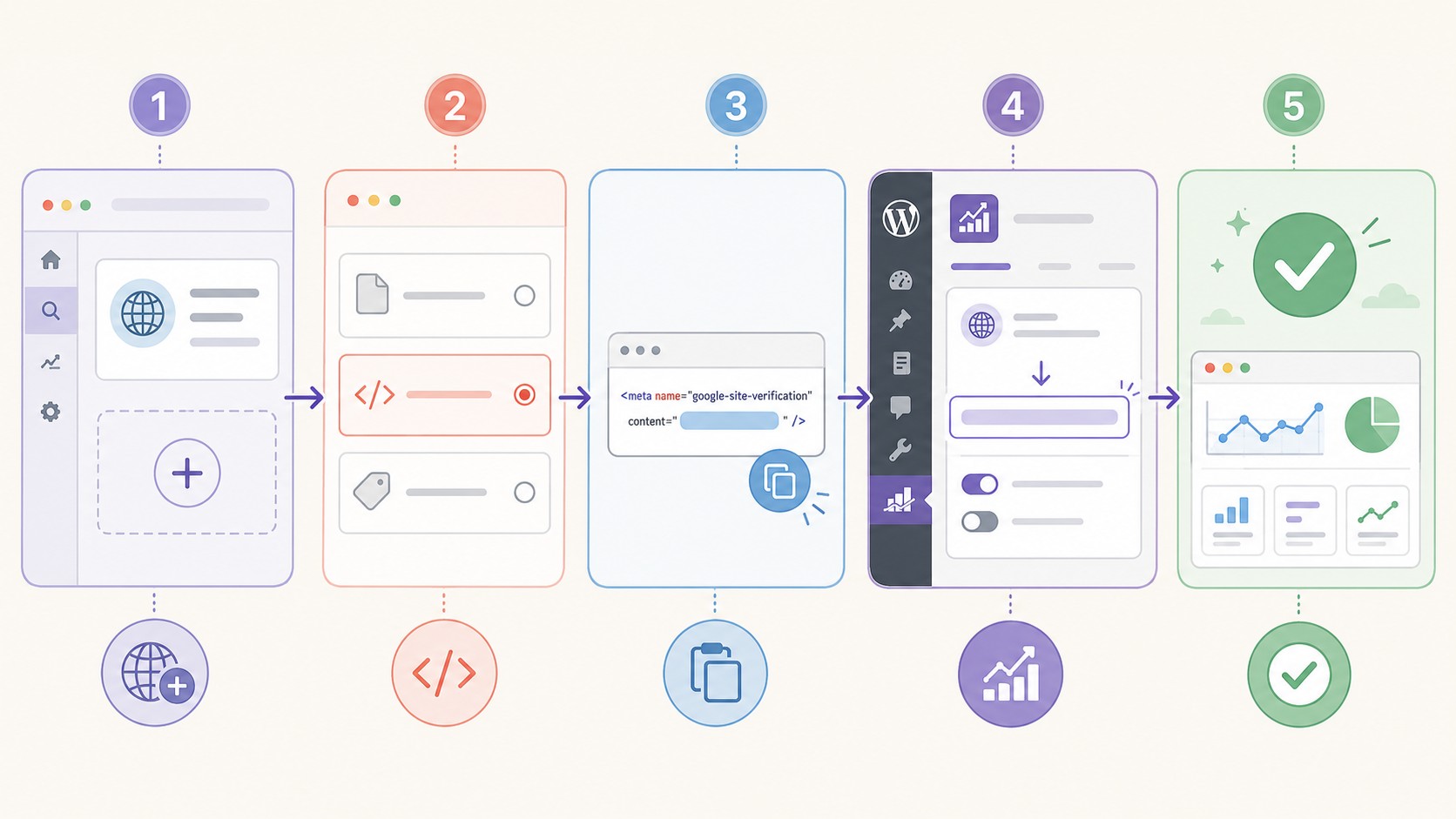
- Conectar Search Console a Rank Math toma 2 minutos — pegás el código de verificación en Rank Math > Herramientas para webmasters y listo.
- El sitemap de Rank Math se genera automáticamente en
/sitemap_index.xml— enviarlo a Search Console acelera la indexación de contenido nuevo. - Las keywords en posiciones 11-20 son oportunidades de oro — Rank Math las detecta para que optimices esas páginas y llegues a la primera página.
Rank Math es un plugin de SEO para WordPress desarrollado por Rank Math, diseñado para optimizar sitios web en motores de búsqueda y gestionar errores de Google Search Console.
¿Por qué aparecen errores en Google Search Console en mi sitio WordPress?
Googlebot recorre tu sitio siguiendo enlaces, leyendo sitemaps y evaluando cada URL que encuentra. Los errores surgen cuando ese proceso se traba. A veces es un problema técnico de tu lado — un plugin que bloquea el rastreo sin querer, un tema que genera URLs infinitas, un certificado SSL vencido — y otras veces es simplemente que le pediste a Google que no indexe ciertas páginas y después te olvidaste.
La consecuencia es directa: las páginas no indexadas no aparecen en los resultados de búsqueda. Punto. No importa qué tan bueno sea tu contenido si Google no puede guardarlo en su índice. Y ni hablemos del tráfico perdido cuando tenés docenas de URLs con errores 404 que antes rankeaban — eso es plata que se escurre mientras tomás mate tranquilo pensando que todo funciona.
¿Qué tipos de errores de Google Search Console puede solucionar Rank Math?
Rank Math no hace magia — no va a arreglar un servidor caído ni reescribir tu robots.txt — pero te da visibilidad total sobre lo que Google ve de tu sitio. Y eso ya es medio camino andado. Según la guía de Kaderank, el plugin te permite monitorear desde WordPress los datos de indexación, detectar keywords en posiciones 11-20 (las que están a un paso del top 10) y recibir alertas cuando algo falla sin tener que entrar a Search Console todos los días.
Los errores que podés identificar y diagnosticar con Rank Math incluyen:
- Problemas de rastreo: páginas que Googlebot intentó visitar pero no pudo — por timeout del servidor, errores DNS o bloqueos en robots.txt que no deberían estar ahí.
- Errores de indexación: URLs que Google rastreó pero rechazó porque tienen contenido duplicado, etiquetas noindex heredadas de migraciones viejas o problemas de canonicalización.
- Errores de usabilidad móvil: texto demasiado chico, elementos demasiado juntos, viewport mal configurado — Google penaliza esto desde el mobile-first indexing y con razón.
- Problemas de seguridad: si Google detecta malware o contenido hackeado, te lo marca en Search Console y Rank Math te lo refleja para que actúes rápido (aunque para temas de seguridad profunda, mejor pasate por nuestro blog hermano de seguridadenwordpress.com).
¿Cómo conectar Rank Math con Google Search Console paso a paso?
Esta es la parte que la mayoría de los tutoriales complican al pedo. Conectar ambas herramientas es ridículamente simple si ya tenés Rank Math instalado — y si no lo tenés, instalalo, que es gratis y hace más que varios plugins premium juntos. El proceso, según la documentación de SEOcrawl, es así de directo:
- Andá a Rank Math > Ajustes generales > Herramientas para webmasters en el menú lateral de WordPress.
- Copiá SOLO el valor del código de la metaetiqueta de Search Console — es un string largo entre comillas, no la etiqueta HTML completa. Si pegás la etiqueta entera, falla (error clásico de principiante).
- Pegá ese código en el campo de Google Search Console dentro de la sección Herramientas para webmasters de Rank Math.
- Guardá los cambios y hacé clic en Verificar — si todo sale bien, en segundos tenés la propiedad verificada.
- Listo, ya podés ver datos de Search Console en el dashboard de Rank Math — tráfico, keywords, errores de indexación, todo desde un solo lugar.
¿La ventaja de este método frente a otros? Que una vez conectado, Rank Math sincroniza los datos automáticamente y los mantiene actualizados. No tenés que andar re-verificando cada dos meses porque cambiaste el theme o migraste el sitio — algo que pasa más seguido de lo que nos gustaría admitir. Más contexto en nuestra guía completa sobre wp-community.
¿Qué hacer si la verificación de Search Console falla en Rank Math?
Se supone que pegar el código y verificar debería funcionar a la primera, pero la realidad es terca. A veces el método de la metaetiqueta falla porque hay un cache agresivo, porque el theme no carga correctamente el <head> o porque — seamos honestos — Google tiene sus días. No te desesperes, hay alternativas que SEOcrawl detalla y que podés probar una por una:
| Método alternativo | Cómo hacerlo | Cuándo usarlo |
|---|---|---|
| Etiqueta HTML manual | Pegá la metaetiqueta completa en el <head> de tu header.php | Si Rank Math no inyecta el código correctamente |
| Archivo HTML | Descargá el archivo .html de Search Console y subilo al directorio raíz del hosting | Método más confiable cuando todo lo demás falla |
| Registro TXT en DNS | Agregá un registro TXT en la configuración DNS de tu dominio con el valor que da Google | Ideal si ya manejás el DNS y querés verificación permanente |
Ojo con el método del archivo HTML: si usás un hosting WordPress como el de Donweb, podés subir el archivo por FTP o desde el administrador de archivos del cPanel en dos patadas. Lo importante es que el archivo esté exactamente en la raíz (al mismo nivel que wp-config.php) y que sea accesible desde tudominio.com/google-archivo-verificacion.html.
¿Cómo enviar el sitemap a Google Search Console con Rank Math?
Rank Math genera tu sitemap XML automáticamente en tudominio.com/sitemap_index.xml — no tenés que configurar nada, ya viene con las taxonomías correctas y excluye automáticamente las páginas que no querés indexar (como archives de autor vacíos o páginas de resultados de búsqueda). Pero generarlo no alcanza: tenés que decirle a Google que existe.
El proceso es así: entrás a Google Search Console, vas a Indexación > Sitemaps, pegás la URL completa de tu sitemap (incluido el https://, que a veces uno lo olvida y se pregunta por qué no carga) y hacés clic en Enviar. Después de 48 a 72 horas, vas a Indexación > Páginas y verificás que tus URLs principales figuren como «Indexada». Si pasado ese tiempo ves páginas en «Rastreada, no indexada», es señal de que tenés contenido duplicado o problemas de calidad que Google no está dispuesto a pasar por alto.
¿Cuáles son los errores de rastreo más comunes y cómo solucionarlos?
Después de revisar cientos de Search Console de clientes — literalmente cientos — hay patrones que se repiten como mala moneda. Los errores más frecuentes, según el relevamiento de Semrush, son estos y así los resolvés:
- Páginas bloqueadas por robots.txt: revisá tu archivo
robots.txt(Rank Math lo genera entudominio.com/robots.txt) y fijate si hay directivasDisallowque estén restringiendo secciones que querés indexar. A veces un plugin mete bloqueos y ni te enterás. - Errores 404 en URLs viejas: si migraste el sitio, cambiaste la estructura de permalinks o borraste productos de WooCommerce sin redirigir, esas URLs van a tirar 404. Rank Math tiene su propio redireccionador — usalo para mandar cada URL rota a su equivalente nuevo.
- Redirecciones incorrectas: una cadena de redirecciones (302 > 301 > 301) o un redirect loop hace que Googlebot abandone el rastreo. Audité tus redirecciones con el módulo de Rank Math y eliminá las cadenas largas, dejando siempre una sola redirección 301 al destino final.
- Timeout del servidor: si tu hosting tarda más de 5 segundos en responder, Googlebot se va a otra parte. Si estás en un servidor compartido saturado, considerá moverte a un hosting WordPress con recursos dedicados — la diferencia en indexación se nota en días.
¿Cómo usar los datos de Search Console en Rank Math para mejorar el SEO?
Acá es donde la cosa se pone interesante — y donde la mayoría de la gente pierde la oportunidad porque no sabe leer los datos que tiene delante. Rank Math no solo te muestra errores; te da información procesable que, bien usada, mejora tu tráfico sin necesidad de escribir contenido nuevo. Según el análisis de Kaderank, estos son los tres tipos de datos en los que deberías enfocarte:
- Keywords en posiciones 11-20: son términos para los que estás en la segunda página de Google. Con una optimización mínima — ajustar el título, agregar un párrafo más completo, mejorar los encabezados — podés saltar a la primera página. Rank Math te muestra exactamente cuáles son esas keywords para cada página.
- Páginas con CTR alto pero pocas impresiones: tu título y meta description funcionan bien (la gente hace clic), pero Google no muestra tu página para suficientes búsquedas. La solución es expandir el contenido para cubrir queries relacionadas o conseguir backlinks que aumenten la autoridad de esa URL.
- Términos con alta impresión pero CTR bajo: Google te muestra, pero nadie hace clic. Revisá el título y la meta description de esa página — probablemente sean genéricos, poco atractivos o directamente irrelevantes para lo que la gente está buscando.
Ponele que tenés un e-commerce de ropa deportiva y ves que para «zapatillas running mujer 2026» estás en posición 12 con 800 impresiones pero CTR de 1%. El título de tu página dice «Zapatillas Running — Tienda Oficial». Cambiá ese título por «Zapatillas Running Mujer 2026: Comparativa y Precios» y mirá cómo en dos semanas el CTR se va a 4% o más. No es magia, es darle a Google (y a la gente) lo que está buscando. Para más detalles técnicos, mirá cómo crear una guía de talles en WooCommerce.
Errores comunes
Después de años configurando Search Console en sitios WordPress, estos son los tropiezos que veo una y otra vez — y que te pueden costar semanas de indexación perdida si no los detectás a tiempo.
- Pegar la etiqueta HTML completa en vez del código de verificación: Rank Math pide solo el string interno de la metaetiqueta, no la etiqueta entera. Si pegás
<meta name="google-site-verification" content="codigo">falla. Vas a perder 20 minutos rascándote la cabeza hasta que te des cuenta (hablo por experiencia). - Dejar la opción «Disuadir a los motores de búsqueda» activada: en Ajustes > Lectura de WordPress hay un checkbox que dice «Disuadir a los motores de búsqueda de indexar este sitio». Cuando migrás de local a producción o hacés un staging, a veces queda activado sin querer. Revisalo ahora, dale, no te cuesta nada.
- Olvidar regenerar el sitemap después de cambios grandes: si hiciste una reestructuración de categorías, borraste 50 productos o cambiaste el slug de secciones enteras, el sitemap de Rank Math se regenera solo al guardar ciertos ajustes. Pero si no forzás un guardado, puede quedar desactualizado por días — tiempo en el que Google sigue rastreando URLs que ya no existen.
- Confundir «Rastreada, no indexada» con un error de SEO: a veces Google rastrea una página y decide no indexarla por razones de calidad o duplicación. No es un error técnico, es una decisión editorial. Revisá si esa página aporta valor real o si es contenido fino que deberías consolidar con otra URL más completa.
Tabla comparativa: métodos de verificación de Search Console en WordPress
| Método | Dificultad | Tiempo estimado | Requiere acceso a | Fiabilidad |
|---|---|---|---|---|
| Metaetiqueta vía Rank Math | Baja | 2 minutos | WordPress admin | Alta (90% de los casos) |
| Archivo HTML manual | Media | 5-10 minutos | FTP / cPanel / hosting | Muy alta |
| Etiqueta HTML en header.php | Media | 5-10 minutos | Editor de theme / FTP | Alta (se pierde al cambiar theme) |
| Registro TXT en DNS | Media | 10-15 minutos | Proveedor de dominio | Muy alta (sobrevive migraciones) |
| Google Analytics / Tag Manager | Baja | 3 minutos | Cuenta GA/GTM activa | Alta (si ya usás GA/GTM) |
Qué significa para tu sitio en Argentina y Latinoamérica
Si manejás un sitio en español para audiencia local, los errores de indexación tienen un impacto distinto al de los sitios en inglés. El volumen de búsqueda en español es menor, así que cada posición perdida por un error 404 o una página no indexada duele más — no tenés el colchón de tráfico de nichos masivos como «best VPN 2026».
Además, Google trata los sitios en español con variantes regionales — no es lo mismo rankear para «zapatillas» en Argentina que en México — y un error de canonicalización puede hacer que tu contenido compita contra sí mismo en diferentes mercados. Rank Math te deja configurar hreflang correctamente y verificar que cada versión regional de tu página se esté indexando sin conflicto. Ya lo cubrimos antes en al crear una landing page en WordPress.
Y si estás recién arrancando con un proyecto y usás un hosting WordPress local como el de Donweb, la latencia baja para el mercado argentino ayuda a que Googlebot no tire timeout cuando rastrea — especialmente importante si tenés un WooCommerce con cientos de productos que el bot tiene que recorrer.
Preguntas Frecuentes
¿Cómo arreglo los errores de Google Search Console en mi WordPress?
Instalá Rank Math, conectalo con Search Console usando el código de verificación, y revisá el dashboard de indexación para identificar cada error. Los 404 se arreglan con redirecciones 301, los bloqueos en robots.txt editando el archivo desde Rank Math, y los problemas de canonical ajustando las etiquetas canónicas en cada página afectada.
Esto se conecta con Google Search Console errors, donde cubrimos el tema en detalle.
¿Qué errores de Search Console puede resolver Rank Math automáticamente?
Rank Math no resuelve errores de forma automática, pero te alerta sobre problemas de indexación, rastreo y usabilidad móvil directamente en WordPress. La corrección la hacés vos — redirigiendo URLs rotas, ajustando robots.txt o mejorando metaetiquetas — usando las herramientas que el plugin incluye para cada caso.
Esto se conecta con search console errors, donde cubrimos el tema en detalle.
¿Mi sitio no aparece en Google, qué error tengo?
Lo primero es verificar que el checkbox «Disuadir a los motores de búsqueda» en Ajustes > Lectura esté desactivado. Después, conectá Search Console a Rank Math y revisá en Indexación > Páginas si tus URLs están siendo rastreadas e indexadas. Si ves muchas «Rastreadas, no indexadas», el problema es de calidad de contenido, no técnico. Cubrimos ese tema en detalle en usando un entorno de staging en WordPress.
¿Cómo verifico mi sitio en Search Console usando Rank Math?
En Search Console, elegí «Metaetiqueta HTML» como método de verificación. Copiá solo el valor del atributo content (el string largo entre comillas), pegalo en Rank Math > Ajustes generales > Herramientas para webmasters > Google Search Console, guardá los cambios y hacé clic en Verificar. Si falla, probá el método del archivo HTML subiendo el archivo de verificación a la raíz de tu hosting.
¿Cuánto tarda Rank Math en mostrar datos de Search Console?
Los datos de rendimiento (clics, impresiones, CTR) tardan entre 48 y 72 horas en aparecer desde que conectás las herramientas. Los errores de indexación pueden verse antes, a veces en cuestión de horas, porque Google procesa el rastreo más rápido que las métricas de rendimiento.
Conclusión
Google Search Console dejó de ser esa herramienta que solo revisan los SEOs cuando algo explota — hoy, en 2026, es el panel de control de la visibilidad de tu sitio. Y Rank Math hace que ese panel esté integrado en WordPress sin fricción: conectás una vez, monitoreás siempre, corregís más rápido.
Los errores más comunes — 404, bloqueos en robots.txt, problemas de canonical — se solucionan con acciones puntuales que el mismo plugin te permite ejecutar. Pero el verdadero valor está en los datos proactivos: las keywords en posiciones 11-20 que Rank Math te señala son oportunidades de tráfico que no requieren inversión extra, solo optimización inteligente.
Si todavía no conectaste Search Console con Rank Math, hacelo hoy. Son dos minutos que te ahorran horas de diagnóstico a ciegas cada vez que el tráfico baja y no sabés por qué.

