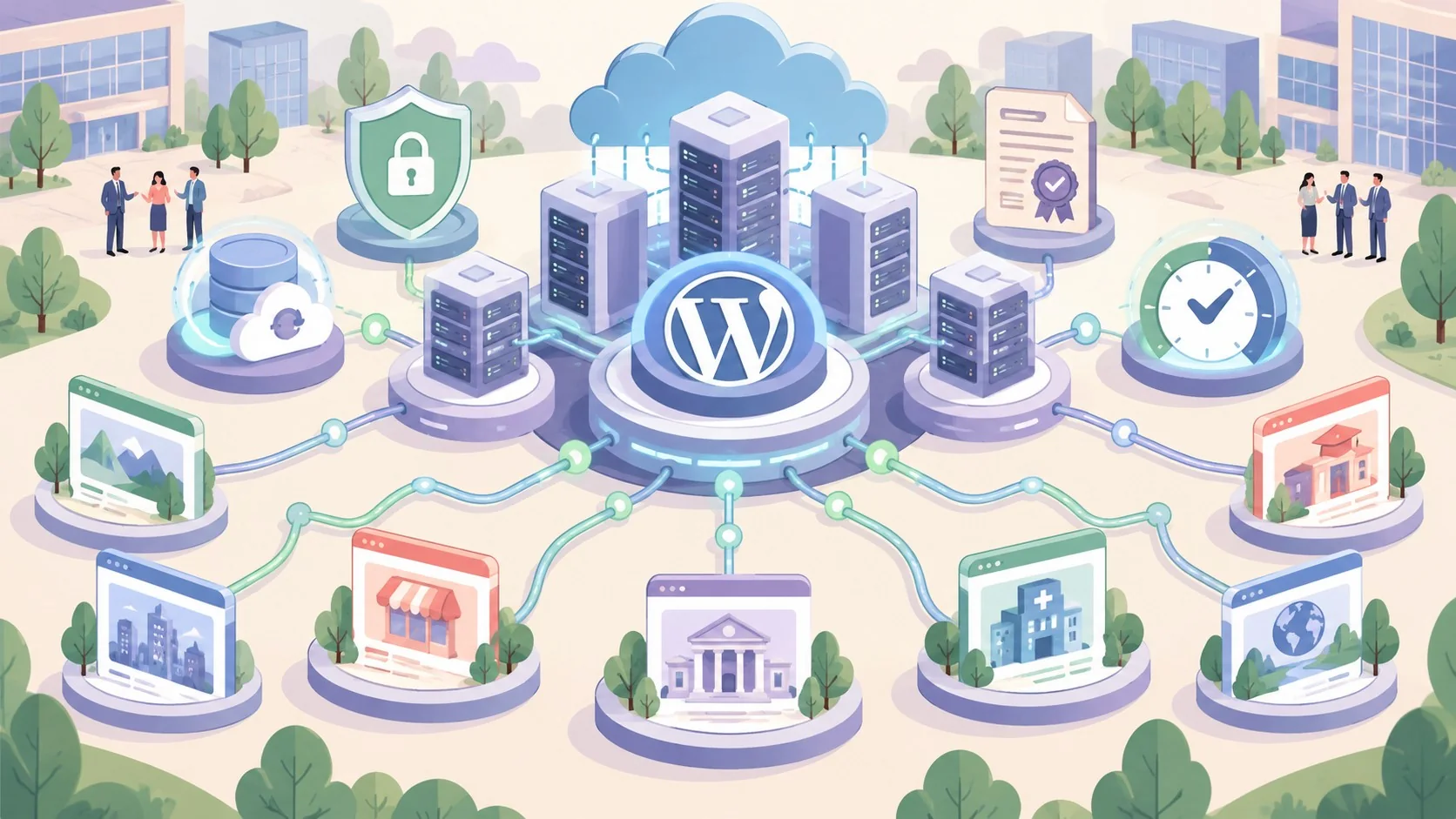
Si tenés un plan de WordPress administrado, un staging environment es una copia privada y aislada de tu sitio en vivo donde probás cambios sin tocar la producción. Cuando lo creás con un clic desde el panel, se hace una réplica exacta de archivos y base de datos y queda en una URL temporal no indexada. Después sincronizás a producción cuando todo funciona.
El Entorno de prueba WordPress es una réplica idéntica y aislada de un sitio en vivo, alojada en una URL separada (por lo general un subdominio tipo staging.tudominio.com), bloqueada a los buscadores y de acceso privado. Sirve para actualizar plugins, editar diseño o probar código sin afectar el tráfico ni los datos reales. En planes managed suele venir integrado y se clona con un botón.
En este artículo:
- En 30 segundos
- ¿Qué es exactamente un entorno de staging en WordPress?
- ¿Cuáles son las características principales de un staging environment?
- ¿Qué métodos existen para crear un entorno de prueba WordPress administrado?
- ¿Cómo configuro mi primer staging y accedo a él?
- ¿Qué puedo probar en staging antes de ir a producción?
- ¿Cuáles son los errores más comunes al usar staging?
- ¿Cómo hago el «Push to Live» para sincronizar staging a producción?
- Preguntas Frecuentes
- Conclusión
- Fuentes
En 30 segundos
- Es una copia exacta y aislada de tu sitio: mismo WordPress, mismos plugins, mismo contenido, otra URL.
- En planes managed se crea con un clic desde el panel del hosting, sin tocar phpMyAdmin ni FTP.
- No se indexa en Google: queda con noindex y, en lo posible, detrás de contraseña.
- El «Push to Live» sincroniza los cambios validados de staging hacia producción, idealmente con backup previo.
- El error más común es dejar URLs de la base de datos apuntando al dominio de producción tras el clon.
WordPress es un sistema de gestión de contenidos de código abierto desarrollado por la comunidad WordPress que permite crear y administrar sitios web y blogs. Fue lanzado en 2003.
¿Qué es exactamente un entorno de staging en WordPress?
Ponele que querés actualizar WooCommerce y tres plugins de golpe un viernes a la tarde. Lo hacés directo en producción, algo choca, y el checkout deja de funcionar justo cuando empieza el fin de semana de ventas. Ese es el escenario que el staging evita. Tema relacionado: la comunidad de WordPress.
Un staging es una clonación completa de tu sitio que corre en paralelo, separada del público. Tiene el mismo contenido, la misma versión de WordPress, los mismos temas y plugins que producción, pero vive en otra dirección. Vos entrás, rompés cosas, probás, y nadie afuera se entera.
La diferencia con un backup es clara. El backup es una foto que guardás para restaurar si algo sale mal. El staging es un sitio vivo y navegable donde experimentás antes de que el problema exista. Según la guía de WordPress Stage de Donweb, el valor está en poder validar cualquier cambio en un entorno idéntico al real sin riesgo para los usuarios.
¿Cuáles son las características principales de un staging environment?
No todos los stagings son iguales, pero los que sirven comparten un set de características. Acá viene lo bueno:
- Réplica exacta: mismo core de WordPress, misma versión de PHP, mismos plugins y temas, mismo contenido de la base de datos. Si tu producción corre PHP 8.3, tu staging tiene que correr PHP 8.3.
- Aislamiento total: lo que tocás en staging no impacta en producción hasta que vos lo decidís. Son dos entornos que no se pisan.
- URL temporal y privada: un subdominio o dirección generada por el hosting, separada de tu dominio principal.
- No indexado: con la cabecera noindex activa para que Google no muestre la copia en resultados (algo que, si te olvidás, te genera contenido duplicado).
- Sincronización bidireccional: podés empujar cambios de staging a producción, y en muchos paneles también traer producción a staging para refrescar la copia.
- Rollback: si el push sale mal, volvés al estado anterior.
El tema es que el aislamiento real depende del proveedor. Algunos stagings comparten recursos con producción y otros corren en un contenedor aparte. Tomalo con pinzas y fijate qué te ofrece tu plan. Esto se conecta con lo que analizamos en diseñar tu landing page.
¿Qué métodos existen para crear un entorno de prueba WordPress administrado?
Hay tres caminos, y no todos requieren que seas un crack de la terminal.
Staging integrado del hosting (one-click)
Es el método más cómodo en planes managed. Entrás al panel, apretás «Crear staging» y en minutos tenés la copia lista. No tocás base de datos ni archivos a mano. Donweb, por ejemplo, lo incluye en su hosting WordPress con su función WordPress Stage. La ventaja es la velocidad. La contra: dependés de lo que el panel te deje configurar.
cPanel con Softaculous
Si tu hosting tiene cPanel con el instalador Softaculous, ahí mismo hay una opción de «Staging» o «Crear copia de prueba». Es un punto medio: más control que el botón mágico, pero todavía guiado. Sirve cuando querés elegir el subdominio o la carpeta destino.
Plugin tipo WP Staging
Cuando tu hosting no trae staging nativo, un plugin como WP Staging clona el sitio dentro de tu propia instalación. Funciona, pero consume recursos de tu mismo servidor y la versión gratuita tiene límites para el push a producción. Cualquiera que haya clonado un WooCommerce grande con un plugin sabe que la cosa puede ponerse lenta.
| Método | Facilidad | Control | Requisitos técnicos | Costo |
|---|---|---|---|---|
| Staging integrado (one-click) | Muy alta | Medio | Ninguno | Incluido en el plan |
| cPanel + Softaculous | Media | Alto | Manejo básico de cPanel | Incluido si hay cPanel |
| Plugin (WP Staging) | Media | Alto | Saber instalar plugins y gestionar recursos | Gratis con límites / versión Pro paga |
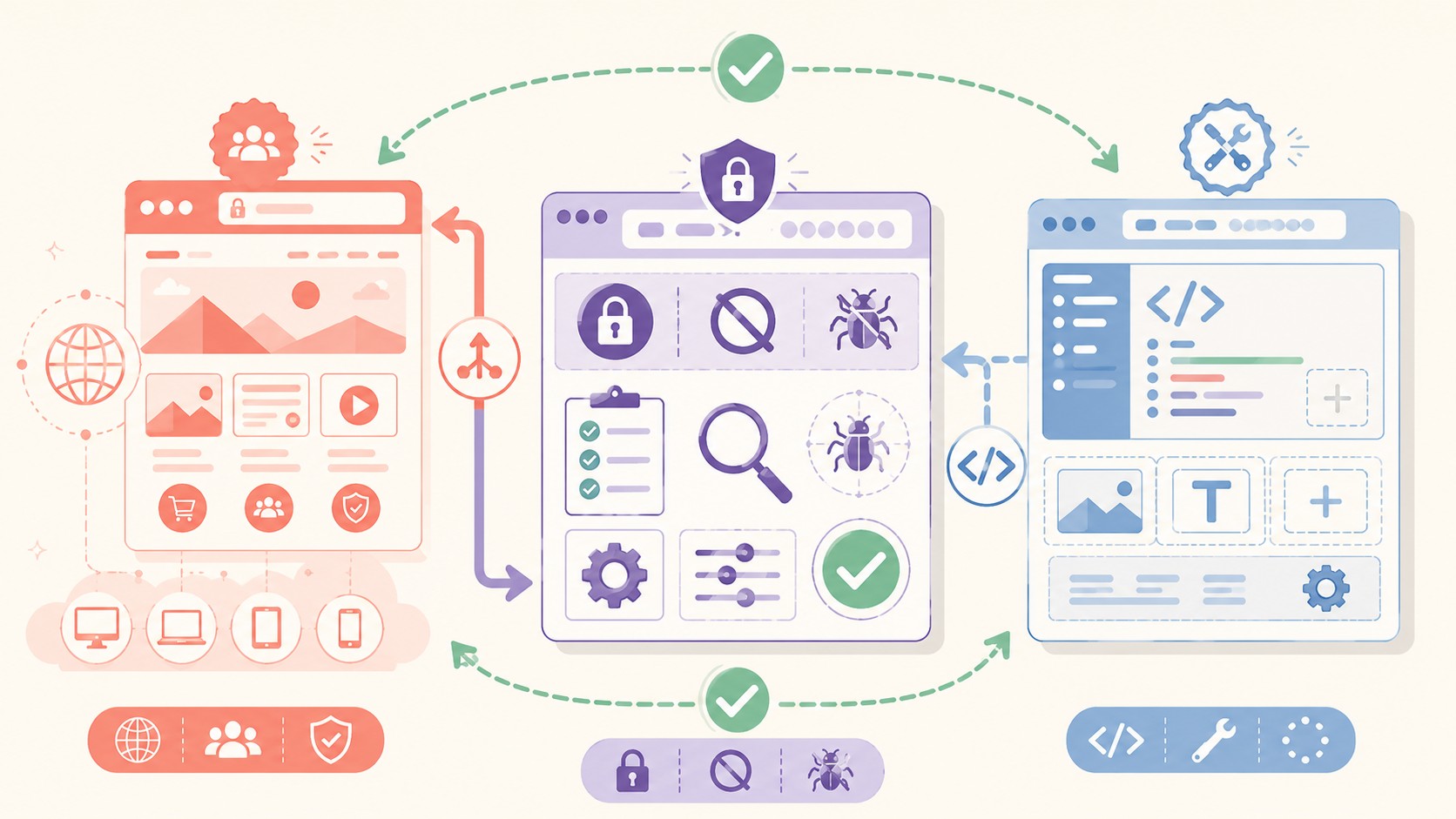
¿Cómo configuro mi primer staging y accedo a él?
El flujo en un plan managed es directo. Estos son los pasos:
- Entrá al panel de tu hosting y buscá la sección de WordPress o de Staging.
- Cloná el sitio: apretá «Crear entorno de prueba» y esperá a que copie archivos y base de datos. Un sitio chico tarda un par de minutos.
- Anotá la URL temporal: el panel te devuelve algo como staging.tudominio.com o una dirección generada.
- Verificá las URLs internas: que apunten al subdominio de staging, no a producción. Acá es donde se rompe casi todo el mundo.
- Entrá a wp-admin del staging con tus credenciales y revisá que el sitio cargue completo.
- Protegé el acceso: dejá el noindex activo y, si podés, sumá una contraseña o HTTP Auth.
Si querés profundizar en cómo entrar y blindar el acceso a un sitio de staging, en el blog hermano seguridadenwordpress.com tienen una guía dedicada al tema. Ahí está la parte fina de la protección.
¿Qué puedo probar en staging antes de ir a producción?
Casi todo lo que te dé miedo hacer en vivo. Algunos casos reales:
- Actualizaciones de plugins y temas: el escenario clásico. Actualizás todo en staging, revisás que el sitio no se rompa, y recién después lo replicás.
- Cambios de diseño y CSS: probás un rediseño de la home o un nuevo header sin que tus visitantes vean el experimento a medio hacer.
- Integraciones de terceros: conectar una pasarela como MercadoPago o Stripe, o una API externa, y verificar que el flujo cierre antes de exponerlo.
- Migraciones de hosting: mover el sitio y testearlo en el nuevo entorno antes de cambiar los DNS.
- Código custom: funciones en el functions.php, snippets, modificaciones de plantilla.
La regla práctica que recomienda WPBeginner en su tutorial de staging es simple: si el cambio puede tirar abajo el sitio, va a staging primero. Sin excepciones.
¿Cuáles son los errores más comunes al usar staging?
Los stagings fallan menos por la herramienta y más por cómo los usás. Estos son los tropiezos típicos, con su corrección: Lo explicamos a fondo en usar un ambiente staging.
- URLs de la base de datos apuntando a producción: tras clonar, quedan links internos al dominio real. Corregilo con una herramienta de Search & Replace sobre la base de datos del staging.
- Usar staging como desarrollo permanente: probás algo, lo dejás meses sin desplegar, y cuando volvés tu producción ya avanzó y la copia quedó desactualizada. Refrescá el staging antes de cada tanda de cambios.
- Crear contenido nuevo en staging: si escribís posts o cargás productos en la copia y después hacés push, podés pisar datos de producción. El contenido editorial va siempre en el sitio en vivo.
- Compartir la URL sin protección: mandás el link a un cliente, Google lo rastrea, y aparece la copia en resultados. Mantené el noindex y la contraseña.
- Push sin backup: sincronizás a producción sin respaldo previo y, si algo sale mal, no tenés a dónde volver.
¿Cómo hago el «Push to Live» para sincronizar staging a producción?
Llegó el momento de mandar los cambios al sitio real. ¿Y cómo se hace bien? Con orden, no a las apuradas.
El proceso seguro tiene un ritmo: verificás que todo funcione en staging, hacés un backup completo de producción, ejecutás la función «Push to Live» o «Merge to Live» del panel, revisás el sitio en vivo, y si algo no cuadra, restaurás desde el backup que (espero) hiciste.
En hostings con staging integrado, el push es un botón que combina los cambios automáticamente. Con un plugin tipo WP Staging, la versión Pro maneja el merge, pero suele requerir que selecciones qué tablas y archivos sincronizar. Si tu push solo cambió plantillas o archivos, el riesgo es bajo. Si tocaste la base de datos, ahí sí conviene usar Search & Replace para que las URLs no queden cruzadas, porque ese detalle, que parece chiquito, te puede dejar imágenes rotas, links que apuntan a la nada y un formulario de contacto que manda mails a un dominio que ya no existe. Relacionado: verificar enlaces rotos.
Eso sí: nunca empujes contenido editorial nuevo desde staging. El push es para código, diseño y configuración, no para reemplazar la base de posts de producción.
Si querés profundizar, tenemos un artículo sobre What should I expect from a «staging environment» on a «Mana.
Para profundizar, mirá What should I expect from a «staging environment» on a «Mana donde ampliamos este tema.
Para profundizar en el tema, mirá nuestro artículo sobre staging environments.
Esto se conecta con entornos de staging en managed hosting, donde profundizamos cómo probar cambios antes de publicarlos.
Preguntas Frecuentes
¿Qué es un entorno de prueba en WordPress?
Es una copia exacta y aislada de tu sitio en vivo, alojada en una URL separada y no indexada. Ahí probás actualizaciones, diseño y código sin afectar a los usuarios ni a los datos reales de producción.
¿Cómo creo un staging en un WordPress managed?
En la mayoría de los planes administrados se crea con un clic desde el panel del hosting, en la sección de WordPress o Staging. El sistema clona archivos y base de datos en minutos y te entrega una URL temporal para acceder.
¿El staging se indexa en Google?
No debería. Un staging bien configurado lleva la cabecera noindex para que los buscadores no lo rastreen. Conviene reforzarlo con una contraseña o HTTP Auth, así evitás contenido duplicado y accesos no deseados.
¿En qué se diferencia un staging de un backup?
El backup es una copia guardada para restaurar tras un problema. El staging es un sitio vivo y navegable donde probás cambios antes de que el problema exista. Son complementarios: hacés backup de producción justo antes de un push desde staging.
¿Cómo sincronizo los cambios de staging a producción?
Con la función «Push to Live» o «Merge to Live» del panel o del plugin. Primero verificás que todo funcione en staging, hacés backup de producción, ejecutás el push y revisás el sitio en vivo. Si tocaste la base de datos, corregí las URLs con Search & Replace.
Conclusión
El staging dejó de ser un lujo de developers para volverse una función estándar en los planes de WordPress administrado. Si tu hosting lo incluye, no hay excusa para actualizar plugins o probar un rediseño directo en producción.
La clave está en tres hábitos: refrescar la copia antes de cada tanda de cambios, mantenerla privada y no indexada, y hacer backup de producción antes de cada push. Si vas a montar un sitio nuevo o migrar uno existente, elegí un hosting WordPress que traiga staging integrado y te ahorrás el plugin y los dolores de cabeza. Probá en la copia, validá, y recién ahí mandá a producción. Tu sitio en vivo te lo va a agradecer.
Fuentes
- Donweb – WordPress Stage, el entorno de prueba ideal
- WPBeginner – Cómo crear un entorno de staging para WordPress
- MKTN – Guía práctica de staging en WordPress
- Seguridad en WordPress – Acceder a un sitio de staging