

Crear una tienda online con WordPress es viable para cualquier negocio con presupuesto ajustado: WooCommerce, el plugin de e-commerce más usado del mundo, se instala gratis sobre WordPress y te da control total sobre pagos, envíos, impuestos y catálogo desde el primer día.
En 30 segundos
- WooCommerce es gratuito y corre sobre WordPress — el costo real está en hosting, dominio y plugins premium opcionales.
- Presupuesto inicial para una tienda pequeña: entre USD 200 y USD 800 el primer año, según qué tan equipada la querés.
- Necesitás hosting con PHP 8.3+, al menos 512 MB de memoria PHP y certificado SSL activo antes de empezar.
- Los temas más vendidos para e-commerce como Flatsome (226.000+ ventas en ThemeForest) arrancan en USD 59 con actualizaciones de por vida.
- Con WooCommerce tenés acceso a más de 100 pasarelas de pago, incluyendo Stripe, PayPal y MercadoPago para el mercado argentino.
WordPress es un sistema de gestión de contenidos (CMS) de código abierto desarrollado por la Fundación WordPress, que permite crear y gestionar sitios web sin necesidad de escribir código. Se utiliza para blogs, tiendas en línea, portafolios y otros tipos de sitios web.
¿Por qué elegir WordPress para tu tienda online?
WooCommerce es el plugin de e-commerce de código abierto más instalado del mundo, con más del 25% del mercado global según datos del sector. En Argentina ese número es similar o mayor, porque el costo de entrada es imbatible y la comunidad hispanohablante que lo soporta es enorme.
El argumento más sólido para elegir WordPress sobre otras plataformas cerradas es uno: la propiedad. Con WordPress, tu tienda vive en tu hosting, tus datos son tuyos y no le pagás comisión por transacción a ninguna plataforma. Ponele que tu negocio crece y facturás USD 50.000 por mes. Con ciertas plataformas «todo incluido» eso se convierte en cientos de dólares de comisión mensual que con WooCommerce no pagás.
La flexibilidad también importa. Desde un catálogo de 10 productos hasta 10.000 SKUs con variantes, suscripciones recurrentes, membresías o cursos digitales, el ecosistema de plugins cubre prácticamente todo. El SEO técnico es otro punto fuerte: WordPress genera URLs limpias, soporta plugins como AIOSEO o Rank Math, y te deja tocar el código si necesitás.
¿La contra? Que tenés que gestionarlo vos. Actualizaciones, backups, seguridad básica. No es una plataforma donde te olvidás y todo funciona solo (spoiler: ninguna lo es del todo, pero algunas te cobran el olvido más caro).
Requisitos y preparación inicial
Antes de instalar nada, checkeá que tu hosting cumpla estos requisitos mínimos para WooCommerce en 2026:
- PHP 8.3 o superior (PHP 8.1 ya no recibe parches de seguridad)
- MySQL 8.0+ o MariaDB 10.6+
- 512 MB de memoria PHP como mínimo — recomendable 1 GB para tiendas medianas
- Servidor con SSD (los HDD en hosting compartido hacen lentas las consultas de productos)
- HTTPS activo con certificado SSL válido (requisito de las pasarelas de pago, no opción)
El hosting WordPress de Donweb cumple estos requisitos de base y tiene planes específicos para WooCommerce con LiteSpeed, que es el servidor que mejor rinde con el plugin de caché LiteSpeed Cache.
Sobre el dominio: registralo antes de instalar WordPress. Un .com.ar ronda los $2.000 ARS anuales; un .com internacional cuesta alrededor de USD 10-12 por año. Elegí el nombre con cuidado — cambiarlo después implica redirecciones 301 y riesgo de perder posicionamiento. Relacionado: aprendé los fundamentos de WordPress.
Instalación de WordPress y WooCommerce paso a paso
La mayoría de los proveedores de hosting incluyen instalación automática de WordPress con un click desde el panel (cPanel, Plesk o panel propio). Usá esa opción si está disponible: te ahorra configurar la base de datos a mano y reduce errores de permisos.
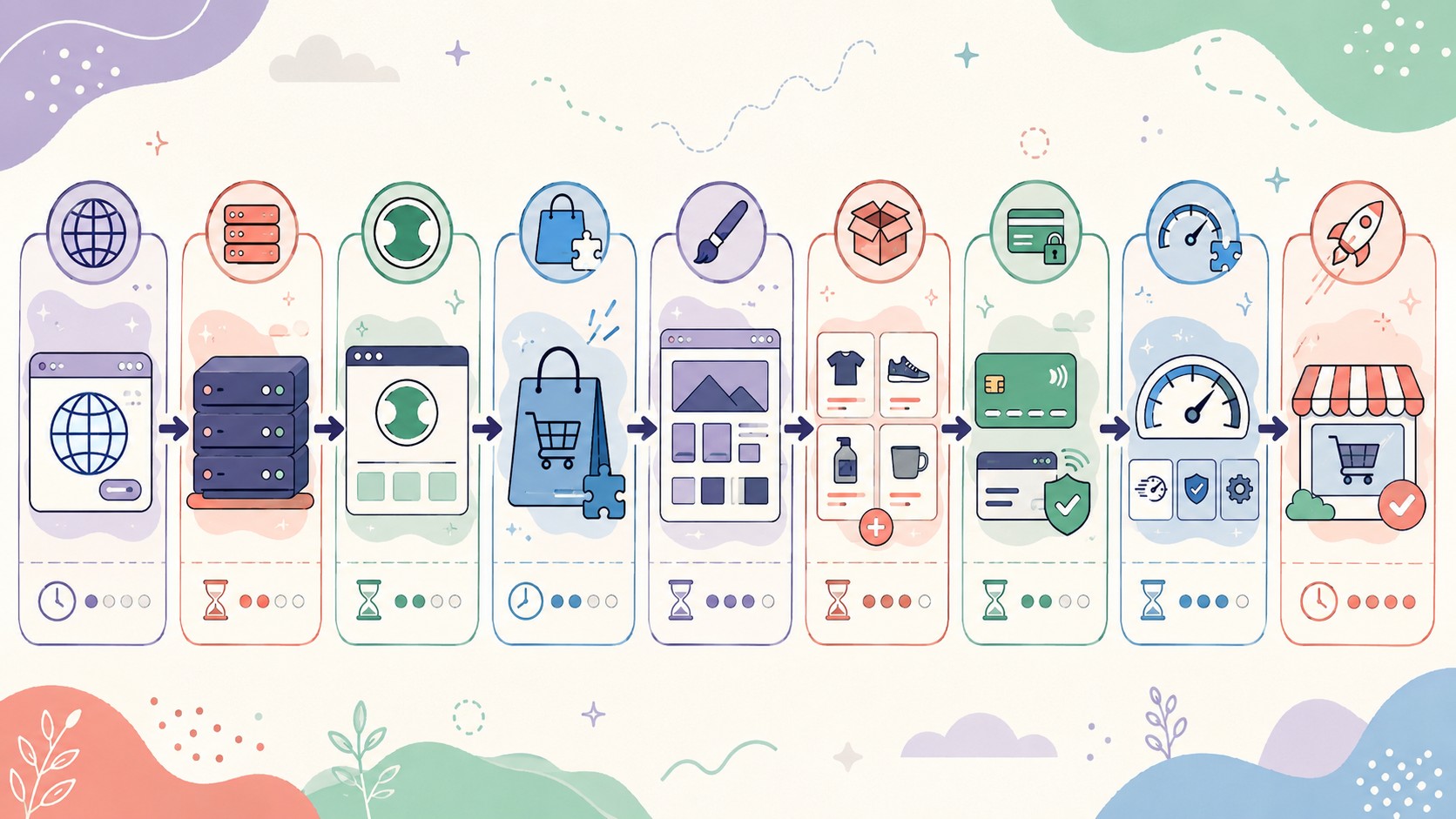
Una vez instalado WordPress, el proceso para agregar WooCommerce es este:
- Plugins > Añadir nuevo > buscar «WooCommerce» — instalá la versión oficial de Automattic.
- Activá el plugin y seguí el asistente de configuración inicial: idioma (español), país (Argentina), moneda (pesos argentinos o USD según tu modelo), zona horaria (America/Argentina/Buenos_Aires).
- El asistente te va a preguntar qué tipo de productos vendés (físicos, digitales, suscripciones) — respondé honestamente porque cambia los plugins que te sugiere después.
- Configurá tu primera página de tienda, carrito y checkout. WooCommerce las crea solas con shortcodes, pero si usás un builder como Elementor, vas a querer armar esas páginas vos.
Ojo: el asistente de WooCommerce tiene la costumbre de instalar plugins adicionales sin preguntarte demasiado. Revisá qué activó y desinstalá lo que no necesitás — cada plugin activo es consultas extra a la base de datos.
Configuración esencial de WooCommerce
Esta es la parte donde la mayoría se apura y después le explota en producción. Tomátelo con calma.
Métodos de pago
WooCommerce tiene más de 100 pasarelas de pago disponibles como extensiones. Para el mercado argentino, las más relevantes en 2026 son MercadoPago (la más usada localmente, con soporte para cuotas), Stripe (ideal si vendés en dólares o tenés clientes del exterior) y transferencia bancaria / depósito (sin costo de integración, útil para mayoristas).
Stripe y MercadoPago tienen sus plugins oficiales en el repositorio de WordPress.org, gratuitos. La configuración requiere crear una cuenta en cada plataforma, obtener las claves API (pública y secreta) y pegarlas en WooCommerce > Ajustes > Pagos. El modo sandbox para pruebas es tu mejor amigo antes de salir al aire.
Envíos e impuestos
Configurá zonas de envío en WooCommerce > Ajustes > Envío. Podés definir tarifas fijas, envío gratis por monto mínimo, o integrar con empresas de logística vía plugins (OCA, Andreani tienen extensiones de terceros). Para impuestos en Argentina, activá IVA en WooCommerce > Ajustes > Impuestos y configurá las tasas según tu situación fiscal. Si sos responsable inscripto, vas a querer un plugin de facturación electrónica AFIP compatible. Lo explicamos en detalle en nuestro artículo sobre cómo crear una landing page efectiva.
Selección de tema: diseño responsive y conversión
El tema importa más de lo que parece, y no por razones estéticas. Un tema mal optimizado arruina el Core Web Vitals y te baja el ranking en Google. Estos son los que recomendaría según benchmarks actuales:
| Tema | Precio | Ventas / popularidad | Punto fuerte | Para quién |
|---|---|---|---|---|
| Flatsome | USD 59 (vitalicio) | 226.000+ ventas en ThemeForest | UX Builder propio, muy rápido | Tiendas de moda, tecnología, general |
| WoodMart | USD 59 | 70.000+ ventas | Mega catálogos, filtros avanzados | Tiendas con muchos SKUs |
| Astra | Gratis / Pro USD 47/año | +2 millones de instalaciones activas | Liviano, compatible con todo builder | Empezar rápido con bajo presupuesto |
| Neve | Gratis / Pro USD 69/año | 300.000+ instalaciones activas | LCP excelente, AMP ready | Performance como prioridad |
| Kadence | Gratis / Pro USD 79/año | En crecimiento fuerte desde 2024 | Gutenberg nativo, sin bloat | FSE y Block themes |
Si arrancás con presupuesto ajustado, Astra con el starter template de WooCommerce es la opción más rápida para tener algo decente online. Si querés algo más trabajado y tenés los USD 59, Flatsome tiene una curva de aprendizaje razonable y la comunidad de soporte es activa.
Plugins imprescindibles para optimizar ventas
Menos es más, pero hay un núcleo que sí o sí necesitás:
- SEO: AIOSEO o Rank Math — para configurar títulos, meta descriptions, sitemaps y schema de producto. Rank Math tiene capa gratuita muy completa.
- Caché: WP Rocket o LiteSpeed Cache — WP Rocket (USD 59/año) es el más fácil de configurar bien; LiteSpeed Cache es gratuito pero requiere que tu hosting tenga servidor LiteSpeed (preguntale a tu proveedor antes de instalarlo).
- Imágenes: Imagify o ShortPixel — la optimización automática de imágenes al subir reduce el peso del catálogo un 40-60% sin pérdida visible de calidad.
- Recuperación de carrito: CartFlows o similar — el abandono promedio de carrito en e-commerce ronda el 70%. Un email automatizado de recuperación a las 2 horas puede recuperar entre 5 y 15% de esas ventas.
- Análisis: Google Analytics 4 vía Site Kit o MonsterInsights — para entender de dónde vienen tus clientes y qué productos convierten.
Un plugin que muchos pasan por alto: YITH WooCommerce Ajax Product Filter. Si tu tienda tiene más de 50 productos con variantes, los filtros de búsqueda hacen una diferencia enorme en la experiencia de compra. La versión gratuita alcanza para empezar.
Velocidad, seguridad y mantenimiento
Hay un dato que conviene tener en la cabeza: según estudios de Google, cada segundo de demora en carga de una página de producto reduce la conversión un 7%. Con una tasa de abandono de carrito del 70% de promedio, cualquier cosa que haga lenta tu tienda te cuesta plata directa.
Las acciones de performance con mejor ROI son tres: activar caché (ya mencionado), optimizar imágenes antes de subirlas (o con plugin automático), y usar una CDN como Cloudflare en su capa gratuita para servir assets estáticos desde servidores más cercanos al usuario.
Sobre backups: configurá copias automáticas diarias que se guarden fuera del servidor (Google Drive o Dropbox). UpdraftPlus en su versión gratuita lo hace bien. No es paranoia, es que cualquiera que haya administrado hosting el tiempo suficiente perdió datos alguna vez (sí, en serio, le pasa a todos).
Las actualizaciones de WordPress, WooCommerce y plugins son obligatorias, pero no las hagas a ciegas en producción. Primero en un entorno de staging si tu hosting lo soporta, después en producción. WooCommerce con actualizaciones atrasadas más de 3 versiones es un vector de problemas comunes. Complementá esto con pruebas de cambios en un entorno seguro.
Costo total de creación y gestión
Seamos directos con los números. Esto es lo que cuesta armar y mantener una tienda con WordPress en 2026:
| Ítem | Costo estimado | Frecuencia |
|---|---|---|
| Dominio .com | USD 10-12 | Anual |
| Hosting compartido básico | USD 3-10/mes | Mensual |
| Hosting WooCommerce con soporte | USD 30-100/mes | Mensual |
| Tema premium (ej. Flatsome) | USD 0-59 | Único (actualizaciones incluidas) |
| Plugins premium (SEO, caché, seguridad) | USD 0-300+/año | Anual |
| Certificado SSL | USD 0 (Let’s Encrypt) | Gratuito vía hosting |
| Mantenimiento mensual (DIY) | USD 0 | Tiempo propio |
| Mantenimiento mensual (agencia) | USD 50-150/mes | Mensual |
Para una tienda pequeña funcional (hasta 200 productos, con tema premium y plugins esenciales), el costo real del primer año ronda los USD 400-800 si lo hacés vos. Si contratás a alguien para el setup inicial y el diseño, sumá USD 500-1500 de desarrollo, dependiendo de la complejidad.
Lo que no te cuente nadie: la diferencia de precio entre un hosting de USD 5/mes y uno de USD 30/mes no es arbitraria. En el primero, cuando tu tienda recibe 50 visitas simultáneas un día de descuento, probablemente caiga o se ponga insoportablemente lenta. Invertir en un hosting con recursos garantizados desde el principio te ahorra sustos y ventas perdidas. El hosting para WooCommerce de Donweb tiene planes específicos con recursos escalables para este tipo de picos.
Errores comunes al armar una tienda con WordPress
Instalar 30 plugins porque «cada uno hace una cosa». Cada plugin activo ejecuta código en cada carga de página. Veinte plugins mal elegidos ralentizan más que un tema pesado. Antes de instalar cualquier plugin nuevo, preguntate si no podés lograr lo mismo con configuración nativa de WooCommerce o con un plugin que ya tenés. Mirá también nuestro artículo sobre asegurar el cumplimiento normativo.
No probar los pagos antes de salir al aire. Ponele que configurás Stripe, todo se ve bien en el panel, y cuando un cliente real intenta pagar, el checkout tira un error porque la clave API era la del sandbox y no la de producción. Hacé al menos tres compras de prueba reales (USD 1 o similares) antes de publicitar tu tienda.
Elegir un tema «bonito» sin chequear velocidad. Algunos temas de ThemeForest cargan 40+ archivos JavaScript en el frontend. ¿Alguien verificó el LCP de esos temas antes de comprarlos? En muchos casos no. Antes de pagar un tema, buscá reviews que incluyan pruebas de PageSpeed Insights, no solo capturas de pantalla del diseño.
Ignorar la configuración de emails transaccionales. Los emails de confirmación de pedido y envío son parte de la experiencia de compra. WordPress por defecto envía emails vía la función mail() del servidor, que casi siempre cae en spam. Instalá WP Mail SMTP y configurá un servicio como Gmail SMTP o un servicio de envío transaccional desde el primer día. Te puede servir nuestra cobertura sobre cómo mantener tu sitio libre de enlaces rotos.
Esto se complementa con I want to build a new website using wordpress for e-commerce, donde abordamos el tema más en detalle.
Si querés profundizar en esto, tenemos un artículo sobre cómo montar una <```html a href="https://wordpress.donweb.com/vender-entradas-eventos-wordpress-sin-comisiones/">tienda online en WordPress y vender entradas sin pagar comisiones. «`
Preguntas Frecuentes
¿Cómo crear una tienda online con WordPress paso a paso?
Registrá un dominio y contratá hosting compatible con WooCommerce. Instalá WordPress, luego el plugin WooCommerce desde el repositorio oficial, y seguí el asistente de configuración inicial para definir moneda, país e impuestos. Agregá productos, configurá al menos un método de pago (MercadoPago o Stripe para Argentina), instalá un tema responsive y hacé compras de prueba antes de publicar.
¿Es gratis crear una tienda en WordPress?
WordPress y WooCommerce son gratuitos, pero el hosting y el dominio tienen costo. Un setup mínimo funcional arranca en USD 3-10 por mes de hosting más USD 10-12 de dominio anual. Si querés tema premium, plugins de caché o soporte técnico, el costo sube a USD 400-800 el primer año. No existe «tienda gratis completa» — en algún punto pagás hosting o pagás con limitaciones.
¿WordPress o Shopify para mi tienda online?
Shopify arranca en USD 39/mes y cobra comisión por transacción si no usás su pasarela de pago. WordPress con WooCommerce arranca más barato pero requiere más gestión técnica. Si querés control total, sin comisiones por venta y escalabilidad sin límites, WordPress gana. Si preferís que alguien más maneje la infraestructura y no querés tocar código nunca, Shopify tiene sentido pese al mayor costo mensual.
¿Qué plugins necesito para WooCommerce?
El núcleo mínimo: un plugin de caché (WP Rocket o LiteSpeed Cache), un plugin de SEO (Rank Math o AIOSEO), optimización de imágenes (ShortPixel o Imagify) y configuración de emails transaccionales vía SMTP. Según tu negocio, sumás pasarelas de pago específicas (MercadoPago, Stripe), recuperación de carrito abandonado y filtros de productos. Menos de 10 plugins bien elegidos es mejor que 25 instalados «por las dudas».
¿Cuánto cuesta mantener una tienda online en WordPress?
El costo recurrente mínimo es el hosting (USD 10-30/mes para WooCommerce decente) más la renovación del dominio (USD 10-12/año). Si usás plugins premium con licencia anual (WP Rocket, AIOSEO, tema), sumá USD 100-300 adicionales por año. El mantenimiento técnico DIY no tiene costo monetario directo, pero lleva 2-4 horas mensuales. Delegarlo a una agencia o freelancer cuesta USD 50-150/mes según el nivel de servicio.
Conclusión
Armar una tienda online con WordPress en 2026 sigue siendo una de las mejores opciones para negocios que quieren control real sobre su plataforma sin depender de una suscripción cerrada. WooCommerce maduro, ecosistema de temas y plugins extenso, y la posibilidad de integrar MercadoPago nativamente para el mercado local lo hacen una opción sólida para una pyme argentina.
El verdadero diferencial no está en si usás WordPress o no, sino en hacerlo bien: hosting con los recursos adecuados, tema liviano, plugins justos y configuración correcta de pagos y emails. Todo lo demás es optimización incremental que podés ir ajustando con el tiempo. La tienda que lanzás imperfecta hoy genera datos reales. La perfecta que tardás seis meses en terminar, no.
¿Qué es WooCommerce y para qué sirve?
WooCommerce es el plugin de e-commerce más instalado del mundo. Con él vendés productos sin pagar comisiones de plataforma, controlás tus datos y la instalación es gratis. Se adapta a cualquier tema de WordPress y tenés un ecosistema amplio de extensiones.
¿Cuánto te cuesta poner una tienda online con WordPress?
Para una tienda pequeña, el presupuesto te sale entre USD 200 y USD 800 el primer año. Incluye hosting (USD 50-100/año), dominio (USD 10-50/año), tema opcional (USD 0-60) y plugins premium. WooCommerce no te cuesta nada.
¿WooCommerce sigue siendo buena opción en 2026?
Sí, comparado con plataformas cerradas, WooCommerce es la mejor opción económica. Controlás tus datos, no pagás comisiones por venta y tenés acceso a cientos de extensiones. Es imbatible para presupuesto ajustado.

