

El efecto papel milimetrado en un sitio web consiste en superponer una cuadrícula fina sobre el fondo de una sección o página completa usando CSS o herramientas de diseño como Elementor, logrando esa estética retro-técnica que mezcla precisión con personalidad visual. Se implementa en minutos y sin plugins extra si sabés dónde mirar.
En 30 segundos
- El efecto de papel milimetrado se crea con CSS usando
background-imageylinear-gradient, sin imágenes externas ni plugins pesados. - Elementor permite aplicarlo directo desde el panel de estilos de cualquier sección usando CSS personalizado o widgets de patrón.
- Plugins como Unlimited Elements for Elementor tienen un widget específico de Pattern Background que incluye preset de cuadrícula.
- El efecto es liviano: bien implementado no agrega carga mensurable al sitio.
- El mayor riesgo es el contraste insuficiente: cuadrículas muy marcadas dificultan la lectura del contenido encima.
Elementor es un plugin constructor visual para WordPress que permite diseñar y editar páginas web mediante una interfaz de arrastrar y soltar, sin requerir código. Fue desarrollado por Elementor Ltd.
Qué es el efecto de papel milimetrado en diseño web
El efecto papel milimetrado en sitio web es una técnica visual que replica el patrón de cuadrícula característico del papel técnico o de laboratorio: líneas finas que se cruzan a intervalos regulares, formando una grilla uniforme sobre el fondo. Estéticamente se ubica en la intersección del diseño retro y el minimalismo técnico, y viene ganando terreno en portfolios de diseñadores, blogs de tecnología y landing pages que quieren salir del fondo liso sin caer en texturas recargadas.
La gracia del efecto es que comunica precisión sin decirlo con palabras. Un fondo cuadriculado le dice al visitante «acá hay orden, método, detalle» (y si el sitio vende servicios de diseño o desarrollo, ese mensaje vale bastante).
Por qué los diseñadores eligen este efecto
Hay una razón práctica y una estética. La práctica: el patrón de cuadrícula crea un contexto visual que mejora la percepción de alineación del contenido encima. Los elementos flotantes, los títulos, los botones, todo parece más intencional cuando hay una grilla de fondo que implica que las cosas están donde tienen que estar.
La estética viene del resurgimiento del diseño «hand-crafted» y técnico que arrancó con fuerza en 2024 y se consolidó durante 2025 y 2026. Portfolios de UX/UI, blogs de arquitectura, sitios de educación STEM: todos adoptaron fondos cuadriculados como señal visual de rigor. No es casualidad que Figma tenga una cuadrícula visible por defecto en su canvas, y que eso haya influido en cómo los diseñadores perciben el espacio de trabajo.
¿Y para qué industrias funciona mejor? Diseño, desarrollo de software, arquitectura, educación técnica, y cualquier portfolio profesional donde el detalle importa. Para un e-commerce de ropa o un blog de gastronomía, quizás no encaje tanto. Sobre eso hablamos en usando Elementor para personalizar tu sitio.
Cómo crear el efecto en Elementor: métodos disponibles
Hay tres caminos. Cada uno tiene un trade-off distinto entre facilidad y control.
Método 1: CSS personalizado en la sección o página
El más flexible. En Elementor, cualquier sección tiene un campo de CSS personalizado en Estilo > Fondo. Pegás esto:
background-image: linear-gradient(rgba(0,0,0,0.08) 1px, transparent 1px), linear-gradient(90deg, rgba(0,0,0,0.08) 1px, transparent 1px); background-size: 20px 20px;
Eso te da una cuadrícula de 20x20px con líneas al 8% de opacidad sobre fondo blanco. Ajustás el rgba para más o menos intensidad, y el background-size para cuadrículas más grandes o más pequeñas. Querés el estilo clásico de papel milimetrado con cuadrícula principal y subdivisiones: combinás dos gradientes con tamaños distintos (por ejemplo 100px y 20px), y el efecto queda muy cercano al papel real.
Este método no necesita ningún plugin adicional y no agrega carga al sitio porque es CSS puro, sin imágenes.
Método 2: Widget de Pattern Background (Unlimited Elements)
Unlimited Elements for Elementor tiene un widget específico llamado Mask and Pattern Background que incluye presets de cuadrícula, puntos, líneas diagonales y más. Lo arrastrás sobre la sección, elegís el preset «Grid», ajustás color y tamaño, y listo. La ventaja es que no escribís nada de código. La desventaja: otro plugin activo en tu instalación, con lo que eso implica en compatibilidades y actualizaciones.
Método 3: Grid Containers nativos de Elementor
Desde la versión 3.13 de Elementor, el soporte de CSS Grid se volvió más robusto con los Grid Containers. Ojo: los Grid Containers de Elementor son para estructurar el layout del contenido, no para crear patrones visuales de fondo. El nombre puede confundir (y confunde, lo vi en varios foros). Si querés una grilla como fondo decorativo, el CSS personalizado del Método 1 es la ruta, no los Grid Containers.
Paso a paso: implementar el grid pattern en Elementor
Ponele que querés aplicar el efecto de papel milimetrado a la sección hero de tu página de inicio. Abrís Elementor, hacés click en la sección (el contorno azul que la rodea), y en el panel izquierdo vas a Estilo > Fondo. Elegís tipo «Clásico» y en el campo de color de fondo ponés blanco (#ffffff o lo que corresponda). Después bajás hasta CSS personalizado (al pie del panel de la sección) y pegás el código de gradientes del Método 1. Te puede servir nuestra cobertura de entre los principales page builders disponibles.
Para ajustar la intensidad de la cuadrícula, modificá el tercer valor del rgba: 0.05 para muy sutil, 0.15 para bien marcada. Para el tamaño de las celdas, cambiá los valores del background-size: 40px 40px para cuadrícula grande, 10px 10px para cuadrícula pequeña tipo papel de ingeniería.
Si querés el efecto en toda la página y no solo en una sección, vas a Diseño de página > Estilo > Fondo de cuerpo y repetís el mismo CSS. En Elementor Pro existe la opción de agregar CSS global desde Elementor > Ajustes > Personalizar > CSS adicional, que es más limpio para aplicarlo globalmente.
Tabla comparativa de métodos
| Método | Requiere plugin extra | Control de personalización | Impacto en rendimiento | Dificultad |
|---|---|---|---|---|
| CSS personalizado | No | Total | Cero (CSS puro) | Baja (copiar/pegar) |
| Unlimited Elements Widget | Sí | Alta (con interfaz visual) | Bajo (JS adicional del plugin) | Muy baja |
| BdThemes Grid Line Extension | Sí (Essential Addons o BdThemes) | Media | Bajo | Muy baja |
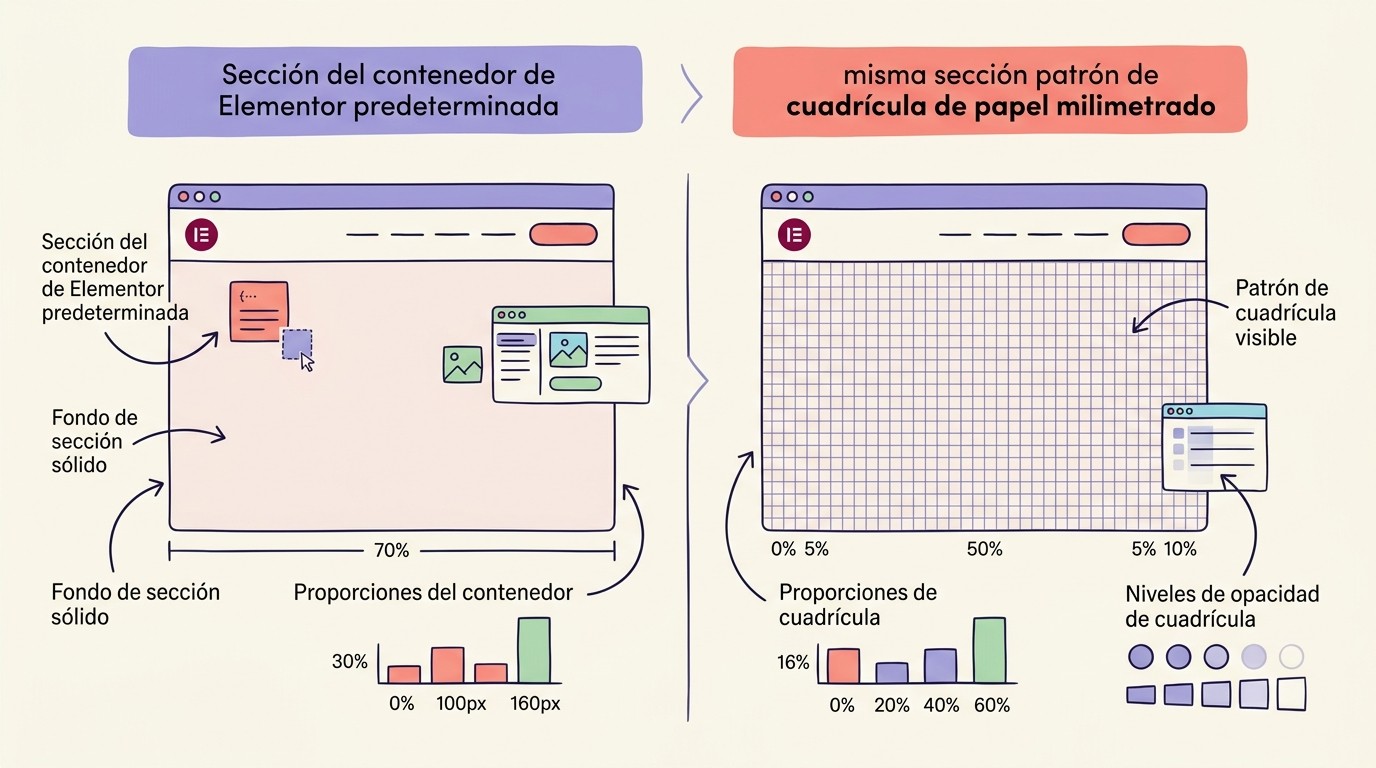
Optimización de rendimiento y accesibilidad
El CSS puro no tiene impacto medible en performance. No agrega requests HTTP, no bloquea render, no pesa nada. Eso sí: si usás una imagen PNG o SVG como patrón de fondo en vez de gradientes CSS, el navegador tiene que cargarla, y si no está bien optimizada empieza a sumar.
El problema real es el contraste. Una cuadrícula muy marcada sobre fondo blanco con texto negro encima puede generar ruido visual que dificulta la lectura, especialmente para personas con hipersensibilidad visual o dislexia. La recomendación es mantener la opacidad de las líneas entre 0.05 y 0.10 (5% a 10%) para que el efecto sea perceptible pero no compita con el contenido.
Para que sea responsive sin trabajo extra, el background-size con valores en px se escala igual en todos los tamaños. Si querés que la cuadrícula se vea proporcionalmente igual en mobile que en desktop, usá valores en vw para el tamaño: background-size: 5vw 5vw. En una pantalla de 375px eso te da celdas de ~19px; en 1440px te da ~72px. Depende del efecto que busques.
Alternativas y complementos visuales
La cuadrícula sola puede quedar plana. Combinala con un gradiente radial muy sutil al centro (más claro) para crear profundidad sin romper el patrón. El CSS queda así: agregás un tercer layer al background-image con radial-gradient(circle at 50% 50%, rgba(255,255,255,0.8) 0%, transparent 70%), lo cual suaviza el centro y deja la cuadrícula más visible en los bordes. Cubrimos ese tema en detalle en al diseñar una landing page con estilo.
También funciona bien con fondos de color: en vez de negro sobre blanco, probá líneas en un tono levemente más oscuro o más claro que el fondo. Una cuadrícula azul sobre un fondo azul claro da un efecto papel de dibujo técnico que queda muy bien en sitios de arquitectura o diseño industrial.
Para generar patrones más complejos (cuadrícula isométrica, papel punteado, líneas diagonales), hay generadores online que te dan el CSS listo. El código resultante va igual al campo de CSS personalizado de Elementor.
Casos de uso reales y ejemplos de implementación
Los portfolios de diseño UX/UI son el caso más común: el fondo cuadriculado refuerza que el diseñador piensa en grillas y sistemas, no al azar. Lo vi funcionar muy bien en portfolios con proyectos de app design donde los mockups flotan sobre la cuadrícula.
Blogs educativos de matemática, física o ingeniería lo usan para reforzar el contexto técnico. Una landing page para cursos de programación o diseño puede ganar mucho con este detalle visual que conecta con la estética de los entornos de trabajo reales.
Donde NO funciona: tiendas de moda, restaurantes, sitios de turismo, cualquier lugar donde la calidez y la fotografía sean el eje visual. El papel milimetrado comunica frialdad técnica que puede chocar con esos contextos.
En mobile el efecto se mantiene bien si lo implementaste con CSS puro y background-size razonable. Cuadrículas de 20px en desktop se ven pequeñas en mobile pero son funcionales; cuadrículas de 40px se ven cómodas en cualquier pantalla. Para más detalles técnicos, mirá antes de implementar cambios en tu sitio.
Cuando Elementor te arma quilombo con el CSS, mirá Trying to make website look like it’s on graph paper.
Si te interesa profundizar, tenemos un artículo sobre Trying to make website look like it’s on graph paper.
Errores comunes al implementar este efecto
- Confundir los Grid Containers de Elementor con el efecto visual. Los Grid Containers son para layout de elementos, no para patrones de fondo. Si buscás «grid Elementor» esperando encontrar el efecto decorativo, vas a estar mirando documentación que no tiene nada que ver.
- Usar opacidad demasiado alta. Líneas al 30% o más de opacidad dominan visualmente y hacen que el contenido compita con el fondo. Empezá en 0.06 y subí de a poco hasta que se vea el efecto sin que moleste.
- Aplicar el patrón a todas las secciones por igual. El efecto pierde impacto si está en todo el sitio. Usalo estratégicamente: en el hero, en secciones de destacado, en el fondo de la página de portfolio. No en cada bloque de texto.
- No testear en modo oscuro. Si tu sitio tiene modo oscuro (o si el usuario fuerza uno desde el sistema), las líneas negras semitransparentes sobre fondo blanco pueden invertirse y quedar muy marcadas. Añadí una media query
@media (prefers-color-scheme: dark)para ajustar los colores.
Preguntas Frecuentes
¿Cómo hago para que mi sitio web se vea como papel milimetrado?
Con CSS puro usando dos linear-gradient superpuestos: uno vertical y uno horizontal, ambos con opacidad baja (entre 5% y 10%). Aplicás el CSS en el campo de CSS personalizado de la sección en Elementor, sin necesidad de plugins adicionales. El valor de background-size define el tamaño de las celdas.
¿Puedo crear un patrón de cuadrícula de fondo en Elementor sin escribir código?
Sí. El plugin Unlimited Elements for Elementor tiene un widget de Pattern Background con presets de cuadrícula que configurás desde la interfaz visual. Igual, el CSS personalizado es tan simple que muchos prefieren escribir tres líneas antes que instalar otro plugin.
¿El efecto de papel milimetrado afecta la velocidad del sitio?
Si lo implementás con CSS puro (gradientes), el impacto es cero: no hay imágenes que cargar ni scripts que ejecutar. Si usás una imagen PNG o SVG como patrón, puede sumar algunos KB. Lo importante es evitar imágenes de patrón sin optimizar.
¿Cuál es la mejor forma de agregar un grid pattern responsive?
Usá background-size con valores en píxeles fijos para que el patrón sea consistente en todos los tamaños, o en vw si querés que escale proporcionalmente con el ancho de pantalla. Los gradientes CSS se adaptan solos al contenedor sin código adicional.
¿Para qué tipo de sitios funciona mejor el efecto de papel cuadriculado?
Portfolios de diseño y desarrollo, blogs técnicos, landing pages de cursos de tecnología o ciencias, sitios de arquitectura. Funciona donde la precisión y el detalle son valores de la marca. No encaja en sitios de moda, gastronomía o turismo donde la calidez visual es prioritaria.
Conclusión
El efecto de papel milimetrado en sitio web es una de esas técnicas que impresiona más de lo que cuesta implementar. Tres líneas de CSS, cero plugins, y una sección que antes tenía fondo liso ahora tiene carácter y contexto visual. En Elementor lo aplicás en minutos desde el CSS personalizado de cualquier sección.
Lo que sí requiere criterio es saber dónde y cuánto. Una cuadrícula bien calibrada (opacidad baja, tamaño adecuado, usada en las secciones correctas) puede elevar un portfolio o una landing page. La misma cuadrícula aplicada sin juicio en todo el sitio, con líneas demasiado marcadas, arruina la legibilidad y hace que el efecto pierda todo su impacto. Como casi todo en diseño web: el detalle está en la ejecución.

