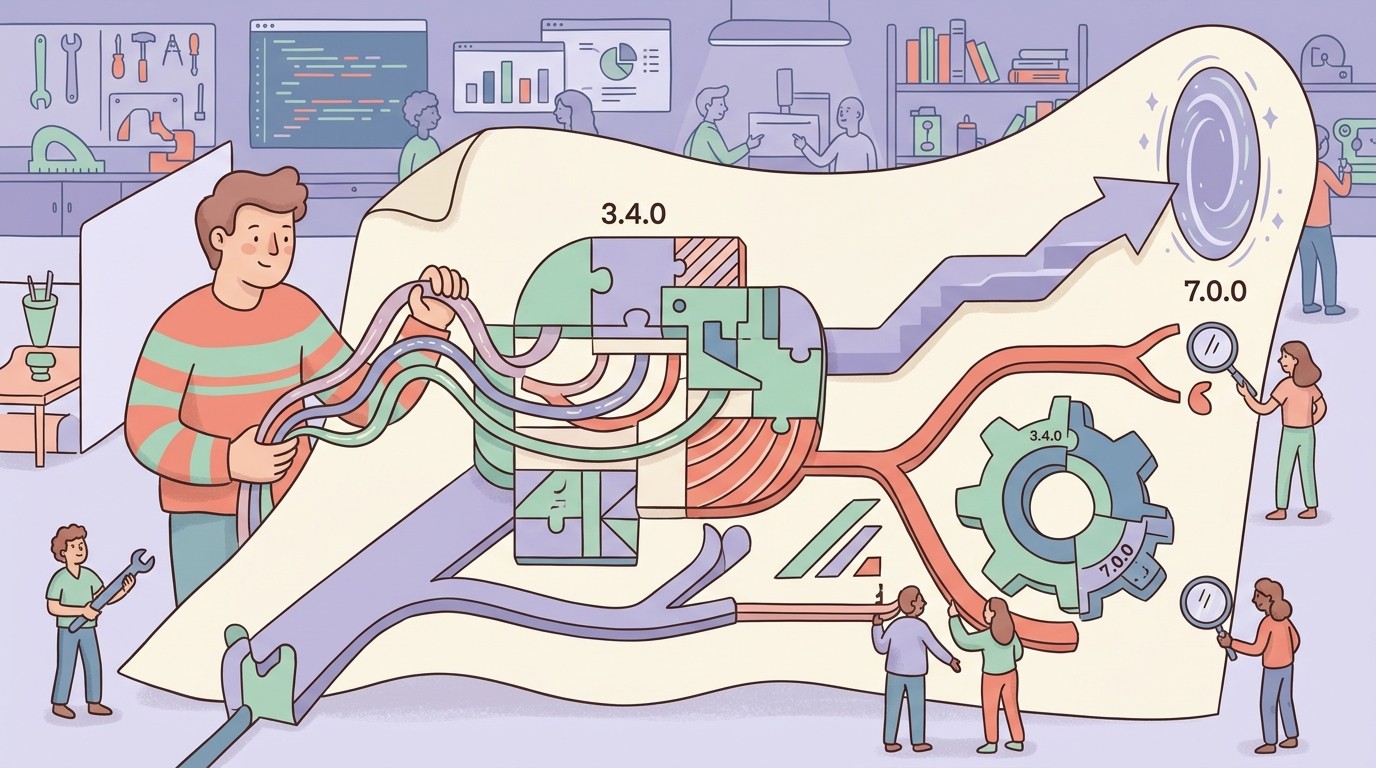
Si actualizaste Elementor a la versión 6.9 y de repente tus imágenes desaparecieron del editor o del frontend, no es magia negra: es un bug conocido relacionado con el encolamiento de CSS y la regeneración de archivos de estilo. El problema afecta tanto a usuarios de Elementor Free como Pro, y tiene solución en la mayoría de los casos sin tocar una sola línea de código.
En 30 segundos
- Elementor v6.9 introdujo cambios en el encolamiento de CSS que en muchos entornos rompen la carga de imágenes en el editor y el frontend.
- La solución más efectiva: ir a Elementor > Herramientas > General > «Regenerar CSS & Data» y limpiar todos los cachés.
- Si restauraste un backup y las imágenes no aparecen, verificá que la carpeta
/wp-content/uploadsse haya incluido en el backup completo. - Plugins de optimización (compresión de imágenes, caché agresivo, CDN mal configurado) suelen ser el factor que convierte un problema menor en uno grave.
- Los issues #34617 y #33707 del repositorio oficial de Elementor en GitHub documentan este problema con reportes activos de la comunidad.
Elementor es un constructor de páginas para WordPress desarrollado por Elementor Ltd. Permite diseñar y crear páginas web mediante una interfaz de arrastrar y soltar sin necesidad de escribir código.
Qué es el problema de imágenes no visibles en Elementor v6.9
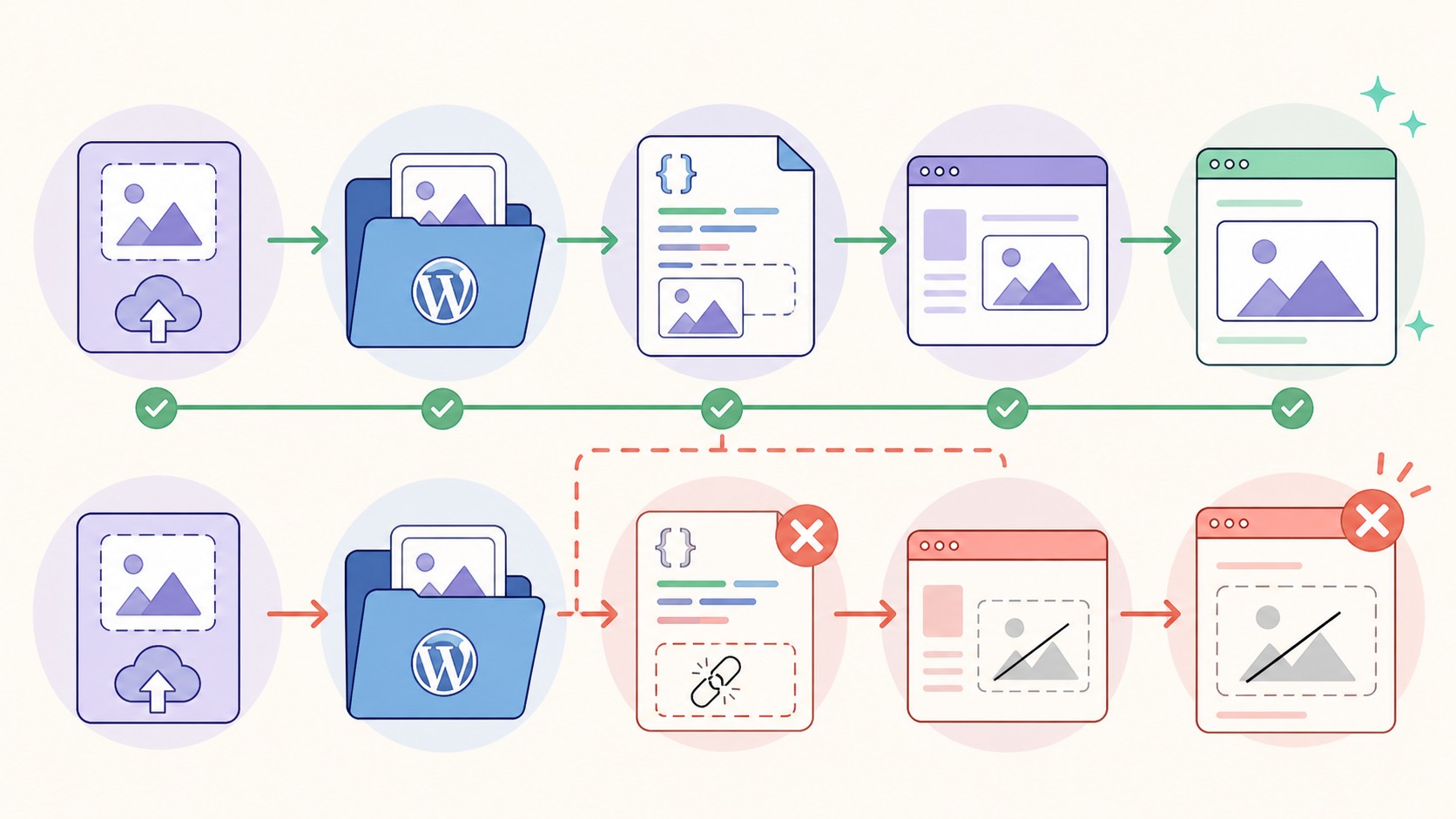
El problema de Elementor imágenes no visibles que explotó con la versión 6.9 se manifiesta de dos maneras distintas: o las imágenes directamente no cargan en el frontend (el lugar donde las ve el visitante), o no se muestran dentro del editor de Elementor mientras editás la página. En algunos casos, ambas cosas al mismo tiempo.
La diferencia importa para diagnosticar. Si el problema es solo en el editor, probablemente es CSS no regenerado o caché del navegador. Si el problema es en el frontend con el sitio publicado, hay más variables en juego: CDN, plugin de caché, permisos de servidor, o archivos CSS de Elementor corruptos en /wp-content/uploads/elementor/css/.
Según los reportes activos en el repositorio oficial de Elementor en GitHub, el issue se abrió con múltiples usuarios confirmando el mismo comportamiento después de actualizar. No es un caso aislado ni una configuración rara.
Causas principales: por qué desaparecen las imágenes
Ponele que entrás al dashboard, actualizás Elementor como siempre, abrís tu página de inicio y las imágenes del hero no cargan. ¿Qué pasó? Hay cuatro causas que se repiten en casi todos los reportes.
1. Incompatibilidad con el encolamiento de CSS de WordPress. Elementor 6.9 modificó cómo encola sus hojas de estilo. En algunos entornos (especialmente con temas que intervienen en el encolamiento o con plugins de optimización activos), este cambio hace que los estilos no se apliquen correctamente, y las imágenes de fondo definidas via CSS simplemente no aparecen.
2. Archivos CSS no regenerados. Elementor genera archivos CSS propios para cada página en /wp-content/uploads/elementor/css/. Si después de la actualización estos archivos no se regeneran, el browser usa versiones viejas que ya no coinciden con la estructura actual. Lo explicamos a fondo en cómo funciona Elementor.
3. Caché sin limpiar. El browser, el plugin de caché de WordPress, y eventualmente el CDN, pueden estar sirviendo una versión anterior del sitio. El resultado es que ves imágenes rotas aunque el archivo de origen esté perfectamente en el servidor.
4. Conflicto de plugins. Plugins de optimización de imágenes (que comprimen o renombran archivos automáticamente), plugins de seguridad que bloquean ciertos tipos de archivos, o plugins de caché con configuraciones agresivas, pueden interferir. El foro de soporte oficial de WordPress tiene varios hilos donde el culpable terminó siendo un plugin de optimización que el usuario no sospechaba.
Relación con los backups faltantes de uploads
Acá viene lo bueno: hay usuarios que restauraron un backup para revertir los efectos de la actualización, y después de la restauración las imágenes seguían sin aparecer. El motivo no es Elementor, es el backup.
Muchos plugins de backup excluyen por defecto la carpeta /wp-content/uploads porque pesa demasiado. Si alguien configuró backups sin prestarle atención a esta opción, restauró base de datos y archivos del core, pero no los archivos de media. Resultado: WordPress sabe que existe una imagen (la entrada en la base de datos apunta a un archivo), pero el archivo no existe en el servidor.
La documentación oficial de Elementor sobre backups menciona esto: un backup completo debe incluir la carpeta de uploads. Si usás Akeeba Backup, JetBackup, o el backup que ofrece tu hosting (como el que viene incluido en el hosting WordPress de Donweb), verificá que la configuración incluya archivos de media y no solo la base de datos.
La diferencia entre «CSS de Elementor desaparecido» y «archivos de media faltantes» es importante: el primero se regenera, el segundo hay que recuperarlo de algún lado.
Solución 1: Regenerar CSS & Data en Elementor
Esta es la solución que resuelve la mayoría de los casos relacionados con Elementor imágenes no visibles después de una actualización. El proceso reconstruye los archivos de estilo desde cero.
Los pasos:
- Desde el dashboard de WordPress, ir a Elementor > Herramientas
- En la pestaña General, buscar la opción «Regenerar CSS & Data»
- Hacer clic en el botón. El proceso puede tardar entre 30 segundos y varios minutos dependiendo de la cantidad de páginas del sitio
- Una vez completado, refrescar la página con Ctrl+F5 (Windows) o Cmd+Shift+R (Mac)
Lo que hace esta función: elimina todos los archivos CSS generados por Elementor en /wp-content/uploads/elementor/css/ y los reconstruye leyendo la configuración actual de cada página. También rescánea la biblioteca de medios para actualizar referencias. Ya lo cubrimos antes en alternativas de page builders.
Cuándo NO alcanza sola: si el problema viene de un plugin de caché sirviendo versiones viejas, o si hay un conflicto activo con otro plugin, la regeneración de CSS es el primer paso pero no el único. Hay que combinarla con la limpieza de caché del paso siguiente.
Solución 2: Limpiar cachés en el orden correcto
El orden importa. Si limpiás el caché del servidor pero no el del browser, seguís viendo la versión en caché. Si limpiás el del browser pero no el del plugin de WordPress, el servidor sigue sirviendo archivos viejos.
- Caché del navegador: Ctrl+F5 en Windows, Cmd+Shift+R en Mac. O abrí en modo incógnito para confirmar que el problema no es solo local.
- Plugin de caché de WordPress: en WP Rocket, LiteSpeed Cache, W3 Total Cache, Super Cache, WP Fastest Cache, cualquiera que uses, buscá «Vaciar caché» o «Clear All Cache» y ejecutá.
- Caché de CDN: si tenés Cloudflare o similar configurado, purgá la caché desde su panel. En Cloudflare es Caching > Configuration > Purge Everything.
- Desactivar temporalmente plugins de optimización: si después de limpiar todo el caché las imágenes siguen sin aparecer, desactivá los plugins de optimización de imágenes uno por uno para descartar conflicto.
Un detalle que mucha gente omite: los plugins de caché a veces tienen caché por dispositivo (desktop vs. mobile) o por idioma si el sitio es multilingüe. Asegurate de purgar todas las variantes, no solo la principal.
Solución 3: Desactivar plugins en conflicto y verificar el servidor
Si regeneraste CSS y limpiaste caché sin resultado, el siguiente paso es el diagnóstico de conflictos. El método más confiable: desactivar todos los plugins excepto Elementor y Elementor Pro, y verificar si las imágenes aparecen.
¿Y qué pasó cuando lo probaron sin plugins? En la mayoría de los reportes del issue #33707 de GitHub, el problema desaparecía al desactivar alguno de estos: plugins de compresión/lazy loading de imágenes, plugins de seguridad que filtran tipos de archivos, o plugins de caché con minificación agresiva de CSS.
Si al desactivar todo funciona, reactivá los plugins de a uno hasta encontrar el culpable. Sí, es tedioso. No hay atajo.
Del lado del servidor, verificá dos cosas concretas:
- Límite de memoria PHP: debería ser mínimo 256MB para Elementor. Podés verlo en Herramientas > Salud del sitio > Información.
- Permisos de carpetas:
/wp-content/uploads/debe tener permisos 755 en directorios y 644 en archivos. Permisos incorrectos impiden que PHP escriba los archivos CSS regenerados.
Recuperar imágenes cuando el backup de uploads está faltante
Escenario: restauraste un backup y las imágenes no aparecen porque la carpeta /wp-content/uploads no estaba incluida. ¿Qué hacés? Sobre eso hablamos en comunidad de soporte WordPress.
Opción A: Tenés el backup completo con uploads. Restaurá la carpeta via FTP o el administrador de archivos de tu panel de hosting. Conectate por FTP, navegá a /wp-content/ y subí la carpeta uploads/ completa. Si el sitio cambió de dominio, vas a necesitar también correr «Replace URL» desde Elementor > Herramientas > Reemplazar URL.
Opción B: El backup no incluía uploads. Las opciones son más limitadas. Si tenés acceso al hosting anterior via FTP, podés descargar la carpeta de allá. Si el sitio tenía imágenes indexadas por Google, podés recuperar algunas via cache de búsqueda (no todas, y no en buena resolución). El plugin de WordPress «Regenerate Thumbnails» puede reconstruir las miniaturas si tenés los originales, pero no recrea archivos que no existen.
La lección para el futuro: configurá los backups para que incluyan uploads explícitamente. La carpeta puede pesar varios GB en sitios con mucho contenido, pero un backup sin ella no sirve de mucho si el problema es justamente la pérdida de archivos de media (spoiler: ese es exactamente el escenario más común).
Qué está confirmado y qué no
| Situación | Estado | Fuente |
|---|---|---|
| Bug de imágenes no visibles en Elementor 6.9 | Confirmado, issue abierto | GitHub #34617, #33707 |
| Regenerar CSS resuelve la mayoría de los casos | Confirmado por la comunidad | Foro soporte WP.org |
| Conflicto con plugins de optimización | Confirmado en múltiples reportes | GitHub issues |
| Parche oficial de Elementor para v6.9 | Pendiente (al 03/05/2026) | Sin comunicado oficial |
| Backups sin uploads es bug de Elementor | No confirmado — es configuración del plugin de backup | Docs Elementor |
Errores comunes al intentar resolver este problema
Reinstalar Elementor sin limpiar caché primero. Muchos usuarios desinstalan y reinstalan el plugin pensando que eso resuelve todo. Si el caché del servidor o del navegador sigue sirviendo versiones viejas, la reinstalación no cambia nada visible. El orden correcto es siempre: regenerar, limpiar caché, luego evaluar si reinstalar.
Asumir que el problema es el hosting. El hosting puede ser parte de la ecuación (permisos incorrectos, límites de PHP), pero en la mayoría de los casos de Elementor 6.9 el problema es de la capa de WordPress, no de infraestructura. Antes de abrir un ticket con tu proveedor, agotá las soluciones de WordPress.
No verificar si el problema es de CSS o de archivos de media. Hay una diferencia enorme entre «la imagen existe pero no se muestra» (problema de CSS/caché) y «la imagen no existe en el servidor» (problema de backup o eliminación accidental). El diagnóstico cambia completamente. Para distinguirlos: abrí las herramientas de desarrollador del navegador (F12), ve a la pestaña Network, recargá la página y fijate si las imágenes devuelven 200 (existen) o 404 (no existen en el servidor). Relacionado: galerías de imágenes en WooCommerce.
Limpiar solo el caché del navegador. Ctrl+F5 resuelve problemas de caché local, pero si hay un plugin de caché de WordPress activo sirviendo una versión cacheada desde el servidor, el caché local no tiene nada que ver. Hay que limpiar ambos.
Esto se conecta con WordPress Elementor Issue – Images Not Visible (v6.9) | Back, donde cubrimos el tema en detalle.
Si querés profundizar, acá tenemos WordPress Elementor Issue – Images Not Visible (v6.9) | Back.
Si querés ver cómo resolvemos estos temas, acá está WordPress Elementor Issue – Images Not Visible (v6.9) | Back.
Esto se conecta directamente con WordPress Elementor Issue – Images Not Visible (v6.9) | Back, donde lo cubrimos en detalle.
Podés leer más sobre esto en WordPress Elementor Issue – Images Not Visible (v6.9) | Back.
Para más detalles, WordPress Elementor Issue – Images Not Visible (v6.9) | Back profundiza en el tema.
Preguntas Frecuentes
¿Por qué mis imágenes no se ven en Elementor después de actualizar?
La causa más común en 2026 con Elementor 6.9 es el encolamiento de CSS roto después de la actualización. Los archivos de estilo que Elementor genera en /wp-content/uploads/elementor/css/ quedan desincronizados con la nueva versión del plugin. La solución directa es ir a Elementor > Herramientas > General > Regenerar CSS & Data, y después limpiar todos los cachés activos.
¿Cómo regenerar CSS en Elementor para que carguen las imágenes?
Desde el panel de WordPress: Elementor > Herramientas > pestaña General > botón «Regenerar CSS & Data». El proceso elimina y reconstruye todos los archivos CSS de Elementor. Después de completarlo, limpiá el caché del navegador con Ctrl+F5 y el caché del plugin de WordPress que estés usando.
¿Qué hacer si el backup de uploads está faltando en Elementor?
Si restauraste un backup y las imágenes no aparecen, lo más probable es que la carpeta /wp-content/uploads no estaba incluida en el backup. Verificá la configuración de tu plugin de backup: muchos excluyen uploads por defecto para reducir el tamaño. Si tenés acceso al servidor original via FTP, podés copiar la carpeta manualmente. Si no, las opciones de recuperación son limitadas.
¿Es un bug de Elementor 6.9 o un problema de mi servidor?
Las dos cosas pueden coexistir, pero el bug está documentado en el repositorio oficial de Elementor (issues #34617 y #33707 en GitHub con múltiples reportes). Si el problema empezó exactamente después de actualizar a 6.9 y no cambiaste nada en el servidor, la causa es el plugin. Los problemas de servidor (permisos, límites de PHP) son factores que agravan la situación pero raramente son la causa inicial.
¿Cómo recuperar imágenes desaparecidas después de actualizar WordPress?
Primero determiná si las imágenes existen en el servidor (revisá con las herramientas de desarrollo del navegador si devuelven 404 o 200). Si existen pero no se ven, es un problema de CSS o caché: regenerá CSS en Elementor y limpiá cachés. Si devuelven 404, los archivos no están en el servidor y necesitás recuperarlos desde un backup completo via FTP o el administrador de archivos del hosting.
Conclusión
El problema de Elementor imágenes no visibles con la versión 6.9 es real, documentado, y tiene solución en la gran mayoría de los casos sin tocar código. La secuencia que funciona: regenerar CSS desde las herramientas de Elementor, limpiar caché en todos los niveles (browser, plugin, CDN), y desactivar plugins de optimización para aislar conflictos. Si el problema viene de un backup incompleto, la recuperación es más laboriosa y depende de si tenés acceso al servidor original.
Lo que esto deja en claro, una vez más, es que los backups sin la carpeta de uploads son medio inútiles para recuperar un sitio con contenido visual. Vale la pena revisar ahora la configuración de backup antes de necesitarla. Un backup bien configurado en tu hosting WordPress que incluya base de datos, archivos del core y la carpeta uploads completa es lo que realmente te salva cuando algo sale mal.
El parche oficial de Elementor para este bug todavía está pendiente al momento de publicar este artículo. Mientras tanto, la combinación de regeneración de CSS y limpieza de caché resuelve el problema en la práctica.
Fuentes
- GitHub Elementor Issue #34617 – Images Not Visible (v6.9)
- GitHub Elementor Issue #33707 – Backup Also Missing Uploads
- WordPress.org Support – Problems with Elementor after update 6.9
- Elementor – Backing Up Your Website (documentación oficial)
- Docs HostSuar – WordPress Elementor no muestra imágenes / estilos CSS rotos