
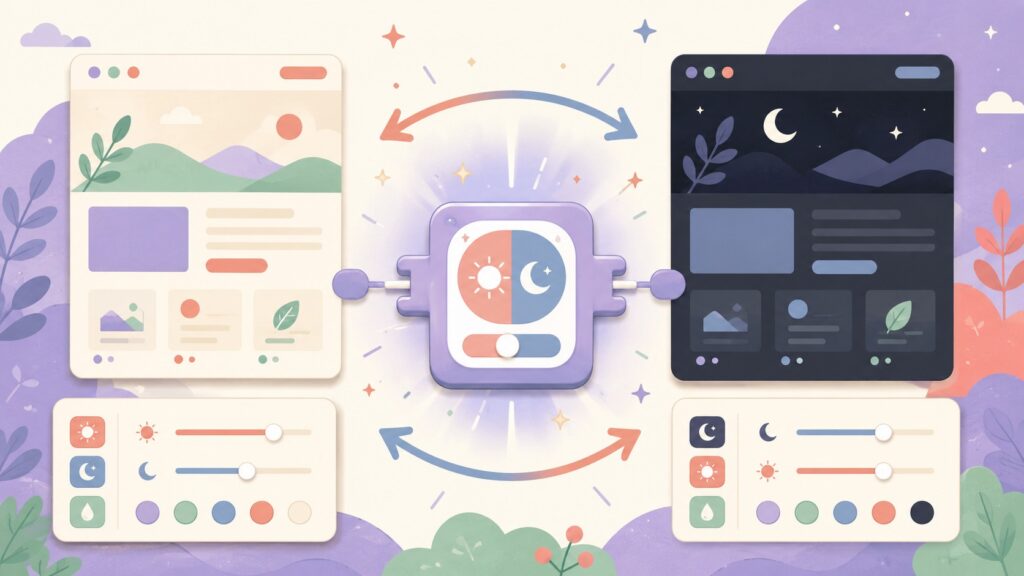
La mayoría de los plugins de plugin dark mode WordPress gratis parten de un supuesto que casi nadie cuestiona: tu sitio tiene un tema claro. Un desarrollador publicó hace poco en la comunidad un plugin gratuito que rompe esa lógica, detecta si tu tema ya es oscuro y aplica la conversión en la dirección correcta. La versión 0.2.0 acaba de llegar con mejoras concretas en detección automática.
En 30 segundos
- WP Dark Mode tiene más de 100.000 instalaciones activas y 4.5 estrellas en el repositorio oficial de WordPress.org
- El 90% de los plugins dark mode asumen que tu tema es claro; si tu tema ya es oscuro, el toggle oscurece algo que ya es oscuro y el resultado visual es un desastre
- Un developer de la comunidad publicó un plugin gratuito (ahora en v0.2.0) que detecta la preferencia del sistema operativo y aplica la conversión en la dirección correcta, en ambos sentidos
- Instalarlo no requiere código: Plugins > Añadir nuevo > buscar > activar
- El dark mode bidireccional respeta los presets del SO (Windows, macOS, Android, iOS) y mejora la accesibilidad para usuarios con fatiga visual
Qué es dark mode en WordPress y por qué importa
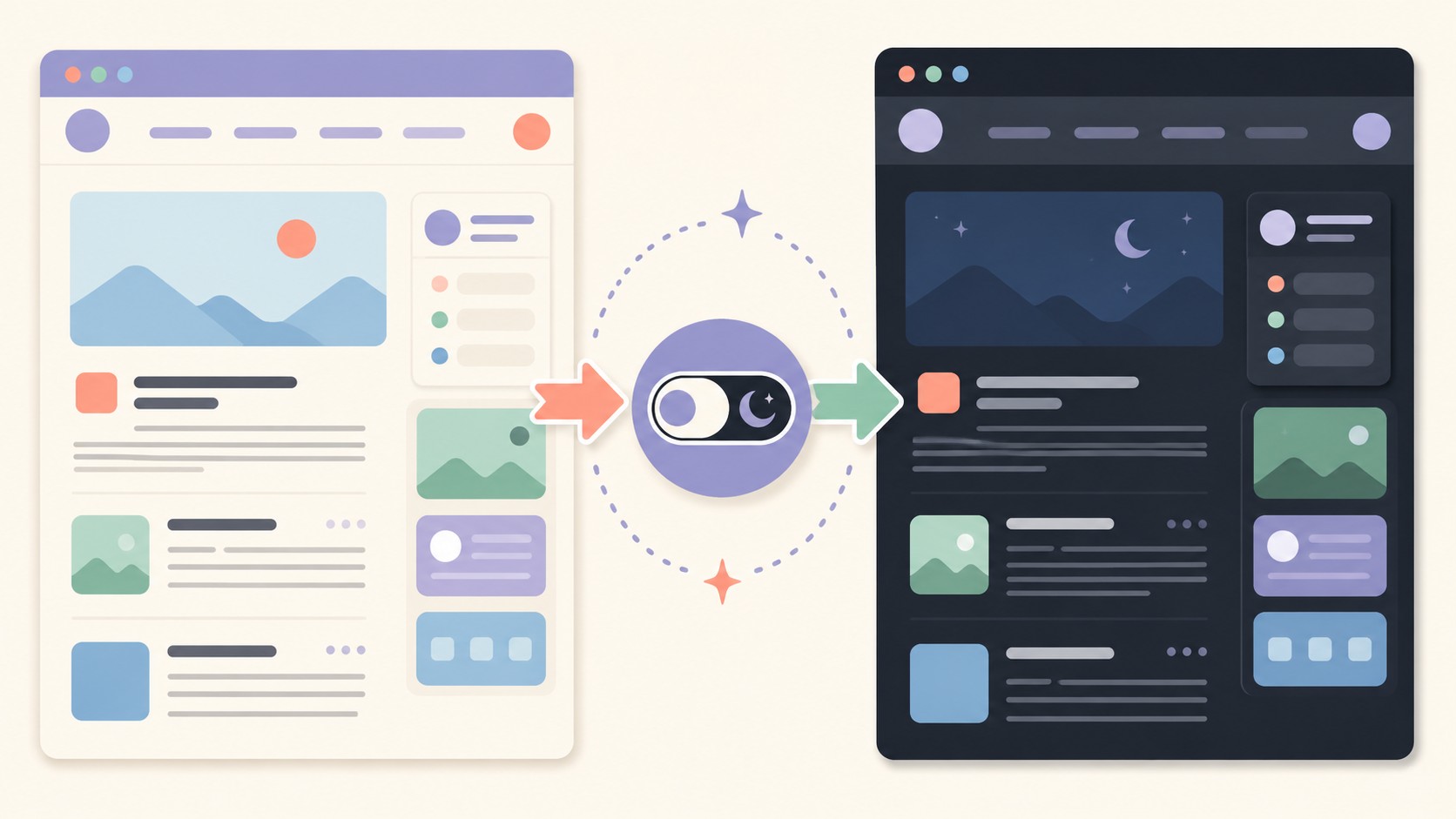
Un dark mode real en WordPress es un selector que alterna entre dos estados (claro y oscuro) según la preferencia del usuario o del sistema operativo, sin requerir que el desarrollador predefina una variante visual. No es un tema oscuro fijo. Un tema oscuro fijo es una decisión de diseño; el dark mode es una función de accesibilidad que respeta la preferencia de quien navega.
La distinción técnica importa porque muchos themes premium venden un «modo oscuro» que en realidad es solo una variante visual predefinida, sin toggle, sin detección del sistema. Si el usuario tiene su teléfono configurado en modo oscuro, el sitio le carga igual en blanco. La experiencia se fragmenta ahí.
El dato: más del 60% de los usuarios móviles tienen activado el modo oscuro del sistema operativo, según análisis de uso en dispositivos actuales. Ignorar eso no es neutral.
El problema que nadie dice en voz alta: temas oscuros que no son dark mode
Ponele que instalás un plugin de dark mode y tu tema ya es oscuro. ¿Qué pasa? El plugin asume que el estado base es claro, aplica la transformación hacia oscuro, y terminás con fondo gris carbón sobre fondo negro, texto casi invisible, y los colores de acento invertidos de forma aleatoria. (sí, en serio, es exactamente así de feo)
Esto ocurre porque todos los plugins mainstream parten del mismo supuesto: estado base = claro. Lógico si el 70% de los themes son claros por defecto. Pero si tu sitio tiene un diseño oscuro de entrada, el plugin no tiene idea de en qué dirección tiene que moverse. Te puede servir nuestra cobertura de plugins de la comunidad WordPress.
¿Y la solución que propone la mayoría? «Simplemente no activés el toggle en temas oscuros.» No es una solución, es una esquivada.
Los mejores plugins dark mode gratis para WordPress
WP Dark Mode
El plugin más instalado de su categoría: más de 100.000 instalaciones activas, 4.5 estrellas en WordPress.org, compatible con WordPress 6.x. La versión gratuita incluye toggle básico, detección de preferencia del sistema y personalización del botón. La versión pro suma presets, analíticas y widgets. Para la mayoría de los sitios con tema claro, la versión gratuita zafa bien.
Dark Mode Toggle
Más liviano, sin dependencias de JavaScript pesado. Disponible en el repositorio oficial, pensado para quien quiere el toggle sin más. No tiene panel de opciones extenso, lo cual para algunos es una ventaja (menos cosas que romper) y para otros un problema. Si tu tema ya maneja variables CSS correctamente, este plugin las respeta mejor que los que aplican transformaciones brutas de filtro.
El plugin bidireccional (v0.2.0)
Un desarrollador de la comunidad publicó un plugin gratuito que ataca exactamente el problema descripto. En vez de asumir que el sitio es claro, detecta el esquema de colores actual del tema y decide en qué dirección tiene que trabajar el toggle. Si el tema es claro, oscurece. Si el tema es oscuro, aclara.
La v0.2.0 trajo mejoras en la detección automática y mejor compatibilidad con temas que usan variables CSS nativas. El plugin está disponible gratis y fue bien recibido en la comunidad, que no es el público más fácil de contentar.
Cómo instalar y activar dark mode en tu sitio WordPress
- Ir a Plugins > Añadir nuevo plugin desde el panel de WordPress
- Buscar el nombre del plugin elegido (WP Dark Mode, Dark Mode Toggle, etc.)
- Hacer clic en Instalar ahora y luego en Activar
- Acceder a los ajustes del plugin desde el menú lateral (WP Dark Mode > Settings, pestaña Customization para configurar el botón toggle)
- El toggle aparece automáticamente en el frontend una vez activo
No necesitás tocar el CSS ni el functions.php para la configuración básica. En un hosting WordPress como el de Donweb, el plugin carga sin conflictos de permisos y sin los problemas de caché que a veces aparecen en configuraciones más restrictivas.
Dark mode bidireccional: cómo funciona la detección de dirección
La API que usan estos plugins se llama prefers-color-scheme, disponible en todos los navegadores modernos desde 2019. Cuando el usuario tiene el SO en modo oscuro, el valor es dark; en modo claro, light. Un plugin que implementa esto bien detecta el valor al cargar la página y ajusta el estado del toggle en consecuencia.
El problema con los plugins que solo van de claro a oscuro es que leen prefers-color-scheme: dark y aplican la transformación, pero si tu tema ya es oscuro, el resultado visual es redundante o directamente roto. El plugin bidireccional resuelve esto leyendo el estado del tema además de la preferencia del sistema. Para más detalles técnicos, mirá diseñar landing pages con buen aspecto.
Funciona en Windows, Android, iOS y macOS. En Chrome, Firefox, Safari y Edge sin configuración adicional.
Accesibilidad: lo que casi nadie revisa antes de activar dark mode
El dark mode mal implementado puede empeorar la accesibilidad en vez de mejorarla. El caso más común: la inversión simple de colores.
Algunos plugins aplican un filtro CSS filter: invert(1) a todo el documento, lo cual invierte también las imágenes, íconos y logos. El resultado para un usuario con daltonismo o baja visión puede ser peor que el modo claro original. No es una mejora de accesibilidad, es otra barrera.
Las pautas WCAG 2.1 requieren un contraste mínimo de 4.5:1 para texto normal y 3:1 para texto grande. Muchas implementaciones de dark mode bajan ese contraste eligiendo grises intermedios en vez de blanco sobre oscuro, con la excusa de «reducir el brillo». El balance no es trivial.
Lo correcto es excluir del dark mode los elementos que no deben invertirse: logos, fotos, imágenes con transparencia, gráficos con colores semánticos. Como detalla este análisis de accesibilidad en dark mode, la conversión inteligente de paleta funciona mejor que la inversión bruta.
Comparativa de plugins dark mode gratis para WordPress
| Plugin | Instalaciones | 100% gratis | Detección SO | Bidireccional | Accesibilidad |
|---|---|---|---|---|---|
| WP Dark Mode | 100.000+ | Parcial (tiene pro) | Sí | No | Media |
| Dark Mode Toggle | 10.000+ | Sí | Sí | No | Alta (CSS nativo) |
| Plugin bidireccional v0.2.0 | En crecimiento | Sí | Sí | Sí | Alta |
Beneficios concretos de agregar dark mode a tu blog
La fatiga visual en sesiones largas de lectura es real, y que tu sitio la reduzca o no depende de cómo implementaste el toggle. Esto se conecta con lo que analizamos en probar cambios en staging antes de publicar.
Subís el plugin, lo probás en escritorio, funciona bárbaro, lo probás en Android con modo oscuro del sistema activado, también funciona, lo activás en el sitio en vivo y de repente los usuarios con iPhone en modo oscuro ven el botón toggle invertido porque el tema tiene un header con imagen de fondo que quedó excluida de la conversión pero el texto sí se invirtió. Ese escenario es más común de lo que parece, y la diferencia entre un plugin que hace bien las cosas y uno que las hace a medias está exactamente ahí.
Sobre métricas: en nichos con audiencia nocturna (blogs técnicos, de programación, de gaming), la correlación entre dark mode bien implementado y mejoras en time on page tiene sentido. No hay números universales porque depende del público, pero si tu lector promedio entra de noche, vale la pena probarlo.
Errores comunes al implementar dark mode en WordPress
Usar inversión de colores en vez de conversión de paleta
El filtro invert(1) es el atajo que usan los plugins que no pensaron el problema a fondo. Invierte todo, incluido lo que no debería invertirse. Si tenés imágenes de productos, fotografías o logos de marca, se ven horribles. Usá un plugin que trabaje con variables CSS o que al menos permita excluir selectores específicos.
No probar con el tema real antes de publicar
Si tu tema es oscuro y activás WP Dark Mode sin configurar nada, el plugin intenta oscurecer algo que ya es oscuro. El resultado puede ser tan malo que los usuarios lo confunden con un error del sitio. Probá siempre en staging o en local antes de activar en producción. (spoiler: más de un dev lo aprendió en vivo frente al cliente)
Si querés saber más, mirá nuestro artículo [FREE] Most WP dark-mode plugins assume your site is light b.
No revisar el contraste después del toggle
Un sitio que pasa el contraste mínimo en modo claro puede fallar en modo oscuro si el plugin elige los colores automáticamente. Chrome DevTools tiene un inspector de accesibilidad integrado. Usalo para verificar el ratio de contraste en ambos estados antes de dar el trabajo por terminado. Complementá con mantener tu sitio libre de problemas.
Preguntas Frecuentes
¿Cómo activar dark mode en WordPress?
Instalás un plugin desde el repositorio oficial: Plugins > Añadir nuevo > buscar «WP Dark Mode» o «Dark Mode Toggle» > Instalar > Activar. Una vez activo, el toggle aparece automáticamente en el frontend. No necesitás tocar código para la configuración básica; los ajustes del plugin están accesibles desde el panel de administración.
¿Cuál es el mejor plugin dark mode gratis para WordPress?
Para sitios con tema claro, WP Dark Mode en su versión gratuita es la opción más probada: más de 100.000 instalaciones activas y detección de preferencia del sistema operativo. Si tu tema ya es oscuro, necesitás un plugin bidireccional como el que circula en la comunidad desde su actualización a v0.2.0, que detecta la dirección correcta y no rompe el diseño.
¿El dark mode funciona en un sitio con tema oscuro?
Con los plugins tradicionales, no bien. La mayoría asumen que el estado base es claro y aplican la transformación hacia oscuro, lo que en un tema ya oscuro genera resultados visuales rotos o redundantes. El plugin bidireccional en v0.2.0 detecta el esquema de colores del tema y aplica la conversión en la dirección que corresponde.
¿Qué beneficios tiene agregar dark mode a mi blog WordPress?
Reduce la fatiga visual en sesiones nocturnas, respeta la preferencia de más del 60% de los usuarios móviles que tienen el modo oscuro activado en su sistema operativo, y mejora la accesibilidad para personas con sensibilidad a la luz. En nichos con audiencia nocturna, puede tener impacto positivo en las métricas de permanencia.
¿El dark mode afecta el SEO de mi sitio?
No directamente. Es una función de presentación del lado del cliente (CSS y JavaScript) que los crawlers de búsqueda no procesan. Lo que sí puede impactar indirectamente es la experiencia del usuario: un dark mode bien implementado mejora el tiempo en página y reduce el rebote, señales que los motores de búsqueda consideran en la evaluación de calidad.
Conclusión
El ecosistema de plugins de dark mode para WordPress funcionó durante años bajo el supuesto de que todos los sitios son claros. Era mayormente correcto hasta que los temas oscuros se popularizaron, y el parche «no lo uses con temas oscuros» quedó expuesto como la limitación técnica que siempre fue.
El plugin bidireccional en v0.2.0 no es ninguna «revolución tecnológica». Es exactamente lo que debería haber estado disponible desde el principio: un toggle que detecta la dirección correcta y funciona en ambos sentidos, gratis, sin configuración compleja.
Para sitios con tema claro, WP Dark Mode sigue siendo la opción más probada. Para los demás casos, ya hay una alternativa concreta. Probá en staging, verificá el contraste en ambos estados, y si tu hosting lo permite, no lo lances directo a producción sin testear. En donweb.com los planes WordPress incluyen entornos de prueba para exactamente este tipo de validación.

