

Un flujo de aprobación de contenido en WordPress es el proceso por el cual los cambios creados por colaboradores pasan por una o más instancias de revisión antes de publicarse. WordPress incluye este mecanismo desde el core, con el rol Colaborador que envía borradores a revisión y el Editor que los aprueba o rechaza, pero para equipos más grandes o agencias con clientes involucrados, ese sistema básico queda corto.
En 30 segundos
- WordPress tiene 5 roles nativos con capacidades distintas; el Colaborador no puede publicar solo, queda en estado «Pendiente de revisión»
- El historial de revisiones guarda automáticamente cada cambio con fecha y autor, y permite restaurar versiones anteriores desde el editor
- Plugins como PublishPress Revisions y Content Approval Workflow agregan estados intermedios, notificaciones y control visual de cambios
- Elementor tiene su propio historial de cambios dentro del builder, pero necesita integrarse con el flujo editorial general para una trazabilidad completa
- El error más común es asignar el rol equivocado: darle Editor a alguien que debería ser Colaborador anula todo el sistema de revisión
Elementor es un plugin y constructor visual para WordPress desarrollado por Elementor Ltd. que permite crear y diseñar páginas web mediante una interfaz de arrastrar y soltar sin necesidad de código.
Qué es el flujo de aprobación de contenido en WordPress
Un flujo de aprobación de contenido en WordPress es un sistema estructurado de roles, estados y revisiones que garantiza que ningún contenido llegue al público sin pasar por al menos un par de ojos responsables. No es solo una preferencia de equipos grandes: cualquier blog con más de un autor, cualquier agencia que entrega trabajo al cliente para validar antes de publicar, o cualquier sitio corporativo donde «se fue sin aprobar» es un incidente, necesita esto resuelto.
Los casos de uso más frecuentes son tres: agencias digitales donde el cliente quiere ver el contenido antes de que salga, equipos editoriales con redactores y editores separados, y sitios de empresas donde el área legal o de marketing tiene que dar el visto bueno antes de cualquier publicación. Si alguna vez trabajaste en un proyecto de ese tipo y usaste solo el sistema nativo de WordPress, sabés que en algún momento alguien publicó algo antes de tiempo (spoiler: siempre pasa).
Roles y permisos nativos de WordPress para aprobación de contenido WordPress
WordPress viene con 5 roles por defecto, y entender qué puede hacer cada uno es el punto de partida de cualquier workflow editorial.
- Administrador: control total del sitio, incluyendo plugins y configuración
- Editor: puede publicar y editar cualquier contenido del sitio, incluyendo el de otros usuarios
- Autor: puede publicar sus propios posts, pero no los de otros
- Colaborador: puede escribir y editar sus propios borradores, pero NO puede publicarlos; su contenido queda en estado «Pendiente de revisión»
- Suscriptor: solo puede gestionar su perfil
El estado «Pendiente de revisión» del Colaborador es el gancho nativo del sistema de aprobación. Cuando un Colaborador envía su post, aparece en el listado de entradas con ese estado, y el Editor recibe una notificación para revisarlo. El Editor puede publicarlo directamente, devolverlo como borrador, o editarlo antes de publicar.
La limitación está clara: el sistema nativo no tiene estados intermedios (no hay «en revisión por el cliente», no hay «aprobado pendiente de programación»), no envía emails configurables, y no registra comentarios de feedback inline. Para un blog personal o un equipo de dos personas zafa. Para cualquier cosa más compleja, necesitás plugins. Más contexto en al usar Elementor para editar.
Control de cambios y revisión de versiones
WordPress guarda automáticamente revisiones de cada post cada vez que guardás un borrador o hacés una actualización. En el editor de bloques, en el panel derecho bajo «Revisiones», podés ver el historial completo con fecha, hora y usuario que hizo cada cambio.
¿Y qué podés hacer con eso? Básicamente tres cosas: ver qué cambió entre versiones con un diff visual, restaurar cualquier versión anterior con un clic, y saber exactamente quién modificó qué y cuándo. Para auditoría básica alcanza. Para feedback colaborativo tipo «esta sección no me convence, reescribila», no: el sistema de revisiones no tiene comentarios contextuales, no puede marcar texto específico para revisar.
La diferencia entre «Borrador» y «Pendiente de revisión» también importa entenderla bien. Un borrador es trabajo en progreso que el autor todavía no considera terminado. Pendiente de revisión es el equivalente a «mandé el entregable, esperando aprobación». Cuando el Colaborador hace clic en «Enviar para revisión», el estado cambia y aparece en la cola del Editor.
Plugins populares para aprobación colaborativa
Acá es donde el sistema se pone interesante. El ecosistema de plugins para workflows editoriales en WordPress tiene algunas opciones sólidas:
PublishPress Revisions
Disponible en wordpress.org/plugins/revisionary, PublishPress Revisions permite proponer cambios sobre contenido ya publicado sin afectar la versión live. El revisor ve los cambios resaltados (texto agregado, texto eliminado), puede aprobar o rechazar, y el historial queda registrado. La lógica es parecida a un pull request de Git: proponés un cambio, alguien lo revisa, se mergea o se descarta. El plugin fue desarrollado originalmente por PressShack y tiene historia en sitios de publicación seria (el equipo lo compara con el sistema de revisión visual que usa The New York Times internamente).
Content Approval Workflow
El plugin Content Approval Workflow agrega estados personalizables al flujo editorial: podés definir etapas como «En revisión interna», «Enviado al cliente», «Aprobado», «Requiere cambios». Cada estado puede disparar notificaciones por email a los responsables. Para agencias que gestionan varios clientes desde un mismo WordPress o una red multisitio, este esquema funciona bien.
PublishPress (suite completa)
La suite completa de PublishPress incluye calendario editorial, gestión de roles ampliada, notificaciones configurables y múltiples estados de contenido. La versión gratuita cubre bastante; la versión Pro arranca en USD 99/año y agrega capacidades para equipos más grandes, incluyendo gestión de tareas por contenido y control de versiones más granular.
Tabla comparativa de opciones
| Herramienta | Estados personalizables | Diff visual | Notificaciones | Precio |
|---|---|---|---|---|
| WordPress nativo | No | Básico (revisiones) | Limitadas | Gratis |
| PublishPress Revisions | Sí | Sí (resaltado de cambios) | Sí | Gratis / Pro USD 89/año |
| Content Approval Workflow | Sí | No | Sí (email) | Gratis |
| PublishPress Suite | Sí | Sí | Avanzadas | Gratis / Pro USD 99/año |
| Multicollab | No | Comentarios inline | Sí | Desde USD 99/año |
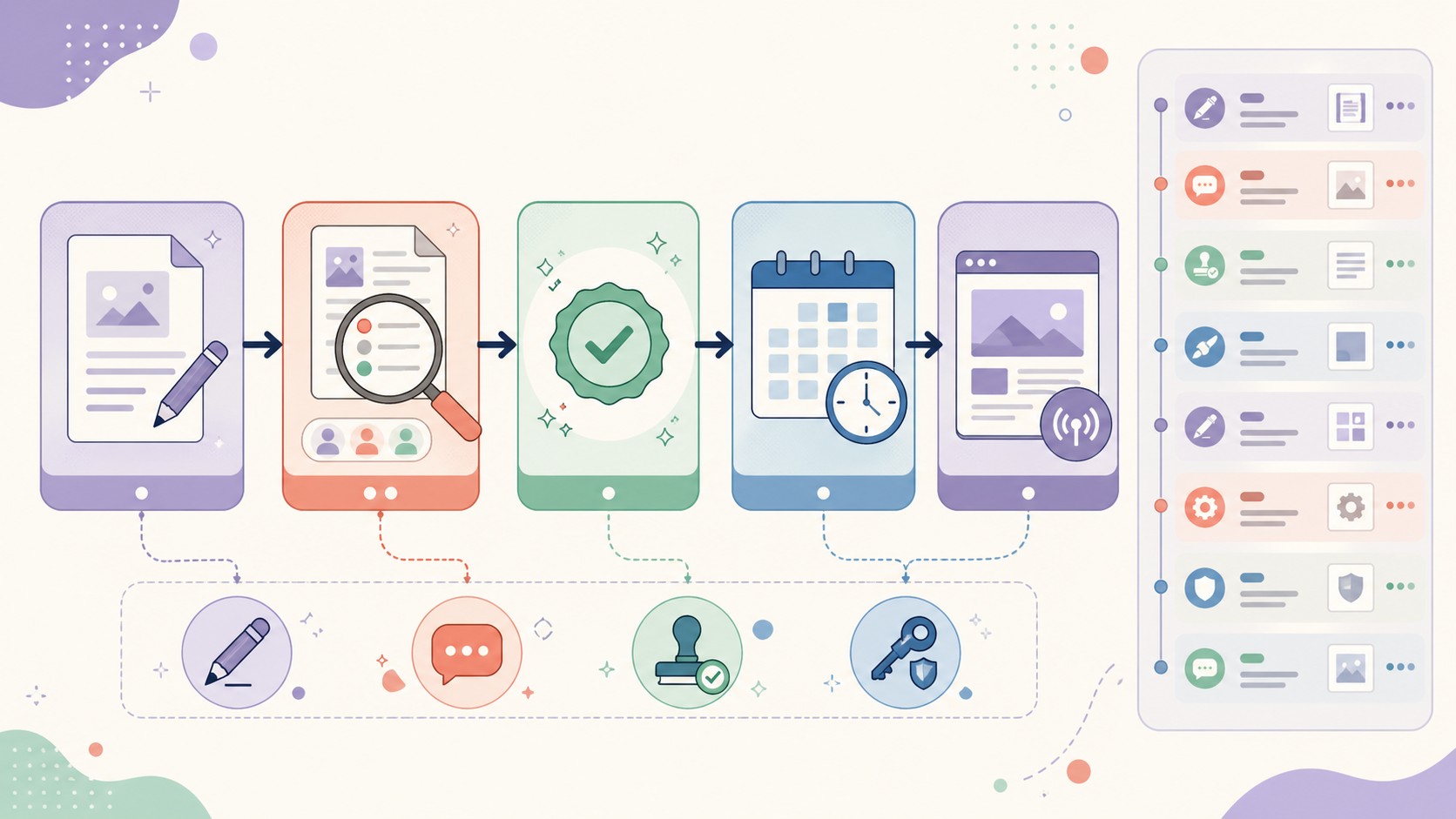
Implementación paso a paso del workflow editorial
Configurar un flujo de aprobación que realmente funcione no es cuestión de instalar un plugin y listo. El proceso tiene etapas:
1. Definí los estados que necesitás. Antes de tocar nada en WordPress, anotá en papel los estados reales de tu flujo: Borrador, En revisión interna, Enviado al cliente, Requiere cambios, Aprobado, Programado, Publicado. No todos los proyectos necesitan todos estos. Un blog de dos personas con tres con «Borrador» y «Pendiente de revisión» tiene más que suficiente. Complementá con entre diferentes page builders.
2. Asigná roles con criterio. Según AyudaWP, el error más frecuente es asignar roles por generosidad («Dale, ponelo como Editor así puede más») sin pensar en las implicaciones. Si querés que alguien proponga cambios sin publicar, es Colaborador. Si puede publicar sus propios posts pero no los de otros, es Autor. Si gestiona el contenido de todo el equipo, es Editor.
3. Configurá las notificaciones. Con PublishPress o plugins similares, cada cambio de estado puede disparar un email al responsable siguiente. Sin esto, el flujo se rompe: los borradores quedan en «Pendiente de revisión» por semanas porque el editor no se enteró.
4. Definí SLAs de aprobación. Esto no es técnico, es de proceso: acordá con tu equipo cuánto tiempo tiene cada instancia para revisar. «48 horas hábiles para primera revisión» es concreto. «Lo antes posible» no sirve.
5. Documentá el proceso en algún lugar accesible para todos. Una página interna del sitio, un doc compartido, lo que sea. Que el workflow exista en los plugins pero no esté documentado genera confusión cuando entra alguien nuevo al equipo.
Integración con editores visuales como Elementor
Acá viene un punto que mucha gente ignora hasta que se le rompe algo.
Elementor tiene su propio historial de cambios interno, accesible desde el panel izquierdo del editor (ícono de historial). Registra las acciones dentro de la sesión de edición y permite deshacer/rehacer. Pero ese historial es por sesión: no persiste entre sesiones de la misma manera que las revisiones de WordPress.
El problema real es que cuando editás una página con Elementor, los cambios se guardan en la base de datos como meta del post, no como contenido del post en sí. Eso significa que el sistema de revisiones de WordPress no captura los cambios de diseño y layout que hiciste en el builder. Ves una revisión nueva, pero el diff muestra cambios en el JSON de Elementor, no el contenido legible.
Para sincronizar el flujo editorial con Elementor, lo que funciona en la práctica es usar el sistema de estados del plugin de aprobación (PublishPress, por ejemplo) a nivel del post, y documentar en el comentario de la revisión qué cambios de diseño se hicieron en el builder. No es elegante, pero es lo que hay por ahora. Según la documentación de edición en Elementor, el historial interno del builder cubre los cambios de layout, pero la integración con workflows de aprobación a nivel de WordPress sigue siendo un área donde los plugins no tienen una solución nativa perfecta.
Mejores prácticas para equipos de contenido
Si trabajás con equipos medianos o con clientes que necesitan ver el contenido antes de que salga, estas prácticas hacen la diferencia entre un flujo que funciona y uno que se abandona en tres semanas: Te puede servir nuestra cobertura de con tu equipo y comunidad.
- Un revisor por etapa, no varios simultáneos. Si tres personas «aprueban» al mismo tiempo, nadie siente la responsabilidad. Asigná un responsable por estado.
- Comentarios específicos, no generales. «Esto no me gusta» no ayuda a quien tiene que corregir. Plugins como Multicollab permiten comentarios inline sobre texto específico, al estilo Google Docs. Eso cambia la calidad del feedback.
- Trazabilidad completa. Que quede registrado quién aprobó qué y cuándo. No solo para auditoría: cuando un cliente dice «esto lo aprobé diferente», tener el historial evita discusiones.
- No uses email para el feedback, usá el sistema. Si los comentarios de revisión van por WhatsApp o por email, perdés la trazabilidad. Usá los comentarios internos del plugin de workflow o, como mínimo, los comentarios privados del post.
Una oración que resume el dolor de muchos equipos que conozco: llegás un lunes, querés saber qué pasó con esa nota que tu redactor mandó a revisión el jueves, buscás en el email, en el WhatsApp del grupo, en los mensajes privados, en WordPress, y cuando finalmente encontrás el estado del asunto te das cuenta de que la aprobación existió pero nadie la registró en ningún lado y el post lleva tres días publicado con un error que el cliente ya vio.
Errores comunes al implementar aprobación de contenido WordPress
Error 1: Darle el rol equivocado al redactor. Si le das rol Autor a alguien que debería pasar por revisión, puede publicar directamente. El rol que fuerza el paso por revisión es Colaborador, no Autor. Esto lo explica bien la documentación de roles de WordPress: Colaborador puede escribir pero no publicar.
Error 2: Ignorar el historial de revisiones para auditoría. El historial nativo de WordPress guarda cada versión, pero si no tenés activa la limitación de revisiones (en `wp-config.php` con `WP_POST_REVISIONS`), puede crecer sin control en sitios con mucho contenido. Lo correcto es definir un número razonable (10-20 revisiones por post) o usar un plugin de gestión de revisiones.
Error 3: Implementar el plugin sin el proceso. Instalás PublishPress, configurás cinco estados, y después nadie sabe cuándo pasar de uno a otro ni quién es responsable de cada etapa. La tecnología no reemplaza el proceso: el workflow tiene que estar documentado y comunicado antes de activarlo.
Error 4: Mezclar el feedback de diseño con el de contenido. En sitios con Elementor u otro builder, el feedback de «el layout está mal» y el de «este párrafo hay que reescribirlo» tienen que ir por canales separados. Mezclarlos en el mismo comentario de revisión confunde a quien tiene que implementar los cambios (que puede ser una persona distinta para cada tipo de cambio).
Si querés saber más sobre cómo manejar archivos estáticos grandes, mirá [FREE]GitHub-style client feedback and content approval..
Si querés profundizar en el tema, mirá [FREE]GitHub-style client feedback and content approval.
Podés consultar [FREE]GitHub-style client feedback and content approval. para ampliar sobre este tema.
Preguntas Frecuentes
¿Cómo crear un flujo de aprobación de contenido en WordPress sin plugins?
Usás el sistema nativo de roles: asignás a los redactores el rol Colaborador, que los obliga a enviar borradores a revisión en vez de publicar directamente. El Editor o Administrador revisa desde la lista de entradas filtrando por estado «Pendiente de revisión». Para equipos de dos o tres personas con necesidades simples, este sistema alcanza sin instalar nada extra.
¿Qué plugin permite que clientes aprueben cambios antes de publicar?
PublishPress Revisions es la opción más completa para este caso: permite proponer cambios sobre contenido publicado sin afectar la versión live, con diff visual de cambios resaltados que el cliente puede ver y aprobar o rechazar. La versión gratuita está en wordpress.org; la versión Pro cuesta USD 89/año e incluye flujos más avanzados para múltiples revisores. Tema relacionado: en especificaciones de productos.
¿Es posible ver quién hizo qué cambios en WordPress?
Sí, WordPress guarda automáticamente revisiones de cada post con fecha, hora y usuario que realizó el cambio. Lo encontrás en el panel derecho del editor bajo «Revisiones». Para una auditoría más detallada de acciones del sitio (login, cambios de configuración, activación de plugins), necesitás un plugin de log de actividad como WP Activity Log.
¿Cómo implementar un workflow colaborativo de revisión de contenido?
La combinación que funciona mejor para equipos medianos es PublishPress para estados y notificaciones, más Multicollab o comentarios privados del post para el feedback inline. Definís los estados que necesita tu flujo (no más de 4-5), asignás un responsable por etapa, configurás las notificaciones por email para cada cambio de estado, y documentás el proceso en algún lugar accesible para el equipo.
¿Cómo funciona el control de cambios en Elementor?
Elementor tiene un historial de sesión en el panel izquierdo del editor que registra acciones dentro de cada sesión de edición y permite deshacer/rehacer. Pero este historial no se integra directamente con el sistema de revisiones de WordPress ni con los plugins de workflow editorial. Para una trazabilidad completa en sitios con Elementor, hay que combinar el historial del builder para cambios de diseño con los estados del plugin de aprobación para el flujo editorial general.
Conclusión
WordPress tiene las piezas para armar un flujo de aprobación de contenido serio: roles con capacidades diferenciadas, historial de revisiones automático, y un ecosistema de plugins que cubre desde equipos chicos hasta flujos editoriales de publicación profesional. Lo que no tiene de fábrica son los estados intermedios, las notificaciones configurables y el feedback inline que los equipos reales necesitan.
La decisión práctica para 2026 es clara: para equipos de hasta 3 personas y flujos simples, el sistema nativo con roles Colaborador/Editor alcanza. Para agencias con clientes que aprueban contenido o equipos editoriales con más etapas, PublishPress Revisions o la suite completa de PublishPress son las opciones más maduras del ecosistema. El plugin de Content Approval Workflow es una alternativa gratuita válida si no necesitás el diff visual.
Lo que nunca cambia, con o sin plugins: si el proceso no está documentado y los roles no están asignados con criterio, ninguna herramienta salva el workflow.

