

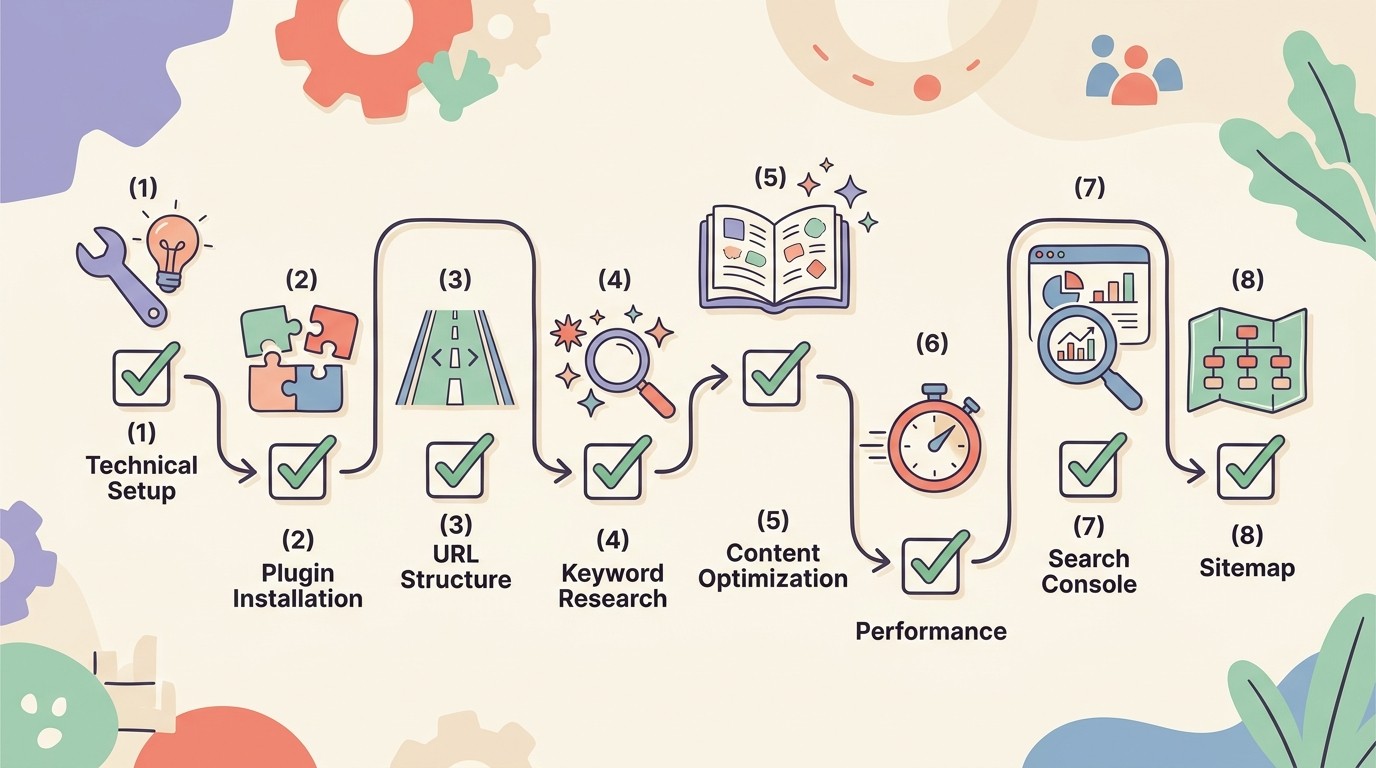
El Checklist SEO WordPress que uso antes de publicar cualquier cosa en un sitio nuevo cubre ocho áreas: configuración técnica de indexación, plugin SEO activo, estructura de URLs, investigación de palabras clave, optimización de contenido, velocidad y Core Web Vitals, Google Search Console conectado, y sitemap XML funcionando. Sin estos pasos, Google puede ignorar tu sitio por semanas.
En 30 segundos
- Verificá que Ajustes > Lectura NO tenga tildado «Disuadir a los motores de búsqueda de indexar este sitio» — es el error que más veces vi en sitios que «no aparecen en Google».
- Instalá un solo plugin SEO (Yoast o Rank Math) y configuralo con el asistente inicial antes de publicar nada.
- Cambiá los enlaces permanentes a Nombre de la entrada desde el día uno, antes de tener contenido. Cambiarlos después rompe URLs.
- Conectá Google Search Console y enviá el sitemap. Sin esto, no sabés si Google rastreó tu sitio o no.
- Optimizá imágenes a WebP o AVIF con lazy load, y usá caché desde el primer día. La velocidad es factor de ranking confirmado.
Google es un motor de búsqueda desarrollado por Google LLC (Alphabet Inc.), fundado en 1998 por Larry Page y Sergey Brin. Indexa páginas web y las clasifica según relevancia para mostrar resultados a consultas de usuarios.
Un checklist SEO para WordPress es un conjunto de verificaciones técnicas y editoriales que se aplican antes de lanzar un sitio o publicar contenido, para asegurar que Google pueda rastrearlo, indexarlo y entender de qué trata. No es una lista de «buenas prácticas» genéricas: es el mínimo operativo sin el cual el resto del trabajo SEO no sirve.
Configuración Técnica Inicial
Antes de tocar cualquier keyword o escribir una sola línea de contenido, hay tres cosas que tienen que estar resueltas a nivel técnico.
La primera: HTTPS activo. Sin certificado SSL, Chrome muestra «No seguro» y Google trata el sitio como de menor confianza. Donweb incluye SSL automático en todos sus planes de hosting WordPress, así que si estás ahí ya lo tenés resuelto. Si no, Let’s Encrypt es la opción gratuita estándar.
La segunda, y la que más veces vi mal: entrás a Ajustes > Lectura y verificás que la opción «Disuadir a los motores de búsqueda de indexar este sitio» esté desmarcada. WordPress la activa por defecto en instalaciones nuevas «para proteger el sitio en desarrollo». El problema es que nadie la desactiva después. Resultado: el sitio queda invisible para Google, el cliente llama desesperado diciendo que no aparece en ningún lado, y vos perdés cuarenta minutos hasta que te acordás de revisar esa cajita (spoiler: siempre es esa cajita).
La tercera: borrá el contenido por defecto. El post «¡Hola mundo!», la página de muestra, el comentario de prueba. No tienen valor para el usuario ni para Google, y mezclan señales.
Instalar y Configurar un Plugin SEO
Regla básica: un solo plugin SEO por instalación. Meter Yoast y Rank Math juntos no suma fuerzas, genera conflictos en los metadatos y duplica campos que Google va a ignorar igual.
¿Cuál elegir? Depende del perfil:
| Plugin | Mejor para | Plan gratuito incluye | Premium |
|---|---|---|---|
| Yoast SEO | Principiantes, equipos con redactores no técnicos | Análisis básico, XML sitemap, breadcrumbs | USD 99/año |
| Rank Math | Usuarios con algo de experiencia, sitios que quieren más control sin pagar | Schema markup, análisis de keywords múltiples, redireccionamientos 301 | USD 69/año |
Personalmente, desde hace dos años migré la mayoría de mis clientes nuevos a Rank Math. El plan gratuito da funcionalidades que Yoast cobra en Premium, y el asistente de configuración inicial es claro. Según la documentación de Rank Math, el asistente configura automáticamente título del sitio, descripción, conexión con Search Console y los tipos de contenido a indexar. Hacé ese asistente antes de publicar nada.
Lo que sí es cierto para ambos: sin configurar el asistente inicial, el plugin no sirve de mucho. Tenerlo instalado y sin configurar es casi igual a no tenerlo.
Estructura de URLs Amigable para SEO
Esto se configura una sola vez y hay que hacerlo bien desde el principio. En Ajustes > Enlaces permanentes, seleccioná «Nombre de la entrada». Cubrimos ese tema en detalle en configurar correctamente wp-community.
La diferencia práctica es esta:
- MAL:
tusitio.com/?p=123(URL numérica, WordPress por defecto) - BIEN:
tusitio.com/checklist-seo-wordpress/(URL con título, legible)
¿Por qué importa? Google usa la URL como señal de relevancia. Una URL que contiene la keyword principal refuerza el tema de la página. Además, el usuario que ve la URL en un resultado de búsqueda entiende de qué trata antes de hacer clic.
El tema crítico: si el sitio ya tiene contenido publicado con URLs numéricas y las cambiás, todos esos links se rompen. Cualquiera que tenga guardado o linkeado un artículo tuyo va a llegar a un 404. Hay que hacer redireccionamientos 301 para cada URL vieja hacia la nueva, lo cual es un trabajo ingrato. Por eso esto se configura el día uno, antes de publicar el primer post.
Investigación y Selección de Palabras Clave
Ponele que querés posicionar un artículo sobre «SEO para WordPress». Esa keyword tiene volumen alto y competencia altísima. Vas a estar peleando contra Semrush, Moz, WPBeginner y cuanta autoridad de dominio existe. Resultado probable: página dos o tres, que es equivalente a no existir.
La estrategia que funciona para sitios nuevos o medianos: empezar por long tail. En vez de «SEO WordPress», ir por «checklist SEO WordPress antes de publicar» o «cómo configurar Yoast SEO en WordPress paso a paso». Menos volumen, sí. Pero competencia manejable y intención de búsqueda más clara.
Para investigación de keywords, las herramientas más usadas son Google Keyword Planner (gratuito, datos directos de Google), Semrush y Ahrefs (los dos de pago, con trials). Lo que tiene que coincidir siempre es la intención: si alguien busca «plugin SEO WordPress gratis», quiere comparativa o lista, no un tutorial de configuración. Si tu artículo no responde lo que el usuario busca, el ranking no dura.
Optimización de Títulos, Metadescripciones y Contenido
Tres reglas que no fallan:
H1 con la keyword principal. El H1 es el título del artículo, y tiene que incluir la keyword de forma natural. En WordPress, el título que escribís en el editor se convierte automáticamente en H1. No necesitás agregar otro.
Estructura jerárquica real. H2 para secciones principales, H3 para subsecciones dentro de cada H2. Los headings no son decoración tipográfica: son la estructura que Google lee para entender el mapa del contenido.
Metadescripciones entre 150 y 160 caracteres. No son factor de ranking directo, pero afectan el CTR. Una meta que describe con precisión el contenido y tiene un CTA implícito («aprendé cómo», «descubrí qué») convierte más clics. Tanto Yoast como Rank Math muestran un contador de caracteres en el editor para que no te pases. Sobre eso hablamos en optimizar la experiencia de compra.
Sobre keyword stuffing: la densidad de keyword óptima es un dato que varía por industria y competencia, pero la regla práctica es que si tenés que forzar la keyword para que entre en una oración, no va ahí. La keyword principal debería aparecer en el primer párrafo, en al menos un H2, y algunas veces más distribuidas naturalmente. Nada más.
Optimización de Velocidad y Core Web Vitals
Google confirmó que los Core Web Vitals son factor de ranking desde mayo de 2021, y en 2026 siguen siendo un criterio activo. Las tres métricas que importan:
- LCP (Largest Contentful Paint): qué tan rápido carga el elemento principal visible. Objetivo: menos de 2.5 segundos.
- INP (Interaction to Next Paint): qué tan rápido responde el sitio a una interacción del usuario. Reemplazó a FID en marzo de 2024. Objetivo: menos de 200ms.
- CLS (Cumulative Layout Shift): cuánto se mueve el contenido mientras carga. Objetivo: menos de 0.1.
Para WordPress, las optimizaciones concretas:
Caché: WP Rocket es el plugin de pago más completo (USD 59/año para un sitio). Para la versión gratuita, W3 Total Cache o LiteSpeed Cache (si tu hosting corre LiteSpeed). Ojo con esto: LiteSpeed Cache solo tiene sentido si tu servidor corre LiteSpeed. En Apache o Nginx no te da el mismo resultado.
Imágenes: convertí a WebP o AVIF. El plugin Imagify o ShortPixel lo hacen automáticamente. Activá lazy load: las imágenes que no están en el viewport inicial no se cargan hasta que el usuario llega ahí. WordPress tiene lazy load nativo desde la versión 5.5.
CDN: Cloudflare en su plan gratuito resuelve la distribución geográfica para la mayoría de los sitios. No tiene nada que ver con el hosting: va por encima como capa de distribución.
La velocidad de base depende del hosting. Un sitio bien optimizado en un servidor lento va a seguir siendo lento. Si el TTFB (Time to First Byte) supera los 600ms, el problema es la infraestructura, no los plugins.
Configurar Google Search Console
Sin Search Console, no sabés si Google rastreó tu sitio, qué páginas indexó, qué errores encontró, ni para qué keywords aparecés. Es la herramienta de diagnóstico más importante que existe para SEO, y es gratuita.
Hay dos formas de conectarla a WordPress:
Opción 1: Site Kit by Google. Plugin oficial de Google. Lo instalás, te autenticás con tu cuenta de Google, y te conecta automáticamente con Search Console, Analytics y PageSpeed Insights desde el dashboard de WordPress. Es la opción más simple si no querés salir de WordPress para ver datos. Tema relacionado: crear landing pages optimizadas.
Opción 2: Registro manual. Entrás a search.google.com/search-console, agregás tu propiedad, y verificás la propiedad pegando una etiqueta HTML en el <head> de tu tema (o usando el campo de verificación que ofrecen Yoast y Rank Math en su configuración). Según la guía de Donweb para Search Console, el método de etiqueta HTML es el más confiable para WordPress.
Una vez verificada la propiedad, el paso siguiente es enviar el sitemap. Yoast genera el sitemap en tusitio.com/sitemap_index.xml; Rank Math en tusitio.com/sitemap_index.xml también. Ese link va en Search Console > Sitemaps. Google lo va a rastrear en las horas o días siguientes.
Sitemap XML y Robots.txt
El sitemap XML le dice a Google qué páginas existen en tu sitio. El robots.txt le dice qué páginas puede y no puede rastrear.
Para el sitemap, si tenés Yoast o Rank Math instalado y configurado, ya lo tenés. No necesitás hacer nada más que enviarlo a Search Console como mencioné antes.
Para el robots.txt, el error que hay que evitar a toda costa: Disallow: /. Esa línea bloquea el rastreo de todo el sitio. Es el equivalente digital de poner un cartel de «cerrado» en la puerta y preguntarte por qué no entran clientes. El robots.txt correcto para WordPress debería bloquear solo rutas que no tienen valor SEO, como /wp-admin/.
¿Alguien genera un robots.txt con Disallow: / por accidente? Sí. WordPress lo hace automáticamente cuando la opción «Disuadir indexación» de Ajustes > Lectura está activa. Un problema se conecta con el otro.
Podés ver tu robots.txt entrando a tusitio.com/robots.txt directamente en el browser. Si ves Disallow: /, hay problema.
Errores Comunes en el Checklist SEO de WordPress
Cambiar la estructura de URLs después de tener contenido publicado. Ya lo mencioné, pero lo repito porque es el error que más trabajo extra genera. Si el sitio ya tiene 50 posts y cambiás de URLs numéricas a nombre-de-entrada, cada uno de esos posts necesita un redirect 301. Sin redirects, perdés el posicionamiento que tenías y rompés links externos. Configurá esto el día uno.
Instalar dos plugins SEO. El conflicto más común: el cliente tenía Yoast, el desarrollador anterior instaló Rank Math «para probar», y quedaron los dos activos. Resultado: metadatos duplicados, dos sitemaps compitiendo, y fields que se sobreescriben mutuamente. Si vas a migrar de un plugin SEO a otro, desactivá y desinstalá el anterior primero. Para más detalles técnicos, mirá trabajar en un entorno de staging.
Ignorar la velocidad del hosting y compensar con plugins. WP Rocket hace mucho, pero no puede hacer nada contra un servidor que tarda 2 segundos solo en generar el HTML. Si el TTFB es alto, el problema está en la infraestructura. Medí con PageSpeed Insights antes de instalar plugins de caché, para saber si el cuello de botella es el servidor o el frontend.
No verificar Search Console después de lanzar. Es habitual activar el sitio y esperar que Google «lo encuentre solo». Sí, eventualmente lo encuentra, pero enviando el sitemap directamente acelerás el proceso de indexación de días o semanas a horas o días. Además, Search Console te va a mostrar errores de rastreo que de otra forma no vas a saber que existen.
Si querés profundizar, mirá nuestro WordPress SEO checklist I use before doing anything else on.
Si querés saber más, te dejamos nuestro WordPress SEO checklist I use before doing anything else on .
Esto se conecta con WordPress SEO checklist I use before doing anything else on , donde cubrimos el tema en detalle.
Tenemos un artículo completo sobre el WordPress SEO checklist I use before doing anything else on si querés meterte más a fondo.
Si querés profundizar en esto, tenemos más detalles en este WordPress SEO checklist I use before doing anything else on.
Preguntas Frecuentes
¿Cuál es el checklist SEO para WordPress antes de lanzar?
El checklist mínimo antes de lanzar un sitio WordPress incluye: HTTPS activo, desmarcar la opción de disuadir indexación en Ajustes > Lectura, instalar y configurar un plugin SEO (Yoast o Rank Math), configurar la estructura de URLs en «Nombre de la entrada», verificar el sitio en Google Search Console, enviar el sitemap XML, y tener caché e imágenes optimizadas activos. Sin estos ocho pasos, el sitio puede tardar semanas en aparecer en Google.
¿Qué plugin SEO debo instalar en WordPress?
Las dos opciones principales son Yoast SEO y Rank Math. Yoast es más simple para usuarios sin experiencia técnica. Rank Math tiene más funcionalidades gratuitas, incluyendo schema markup y análisis de múltiples keywords por post. Solo instalá uno de los dos: tener ambos activos genera conflictos en los metadatos.
¿Cómo configurar Google Search Console en WordPress?
Hay dos métodos: con el plugin Site Kit by Google (el más simple, conecta Search Console y Analytics desde el dashboard de WordPress) o manualmente desde search.google.com/search-console, pegando una etiqueta de verificación en el <head> del sitio. Una vez verificada la propiedad, el paso siguiente es enviar el sitemap XML, que los plugins Yoast y Rank Math generan automáticamente en /sitemap_index.xml.
¿Cuáles son los errores SEO más comunes en WordPress?
Los tres más frecuentes: dejar activa la opción «Disuadir indexación» en Ajustes > Lectura (hace que Google no pueda rastrear el sitio), cambiar la estructura de URLs después de tener contenido publicado sin configurar redirects 301, y tener dos plugins SEO instalados simultáneamente. Los tres son errores de configuración que no requieren conocimiento técnico avanzado para evitar, pero que tienen consecuencias directas en el posicionamiento.
¿Cómo mejorar la velocidad de carga en WordPress para SEO?
Las mejoras concretas: activar caché con WP Rocket o LiteSpeed Cache, convertir imágenes a WebP con lazy load, usar Cloudflare como CDN gratuito, y verificar que el TTFB del hosting esté por debajo de 600ms. Google usa LCP, INP y CLS como métricas de Core Web Vitals para el ranking. Si el servidor base es lento, los plugins de optimización no alcanzan para compensar.
Conclusión
El Checklist SEO WordPress que describí acá no tiene ningún paso opcional. Cada uno existe porque en algún momento lo omití (o lo vi omitido) y el resultado fue un sitio que no indexaba, que cargaba lento, o que Google rastreaba mal. No son «buenas prácticas»: son el mínimo para que el trabajo de SEO que venga después tenga sentido.
El orden importa: primero la configuración técnica (indexación, HTTPS, plugin SEO, URLs), después la investigación de keywords y el contenido, y al mismo tiempo velocidad y Search Console. Si arrancás por el contenido sin tener resuelto lo técnico, estás construyendo sobre una base que puede invalidar todo el esfuerzo.
Una última cosa que conviene tener clara: SEO es un proceso continuo, no una tarea que se tacha una vez. Este checklist es el punto de partida. Lo que viene después, monitoreo de posiciones, análisis de Search Console, actualización de contenido, es trabajo de todos los meses. Pero sin este punto de partida bien hecho, el resto no arranca.

