
Actualizado el 22/10/2026 — Este artículo fue actualizado con información reciente y secciones nuevas.
Gestionar usuarios en WordPress te permite dar acceso seguro a cada persona de tu equipo, con los permisos justos para lo que tiene que hacer. En esta guía vas a ver cómo crear usuarios, qué rol asignar, cómo cambiarlo, cómo eliminar cuentas sin perder contenido, quién es el administrador de un sitio WordPress y qué hábitos de seguridad conviene tener.
Gestionar usuarios en WordPress consiste en crear, editar y eliminar las cuentas que pueden entrar al panel de administración (wp-admin) y asignarle a cada una un rol. El rol define qué puede hacer esa persona: escribir borradores, publicar, editar contenido ajeno, instalar plugins o administrar todo el sitio. Esta tarea depende del administrador del sitio, que es quien tiene el rol más alto dentro de WordPress.
En este artículo:
- En 30 segundos
- ¿Para qué sirve tener distintos usuarios en un mismo WordPress?
- ¿Qué es el administrador de un sitio WordPress?
- Video tutorial: cómo crear y gestionar usuarios en WordPress
- ¿Cómo gestionar usuarios en WordPress desde el panel de administración?
- ¿Cómo crear un usuario nuevo en WordPress paso a paso?
- ¿Qué roles de usuario tiene WordPress?
- ¿Qué rol conviene asignar a cada persona de tu equipo?
- ¿Cómo cambiar el rol de un usuario en WordPress?
- ¿Cómo eliminar un usuario en WordPress sin perder su contenido?
- ¿Cómo restablecer la contraseña de un usuario de WordPress?
- ¿Cómo acceder al panel de administrador de WordPress (wp-admin)?
- ¿Cómo evitar que dos personas se pisen al editar en WordPress?
- ¿Cómo saber qué usuario hizo cada cambio en WordPress?
- ¿Cómo mantener seguros los usuarios de tu WordPress?
- ¿Qué es el Super Administrador en WordPress Multisitio?
- ¿Cuántos administradores debería tener un sitio WordPress?
- Preguntas frecuentes sobre usuarios en WordPress
- Resumen: cómo gestionar usuarios en WordPress con orden
En 30 segundos
- Los usuarios se gestionan desde el menú Usuarios del panel de WordPress (wp-admin).
- WordPress trae cinco roles base en un sitio común: Suscriptor, Colaborador, Autor, Editor y Administrador. En multisitio se suma el Super Administrador.
- El administrador de un sitio WordPress es la cuenta con el rol más alto: gestiona usuarios, plugins, temas y configuración.
- Los perfiles «SEO Editor» y «SEO Manager» no son nativos: los agrega un plugin de SEO como Yoast SEO.
- Un Editor no puede instalar plugins ni cambiar la configuración. Eso es exclusivo del Administrador.
- La regla de oro es el mínimo privilegio: dale a cada persona solo el rol que necesita.
- Al eliminar un usuario, WordPress te deja reasignar su contenido a otra cuenta.
¿Para qué sirve tener distintos usuarios en un mismo WordPress?
Tener distintos usuarios sirve para que varias personas trabajen en el mismo sitio sin compartir una sola contraseña y con permisos acotados. Cada cuenta deja registro de quién creó o modificó cada entrada. Así ordenás el trabajo, reducís riesgos de seguridad y podés corregir errores sabiendo a quién consultar.
Desde un mismo WordPress, alojado en un servidor de Hosting, podés crear tantos usuarios como necesites. Cada uno trabaja según su rol. Estas son las ventajas concretas:
- Trazabilidad de cambios: cada entrada guarda su autor y un historial de revisiones. Si alguien modificó un texto, podés ver cuándo y quién lo hizo.
- Trabajo en paralelo: una persona redacta borradores mientras otra personaliza el tema o revisa plugins.
- Menos riesgo: si una cuenta con pocos permisos se ve comprometida, el daño es mucho menor que con una cuenta de administrador.
- Sin contraseñas compartidas: cuando alguien deja el equipo, desactivás su cuenta y el resto sigue trabajando igual.
Un consejo práctico: evitá cambiar la configuración general del sitio mientras otras personas editan entradas. Los cambios de configuración, de tema o de plugins pueden afectar lo que se está escribiendo. Coordiná esas tareas en horarios donde no haya redactores trabajando.
¿Qué es el administrador de un sitio WordPress?
El administrador de un sitio WordPress es la cuenta con el rol más alto dentro del panel: gestiona usuarios, instala plugins y temas, modifica la configuración general y tiene control total sobre el contenido. Cada sitio necesita al menos un administrador activo para funcionar, porque es quien autoriza el resto de los accesos.
Es habitual confundir al administrador de WordPress con el administrador del hosting, pero son dos cosas distintas:
- Administrador de WordPress: maneja el panel wp-admin. Controla usuarios, contenido, plugins y temas del sitio.
- Administrador del hosting: accede al panel de control del servidor (por ejemplo, para gestionar dominios, correos o bases de datos). En Donweb, ese acceso es independiente del wp-admin y suele tenerlo quien contrató el servicio de alojamiento.
Si contratás un servicio de WordPress Hosting en Donweb, vos seguís siendo el administrador de tu sitio dentro de wp-admin, mientras que la infraestructura del servidor la gestiona el hosting por detrás. Son capas separadas, y entender esa diferencia evita confusiones cuando buscás ayuda técnica.
Video tutorial: cómo crear y gestionar usuarios en WordPress
Si preferís verlo en acción antes de leer el paso a paso, acá tenés el video de nuestro canal con el recorrido completo por la sección de usuarios.
¿Cómo gestionar usuarios en WordPress desde el panel de administración?
Para gestionar usuarios en WordPress tenés que ingresar al panel de administración (wp-admin) con una cuenta de Administrador y abrir el menú lateral Usuarios. Ahí aparece el listado completo de cuentas con su nombre de usuario, correo, rol y cantidad de entradas. Desde esa pantalla editás, filtrás, cambiás roles o eliminás cuentas.
Normalmente se entra agregando /wp-admin al final de la dirección de tu sitio. Una vez adentro, buscá la pestaña “Usuarios” en el menú de la izquierda:
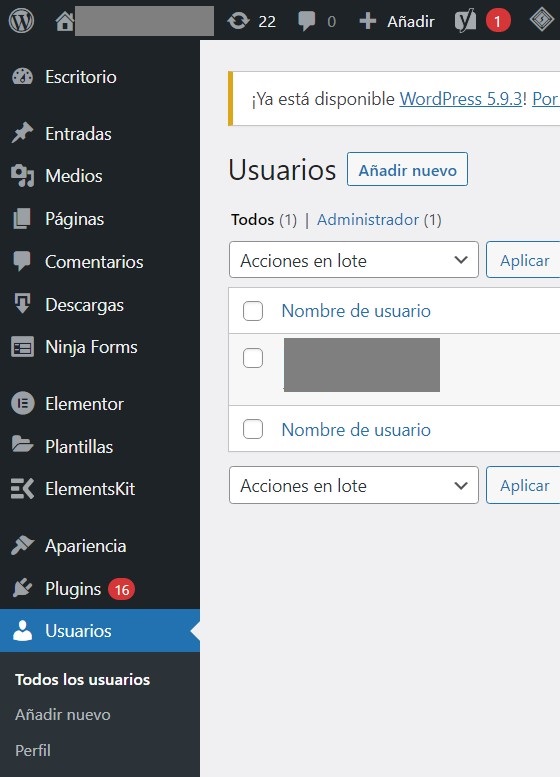
Al entrar vas a ver el listado de todas las cuentas que hoy pueden acceder a tu WordPress:
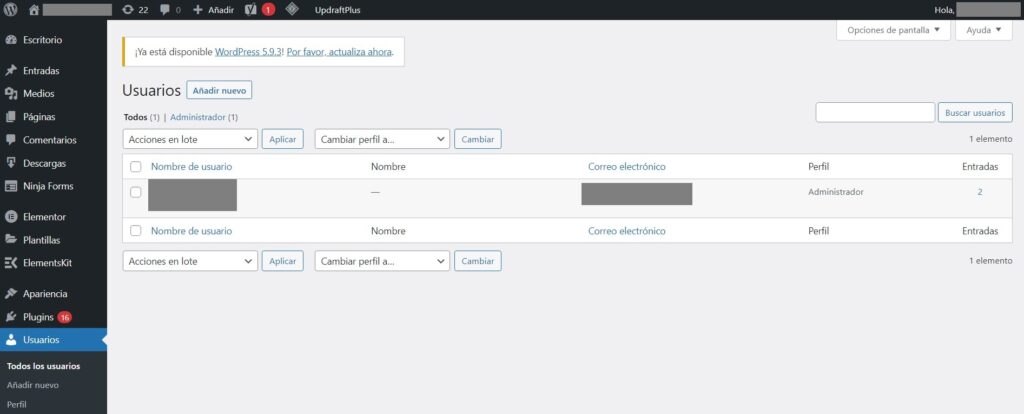
En la columna “Perfil” (en algunas versiones figura como “Rol”) ves qué permisos tiene cada cuenta. Si es la primera vez que entrás a esta sección, lo más probable es que solo aparezca tu usuario como “Administrador”:

¿Cómo filtrar usuarios por rol en WordPress?
Para filtrar usuarios por rol, usá los enlaces que aparecen arriba del listado: Todos, Administrador, Editor, Autor, Colaborador y Suscriptor, con la cantidad de cuentas de cada tipo. Al hacer clic en uno, la tabla muestra solo esos perfiles. Es la forma más rápida de ubicar tu cuenta con acceso completo.
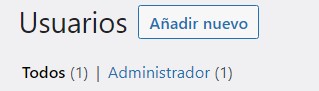
Fijate también en el buscador de usuarios, que está arriba a la derecha. Sirve para encontrar una cuenta por nombre, correo o nombre de usuario cuando el listado es largo.
¿Cómo crear un usuario nuevo en WordPress paso a paso?
Para crear un usuario nuevo, entrá a Usuarios, hacé clic en el botón para añadir un usuario, completá nombre de usuario, correo y contraseña, elegí el rol y confirmá. WordPress puede enviarle un correo a la persona con sus datos de acceso. El proceso lleva un par de minutos.
- Entrá a Usuarios: desde el menú lateral del panel.
- Hacé clic en “Añadir nuevo”: el botón está arriba, junto al título de la sección. En algunas versiones también aparece como submenú.
- Completá el formulario: cargá los datos de la persona (los detallamos abajo).
- Elegí el rol: el último campo es un desplegable con los perfiles disponibles.
- Guardá: hacé clic en el botón de añadir usuario y listo.

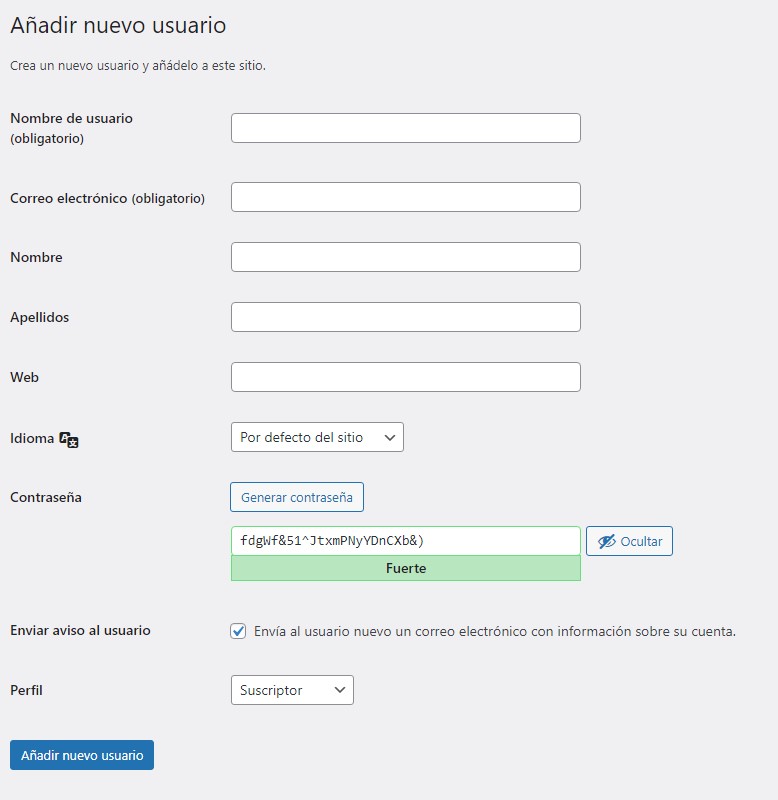
En la siguiente pantalla tenés que completar los datos del usuario a crear:
¿Qué datos pide el formulario de nuevo usuario?
El formulario exige tres datos obligatorios: nombre de usuario, correo electrónico y contraseña. Los demás son opcionales. El rol es el campo más importante, porque define los permisos. Conviene completar todo con criterio desde el principio, porque algunos datos después no se pueden cambiar.
- Nombre de usuario: es el identificador para iniciar sesión. En una instalación estándar no se puede modificar después de creado, así que elegilo bien.
- Correo electrónico: debe ser único. Cada cuenta necesita un correo distinto, y es donde llegan los avisos y el restablecimiento de contraseña.
- Nombre, apellidos y sitio web: opcionales. El nombre público es el que se muestra como autor en las entradas.
- Contraseña: WordPress sugiere una fuerte de forma automática. Usala o reemplazala por otra robusta.
- Enviar notificación: si tildás esta opción, la persona recibe un correo con el aviso de su nueva cuenta.
- Perfil o rol: el desplegable con los perfiles disponibles.
Un detalle práctico: no uses nombres de usuario obvios como “admin” o el nombre del sitio. Son los primeros que prueban los ataques automáticos de fuerza bruta.
¿Cómo se asigna la foto de perfil de un usuario en WordPress?
WordPress asigna la foto de perfil de forma automática a través de Gravatar. Si el correo del usuario tiene una cuenta en Gravatar, se muestra esa imagen sin configurar nada. Si no la tiene, el sitio muestra un avatar genérico.
Esto es útil para quienes escriben “Entradas” en el blog y quieren firmar su autoría con foto. Si alguien necesita una imagen distinta en tu sitio, puede actualizar su Gravatar o usar un plugin que permita subir avatares locales.
¿Qué roles de usuario tiene WordPress?
WordPress trae cinco roles en una instalación estándar: Administrador, Editor, Autor, Colaborador y Suscriptor. En una red multisitio se agrega el Super Administrador. Cada rol tiene un conjunto fijo de capacidades, que van de leer contenido a controlar todo el sitio.
Los roles se ven en el último campo del formulario de alta, un desplegable con las opciones disponibles:
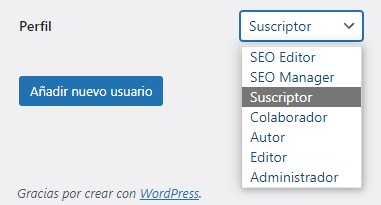
Si en tu desplegable ves además “SEO Editor” y “SEO Manager”, no es un error. Esos perfiles no vienen con WordPress: los agrega un plugin de SEO como Yoast SEO. Más abajo los explicamos.
¿Qué puede hacer cada rol de usuario en WordPress?
Cada rol tiene un techo de permisos: el Suscriptor solo gestiona su perfil, el Colaborador escribe pero no publica, el Autor publica lo suyo, el Editor administra todo el contenido y el Administrador controla el sitio completo. Esta tabla resume las diferencias en un sitio de una sola instalación.
| Rol | Qué puede hacer | Qué no puede hacer |
|---|---|---|
| Suscriptor | Iniciar sesión, leer y gestionar su propio perfil | Crear o editar entradas y páginas |
| Colaborador | Escribir y editar sus propias entradas en borrador | Publicar, subir archivos multimedia o tocar contenido ajeno |
| Autor | Escribir, publicar, editar y borrar sus propias entradas, y subir archivos | Editar contenido de otros o crear páginas |
| Editor | Publicar y gestionar entradas y páginas de cualquier usuario, moderar comentarios y administrar categorías | Instalar plugins o temas, gestionar usuarios y cambiar la configuración |
| Administrador | Todo: contenido, plugins, temas, usuarios y configuración | En multisitio, administrar la red completa |
Ahora el detalle de cada uno, con las aclaraciones que más se prestan a confusión:
- Suscriptor: es el rol más limitado. Sirve para sitios con registro de visitantes, como comunidades o contenido para miembros. No edita nada del sitio.
- Colaborador: puede crear entradas en borrador, pero no publicarlas. Un Editor o Administrador las revisa y las publica. Es ideal para redactores externos.
- Autor: gestiona únicamente las entradas que él mismo escribió. A diferencia de lo que se suele creer, no maneja páginas.
- Editor: tiene control total del contenido, tanto propio como ajeno. No toca la configuración del sitio ni instala plugins.
- Administrador: puede hacer la gestión total del WordPress, incluyendo crear y borrar usuarios y acceder a toda la configuración.
¿Qué son los perfiles SEO Editor y SEO Manager en WordPress?
SEO Editor y SEO Manager son roles extra que agrega el plugin Yoast SEO al instalarse. No existen en WordPress de fábrica. El SEO Editor edita contenido y puede trabajar con los campos de SEO de cada entrada. El SEO Manager suma acceso a la configuración y herramientas del plugin.
Los permisos exactos pueden variar según la versión del plugin. Antes de asignarlos, revisá la documentación de la versión que tengas instalada. Si no usás un plugin de SEO que los incluya, esos roles no te van a aparecer.
¿Qué rol conviene asignar a cada persona de tu equipo?
Conviene asignar el rol más bajo que le permita a la persona hacer su trabajo. Esto se conoce como principio de mínimo privilegio. A un redactor externo le corresponde Colaborador, a un redactor estable Autor, a quien coordina el contenido Editor, y Administrador solo a quien gestiona el sitio técnicamente.
- Redactor externo o invitado: Colaborador. Escribe, y alguien de tu equipo revisa y publica.
- Redactor de planta: Autor. Publica por su cuenta y no puede tocar el trabajo del resto.
- Jefe de contenidos o corrector: Editor. Revisa, corrige y publica todo sin acceso a la configuración.
- Responsable técnico: Administrador. Instala plugins, actualiza el sitio y gestiona usuarios.
- Cliente de una tienda o miembro de una comunidad: Suscriptor, o el rol que incorpore el plugin que uses.
- Agencia o freelancer de desarrollo: Administrador temporal. Cuando termine el trabajo, bajale el rol o eliminá la cuenta.
Una regla simple: cuantos menos administradores, mejor. Cada cuenta con acceso total es una puerta más que proteger. Si dudás entre dos roles, elegí el de menos permisos y subilo si hace falta.
¿Cómo cambiar el rol de un usuario en WordPress?
Para cambiar el rol de un usuario, entrá a Usuarios, pasá el cursor sobre su nombre, hacé clic en “Editar” y elegí otro perfil en el desplegable de rol. Después guardá con el botón de actualizar usuario. El cambio se aplica enseguida, la próxima vez que la persona cargue una pantalla del panel.
Si necesitás cambiar el rol de varias cuentas a la vez, hay una opción más rápida:
- Seleccioná las cuentas: marcá la casilla de cada usuario en el listado.
- Usá “Cambiar perfil a…”: está arriba de la tabla. Elegí el rol nuevo.
- Hacé clic en “Cambiar”: WordPress actualiza todas las cuentas marcadas.
Ojo con tu propia cuenta: no te podés cambiar el rol a vos mismo desde esa acción masiva. Y antes de bajarle el rol a otro administrador, confirmá que quede al menos un administrador activo.
¿Cómo eliminar un usuario en WordPress sin perder su contenido?
Para eliminar un usuario sin perder su contenido, pasá el cursor sobre su nombre en Usuarios y hacé clic en “Borrar”. WordPress te pregunta qué hacer con sus entradas: borrarlas o atribuirlas a otro usuario. Elegí la segunda opción para conservar los textos publicados bajo otra autoría.
- Atribuir el contenido a otro usuario: las entradas y páginas se conservan y pasan a figurar a nombre de la cuenta que elijas.
- Borrar todo el contenido: se eliminan también sus entradas y páginas. Es irreversible, salvo que tengas una copia de seguridad.
Si solo querés que la persona deje de acceder, pero no estás seguro de borrarla, una alternativa es bajarle el rol a Suscriptor y cambiarle la contraseña. Antes de cualquier borrado masivo, hacé una copia de seguridad del sitio.
¿Cómo restablecer la contraseña de un usuario de WordPress?
Para restablecer una contraseña, entrá a la edición del usuario y usá el botón de enviar restablecimiento de contraseña, o generá una nueva y compartila por un canal seguro. La persona también puede usar el enlace “¿Olvidaste tu contraseña?” de la pantalla de ingreso. Le llega un correo con un enlace para elegir una clave nueva.
Si te quedaste sin acceso de administrador y el correo no te llega, todavía hay salida. Podés actualizar la contraseña directamente desde la base de datos del sitio, con una herramienta como phpMyAdmin, a la que accedés desde el panel de tu hosting. Es un procedimiento delicado: hacelo con una copia de seguridad hecha y siguiendo una guía específica.
¿Cómo acceder al panel de administrador de WordPress (wp-admin)?
Para acceder al panel de administrador de WordPress, escribí la dirección de tu sitio seguida de /wp-admin o /wp-login.php en el navegador, e ingresá con tu nombre de usuario o correo y tu contraseña. Esa pantalla de login es la puerta de entrada tanto para el Administrador como para cualquier otro rol, pero cada cuenta ve un menú distinto según sus permisos.
- URL de acceso: por ejemplo, tusitio.com/wp-admin. Si tenés WordPress en un subdirectorio, el acceso respeta esa ruta.
- Datos necesarios: nombre de usuario (o el correo asociado a la cuenta) y contraseña.
- Si no recordás la URL exacta: wp-login.php también funciona y te redirige al mismo formulario.
- Si el acceso falla repetidas veces: algunos plugins de seguridad bloquean la URL por intentos sospechosos. Revisá la configuración de seguridad antes de asumir que perdiste el acceso.
Una vez adentro, lo primero que conviene chequear es el menú Usuarios, para confirmar que la cuenta con la que entraste tiene el rol de Administrador y que no quedaron accesos sin revisar de proyectos anteriores.
¿Cómo evitar que dos personas se pisen al editar en WordPress?
WordPress incluye un bloqueo de edición: si alguien abre una entrada que otra persona está editando, aparece un aviso y puede decidir si toma el control. Además guarda revisiones automáticas de cada entrada. Combinando ambas cosas con una buena coordinación, se evitan la mayoría de las pérdidas de contenido.
- Revisá el aviso de bloqueo: si WordPress te avisa que otra persona está editando, no tomes el control sin consultarle.
- Usá el historial de revisiones: desde el editor podés ver versiones anteriores de una entrada y restaurar la que necesites.
- Asigná entradas por autor: si cada persona tiene sus propias entradas, hay muy pocos cruces.
- Separá las tareas técnicas: los cambios de tema, plugins o configuración van en horarios sin redactores trabajando.
¿Cómo saber qué usuario hizo cada cambio en WordPress?
WordPress nativo solo registra la autoría de cada entrada y sus revisiones. No trae un registro completo de actividad con cambios de configuración, instalación de plugins o inicios de sesión. Para ese nivel de detalle necesitás un plugin de registro de actividad, que anota quién hizo qué y cuándo.
Esto es clave si trabajan varias personas con rol de Administrador o si contratás a terceros. Con un registro de actividad podés identificar qué cambió antes de que algo dejara de funcionar. Así podés volver atrás y avisarle a quien lo hizo que ese cambio no corresponde.
¿Cómo mantener seguros los usuarios de tu WordPress?
Para mantener seguros los usuarios, aplicá cuatro hábitos básicos: contraseñas únicas y largas, mínimo privilegio en los roles, autenticación en dos pasos y revisión periódica de las cuentas. Los usuarios son uno de los puntos de entrada más comunes a un sitio, así que vale la pena dedicarles tiempo.
- Contraseñas fuertes y únicas: usá el generador de WordPress o un gestor de contraseñas. No reutilices claves de otros servicios.
- Autenticación en dos pasos: WordPress no la trae de fábrica, pero hay plugins que la agregan. Activala al menos en las cuentas de Administrador y Editor.
- Pocos administradores: dejá solo los necesarios y revisá la lista cada tanto.
- Cuentas de ex colaboradores: eliminalas o bajales el rol apenas dejen de trabajar con vos.
- Sin usuario “admin”: si todavía lo tenés, creá otra cuenta de administrador con un nombre distinto y eliminá la vieja, reasignando su contenido.
- Contraseñas de aplicación: desde WordPress 5.6, cada usuario puede generarlas para conectar aplicaciones externas sin compartir su clave real. Se gestionan desde la edición de su perfil.
- Copias de seguridad: mantené respaldos periódicos para poder recuperar el sitio si algo sale mal.
Un punto de coherencia: el nivel de seguridad lo marca el eslabón más débil. De poco sirve una contraseña excelente en tu cuenta si un Colaborador usa la misma clave en diez servicios. Compartí estas pautas con todo el equipo.
¿Qué es el Super Administrador en WordPress Multisitio?
El Super Administrador es el rol más alto dentro de una red WordPress Multisitio: gestiona la red completa de sitios, no solo uno. Puede crear y eliminar sitios dentro de la red, instalar plugins y temas disponibles para toda la red, y crear usuarios con acceso a varios sitios a la vez.
Este rol no existe en una instalación estándar de un solo sitio. Solo aparece cuando activás la función Multisitio de WordPress, pensada para quienes administran varias páginas o subsitios desde una misma instalación central (por ejemplo, una red de blogs regionales o los distintos idiomas de una marca).
- Administrador de un sitio dentro de la red: gestiona ese sitio puntual, igual que en una instalación normal.
- Super Administrador: gestiona toda la red, incluidos los administradores de cada sitio individual.
- Quién lo necesita: solo quien administra la infraestructura completa de la red multisitio. No es un rol para asignar a redactores ni editores de contenido.
Si tu WordPress no es Multisitio, no vas a ver este rol en ningún desplegable. La mayoría de los sitios de empresas y blogs en Argentina funcionan con una sola instalación, sin necesidad de activar esta función.
¿Cuántos administradores debería tener un sitio WordPress?
Un sitio WordPress debería tener la menor cantidad posible de administradores, idealmente entre uno y tres, según el tamaño del equipo. Cada cuenta de Administrador tiene acceso total: a usuarios, plugins, temas y configuración. Multiplicar esas cuentas sin necesidad multiplica también los puntos por donde un sitio puede verse comprometido.
- Sitio personal o blog chico: alcanza con un solo Administrador, que sos vos.
- Empresa con equipo de contenido: un Administrador técnico y, como máximo, un segundo Administrador de respaldo (por ejemplo, el responsable de marketing).
- Agencias o desarrolladores externos: dales acceso de Administrador solo mientras dure el trabajo. Terminado el proyecto, bajales el rol o eliminá la cuenta.
- Revisión periódica: cada tres o seis meses, repasá el listado de Usuarios filtrado por “Administrador” y confirmá que todas las cuentas siguen siendo necesarias.
Si administrás varios sitios WordPress para distintos clientes, conviene tener un usuario Administrador propio por cada instalación, en lugar de reutilizar la misma cuenta y contraseña en todos. Así, si un sitio tiene un problema de seguridad, los demás no quedan expuestos.
Preguntas frecuentes sobre usuarios en WordPress
¿Cuántos roles de usuario tiene WordPress por defecto?
WordPress trae cinco roles por defecto en una instalación de un solo sitio: Suscriptor, Colaborador, Autor, Editor y Administrador. En una red Multisitio se suma un sexto rol, el Super Administrador, que gestiona toda la red.
¿Puedo crear un rol de usuario personalizado en WordPress?
Sí, podés crear roles personalizados con un plugin de gestión de roles y capacidades. WordPress no trae esa función de fábrica, pero existen plugins gratuitos que permiten armar un rol a medida, combinando capacidades específicas de los roles nativos.
¿Qué pasa si elimino un usuario sin reasignar su contenido?
Si elegís la opción de borrar el contenido en lugar de reasignarlo, WordPress elimina también todas las entradas y páginas de ese usuario. Es una acción irreversible, salvo que tengas una copia de seguridad del sitio hecha antes del borrado.
¿Puedo cambiar el nombre de usuario en WordPress?
No, en una instalación estándar de WordPress el nombre de usuario no se puede editar una vez creada la cuenta. Si necesitás cambiarlo, la alternativa es crear un usuario nuevo con el nombre correcto y reasignarle el contenido al anterior, o usar un plugin específico para ese cambio.
¿Qué es wp-admin?
wp-admin es la ruta y el nombre del panel de administración de WordPress, donde cada usuario inicia sesión y gestiona el sitio según su rol. Se accede agregando /wp-admin al final de la dirección del sitio, por ejemplo tusitio.com/wp-admin.
¿El administrador de WordPress y el administrador del hosting son la misma persona?
No necesariamente. El administrador de WordPress gestiona el panel wp-admin del sitio, mientras que el administrador del hosting gestiona el servidor donde ese sitio está alojado, con accesos y paneles distintos. En muchos casos la misma persona cumple ambos roles, pero son permisos separados.
¿Puedo tener dos administradores en el mismo sitio WordPress?
Sí, WordPress permite crear tantas cuentas de Administrador como necesites. Lo recomendable es mantener esa cantidad lo más baja posible, porque cada cuenta con acceso total es un punto adicional de riesgo si se filtra una contraseña.
Resumen: cómo gestionar usuarios en WordPress con orden
Gestionar usuarios en WordPress con orden implica usar el menú Usuarios para crear, editar y eliminar cuentas, asignar el rol más bajo posible a cada persona y revisar periódicamente quién tiene acceso de Administrador. Con esos tres hábitos, la mayoría de los problemas de permisos y seguridad se evitan antes de que ocurran.
- Creá cuentas individuales: nunca compartas una sola contraseña entre varias personas.
- Aplicá el mínimo privilegio: Colaborador o Autor para redactores, Editor para quien coordina, Administrador solo para lo técnico.
- Reasigná contenido antes de borrar: así no perdés entradas publicadas cuando alguien deja el equipo.
- Sumá autenticación en dos pasos: al menos en las cuentas con más permisos.
- Revisá la lista de Administradores cada tanto: menos cuentas con acceso total significa menos riesgo.
Si tu sitio todavía no tiene un hosting pensado para WordPress, con buen soporte y rendimiento estable, podés revisar las opciones de WordPress Hosting en Donweb para alojar tu instalación y gestionar usuarios sin sobresaltos técnicos.
¿Qué diferencia hay entre administrador de WordPress y administrador de sitios web?
El administrador de WordPress es el rol más alto dentro del panel wp-admin: gestiona usuarios, plugins, temas y contenido de ese sitio en particular. El término «administrador de sitios web» suele usarse de forma más general para referirse a quien mantiene uno o varios sitios, no es un rol específico de WordPress.
¿Cómo sé quién es el administrador de un WordPress?
Entrá a Usuarios en el panel de wp-admin y fijate en la columna Perfil o Rol: ahí vas a ver qué cuentas tienen el rol Administrador. Si no tenés acceso al panel, consultá con la persona o empresa que gestiona el sitio.
¿Cuántos usuarios puede tener un sitio WordPress?
WordPress no pone un límite fijo de usuarios: podés crear tantas cuentas como necesite tu equipo. El límite práctico lo da la capacidad de tu base de datos y del plan de hosting que tengas contratado.
¿Cómo sé quién es el administrador de mi WordPress?
Entrá a Usuarios en el panel de wp-admin y mirá la columna ‘Perfil’: ahí figura el rol de cada cuenta, y el administrador es la que aparece como ‘Administrador’. Si no tenés acceso al panel, consultá a quien contrató el hosting o gestionó la instalación del sitio.
¿Qué puede hacer el administrador de WordPress que los demás roles no pueden?
Solo el administrador puede instalar y eliminar plugins y temas, cambiar la configuración general del sitio y gestionar las cuentas de otros usuarios. Los demás roles, incluido el Editor, no tienen acceso a esas funciones aunque puedan publicar o editar contenido.