
Actualización (28/08/2026): Resumen de las novedades más relevantes en WooCommerce desde la publicación original.
- WooCommerce 11.0 (04/08): Mejoras de rendimiento para catálogos grandes, vinculación de pedidos históricos a cuentas de clientes y analíticas más confiables para seguir el rendimiento en tiempo real.
- WooCommerce 11.0.1 (10/08): Parche crítico de seguridad y compatibilidad completa con WordPress 7.1, fundamental para tiendas en versiones recientes de WordPress.
- WooCommerce 11.1 en desarrollo (18/08): Pre-release anticipa nuevas funcionalidades como emails de carrito abandonado y edición de emails por bloques, útiles para optimizar la experiencia de tus clientes.
Actualización (14/08/2026): Las últimas versiones de WooCommerce potencian tu tienda con nuevas herramientas de fidelización y seguridad mejorada.
- WooCommerce 11.0 (04/08): Recovery de pedidos en guest checkout, nuevo editor de emails con bloques y mejoras en analytics para seguir el rendimiento de tu tienda en tiempo real.
- WooCommerce 11.0.1 (10/08): Parche crítico de seguridad y compatibilidad completa con WordPress 7.1, fundamental si estás montando tu tienda en WordPress reciente.
- AutomateWoo Referrals 2.13.0 (06/08): Mejoras de accesibilidad WCAG en formularios de referidos para fidelizar clientes sin fricciones.
Actualización (31/07/2026): WooCommerce sigue evolucionando para mejorar el rendimiento y la experiencia de tu tienda online.
- WooCommerce 11.0 (4 de agosto): Optimizaciones de rendimiento para tiendas grandes, nueva interfaz de checkout mejorada y compatibilidad extendida con plugins, imprescindible para tiendas en producción.
- Listas de deseos nativas (v10.9): Feature nueva para retener clientes sin depender de extensiones externas, ideal para impulsar compras futuras y fidelización.
- Nueva UI de configuración para extensiones: WooCommerce simplificó la personalización de plugins directamente desde el admin, sin necesidad de código.
Actualización (17/07/2026): Novedades clave en WooCommerce que afectan la gestión de tu tienda.
- WooCommerce 11.0 disponible el 28/07: Mejoras de rendimiento para tiendas grandes, nuevos flujos de email con embeds de video y reportes mejorados (elimina el editor de productos en bloques).
- Listas de deseos nativas (v10.9): Feature para retener clientes sin depender de plugins externos; complementa estrategias de fidelización como las que mencionamos arriba.
- Recuperación de checkout abandonado optimizada: WooCommerce 11.0 mejora la captura de carritos abandonados, esencial para convertir visitantes en clientes.
Actualización (03/07/2026): Cambios regulatorios y nuevas integraciones que impactan tu tienda WooCommerce.
- Directiva UE 2023/2673: Si vendés a consumidores europeos, debés contar con botón de desistimiento online integrado en tu tienda (obligatorio desde el 19 de junio de 2026).
- Fidelización sin publicidad paga: La startup Loybox lanzó integración nativa con WooCommerce para retener clientes nuevos mediante programas de lealtad, alternativa a depender de paid ads.
Actualización (19/06/2026): Novedades clave en el ecosistema WooCommerce para optimizar tu tienda.
- WooCommerce 10.8 y WordPress 7.0: La versión 10.8 de WooCommerce ya es compatible con WordPress 7.0, con optimizaciones de rendimiento y sincronización de emails mejorada, crítico para nuevas instalaciones.
- HPOS como estándar: Las tiendas WooCommerce nuevas adoptarán High-Performance Order Storage automáticamente, acelerando la gestión de pedidos y mejorando la escalabilidad sin configuración manual.
- Parche de estabilidad disponible: Se lanzó WooCommerce 10.8.1 para resolver regresiones en tiendas recién creadas o migradas, garantizando una instalación más segura.
Actualización (03/06/2026): Novedades clave en el ecosistema WooCommerce para optimizar tu tienda.
- HPOS como estándar: Las nuevas tiendas WooCommerce adoptarán High-Performance Order Storage automáticamente, mejorando velocidad y escalabilidad en la gestión de pedidos.
- IA y automatización transforman el e-commerce: El checkout por bloques y la automatización de marketing son tendencias centrales en 2026, permitiendo experiencias más ágiles y personalizadas.
- Crecimiento sostenido: WooCommerce registra 4,3 millones de tiendas activas globalmente, confirmando su posición como plataforma preferida para emprendimientos online.
Actualización (17/05/2026): Novedades importantes en el ecosistema WooCommerce y oportunidades para emprendedores.
- Curso gratuito de WordPress.com: Lanzaron «Build Your Store with WooCommerce» para crear y gestionar tiendas online en menos de una hora (disponible desde mayo 2026).
- WooCommerce en todos los planes: Desde abril de 2026, podés instalar WooCommerce en cualquier plan pagado de WordPress.com, no solo en Business.
- Requisitos técnicos críticos: SSL obligatorio y PHP 8.0+ son estándares indispensables para seguridad, rendimiento y conversión en tiendas 2026.
Actualización (03/05/2026): Novedades relevantes en el ecosistema WooCommerce y tiendas online.
- WordPress.com abrió plugins a todos los planes pagos: Desde abril de 2026 podés instalar WooCommerce en cualquier plan, no solo en Business.
- Seguridad y rendimiento 2026: Las tiendas modernas requieren SSL obligatorio y PHP 8.0+ para optimizar velocidad y conversión.
- Diseño enfocado en confianza: En 2026, la experiencia visual y la confianza del usuario son factores críticos para competir en el mercado de tiendas online.
En pocas palabras: Para crear una tienda con WooCommerce instalás el plugin gratuito desde el repositorio de WordPress, lo activás y completás el asistente de configuración en menos de 10 minutos. Con WooCommerce 9.x podés gestionar productos, stock, envíos y pagos desde un solo panel, sin conocimientos técnicos previos.
Cómo funciona
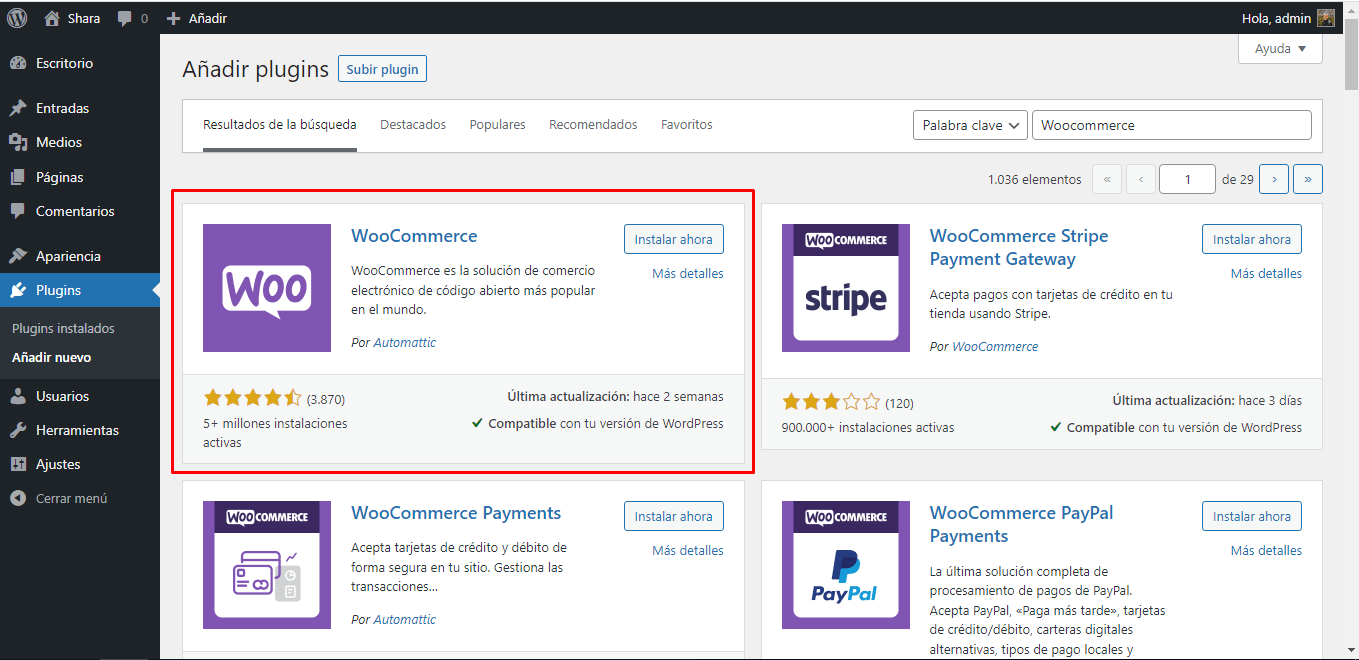
- Instalá y activá WooCommerce: Desde el panel de WordPress, ingresá a Plugins → Agregar nuevo, buscá «WooCommerce» e instalalo. Al activarlo, se lanza automáticamente el asistente de configuración inicial.
- Configurá los datos de tu negocio: El asistente te guía para ingresar la dirección de tu tienda, la moneda, la unidad de medida y los tipos de productos que vas a vender (físicos, digitales o ambos).
- Definí métodos de pago y envío: Elegí las pasarelas de pago que vas a habilitar (transferencia bancaria, tarjeta de crédito, pago en efectivo, etc.) y configurá las zonas y costos de envío según las regiones donde operás.
- Cargá tus productos: Desde Productos → Agregar nuevo, completá el nombre, descripción, precio, stock e imágenes de cada artículo. WooCommerce soporta productos simples, variables (con tallas o colores) y descargas digitales.
- Publicá y probá tu tienda: Una vez cargados los productos, revisá que el carrito, el checkout y las notificaciones de pedido funcionen correctamente antes de empezar a recibir clientes reales.
En 30 segundos
WooCommerce es el plugin gratuito de WordPress que te permite montar una tienda online completa —con carrito, pasarelas de pago, gestión de stock y envíos— en pocos minutos. Se instala directamente desde el repositorio de plugins de WordPress y un asistente guía la configuración inicial paso a paso. Es la solución más usada para e-commerce en WordPress, tanto para emprendimientos pequeños como para comercios de mayor escala.
Ejemplo práctico
Mariana Gómez fabrica y vende velas aromáticas artesanales desde su casa en Rosario. Tenía un perfil de Instagram con 2.800 seguidores pero dependía de pagos por transferencia y coordinación manual de cada pedido por DM, lo que le consumía entre 2 y 3 horas diarias.
Instaló WordPress con hosting en Donweb y activó WooCommerce en menos de 20 minutos siguiendo el asistente de configuración. Cargó su catálogo de 18 productos con fotos, descripciones y stock disponible. Configuró Mercado Pago como pasarela de cobro (integración nativa disponible en el repositorio de plugins) y estableció dos opciones de envío: retiro en punto de entrega gratuito y envío por Correo Argentino con tarifa calculada por peso.
En el primer mes con la tienda activa, Mariana procesó 47 pedidos online sin intervención manual. Las consultas por DM se redujeron un 80% y el ticket promedio subió de $4.200 a $6.800 porque los clientes podían ver todo el catálogo junto y agregar varios productos al carrito en una sola compra.
Resultado: En 30 días, Mariana recuperó el tiempo que dedicaba a coordinar pedidos manualmente y aumentó su facturación mensual un 62% respecto al mes anterior, pasando de $196.000 a $319.600, sin contratar personal adicional ni cambiar su proceso de producción.
Preguntas frecuentes
¿WooCommerce es gratuito?
El plugin WooCommerce es gratuito y de código abierto. Sin embargo, algunas extensiones premium (como ciertos métodos de pago o herramientas de suscripciones) tienen costo adicional, y también hay que considerar el hosting y el dominio.
¿Cuántos productos puedo tener en una tienda WooCommerce?
WooCommerce no impone un límite de productos. La cantidad que podés gestionar depende principalmente del plan de hosting que uses: a mayor catálogo, más recursos de servidor (CPU, RAM y almacenamiento) necesitás para mantener un buen rendimiento.
¿Qué métodos de pago acepta WooCommerce?
WooCommerce incluye de forma nativa transferencia bancaria, cheque y pago contra entrega. Para tarjetas de crédito/débito y billeteras digitales (como MercadoPago, PayPal o Stripe) se usan pasarelas de pago que se integran mediante extensiones oficiales o de terceros.
¿WooCommerce funciona para vender productos digitales o descargables?
Sí, WooCommerce soporta nativamente productos virtuales y descargables. Podés vender ebooks, cursos, software, música o cualquier archivo digital: el cliente recibe un enlace de descarga seguro automáticamente al completar el pago.
¿Necesito conocimientos técnicos para administrar una tienda WooCommerce?
No es necesario saber programar para gestionar el día a día de la tienda: agregar productos, procesar pedidos y configurar envíos se hace desde el panel de WordPress sin tocar código. Para personalizaciones avanzadas o integraciones específicas sí puede ser útil contar con ayuda de un desarrollador.
Nos queda claro que para un emprendedor, su negocio es lo más importante y merece siempre lo mejor. Por eso, si estás pensando en crearle una página web o tienda online a tu empresa, esta deberá ser realmente potente para generar las ganancias soñadas.
¿Te gustaría aprender a crear una tienda poderosa en pocos minutos? Solo tienes que instalar Woocommerce en WordPress. Sigue leyendo y entenderás porqué:
¿Qué es WooCommerce?
WooCommerce es un plugin de WordPress para crear una poderosa tienda en línea perfecta para grandes o pequeños comerciantes. Es que ofrece todo lo necesario: página de tienda, carrito, envíos, pasarelas de pago, control de stock, entre otras herramientas.
Video Tutorial:
¿Cómo instalar WooCommerce?
Debes entrar al repositorio de plugins de WordPress (desde el panel de su sitio) y buscar “Woocommerce”, luego instalar y activar el plugin.
¿Cómo configurar WooCommerce?
Una vez instalado el plugin te va a llevar al asistente de configuración:

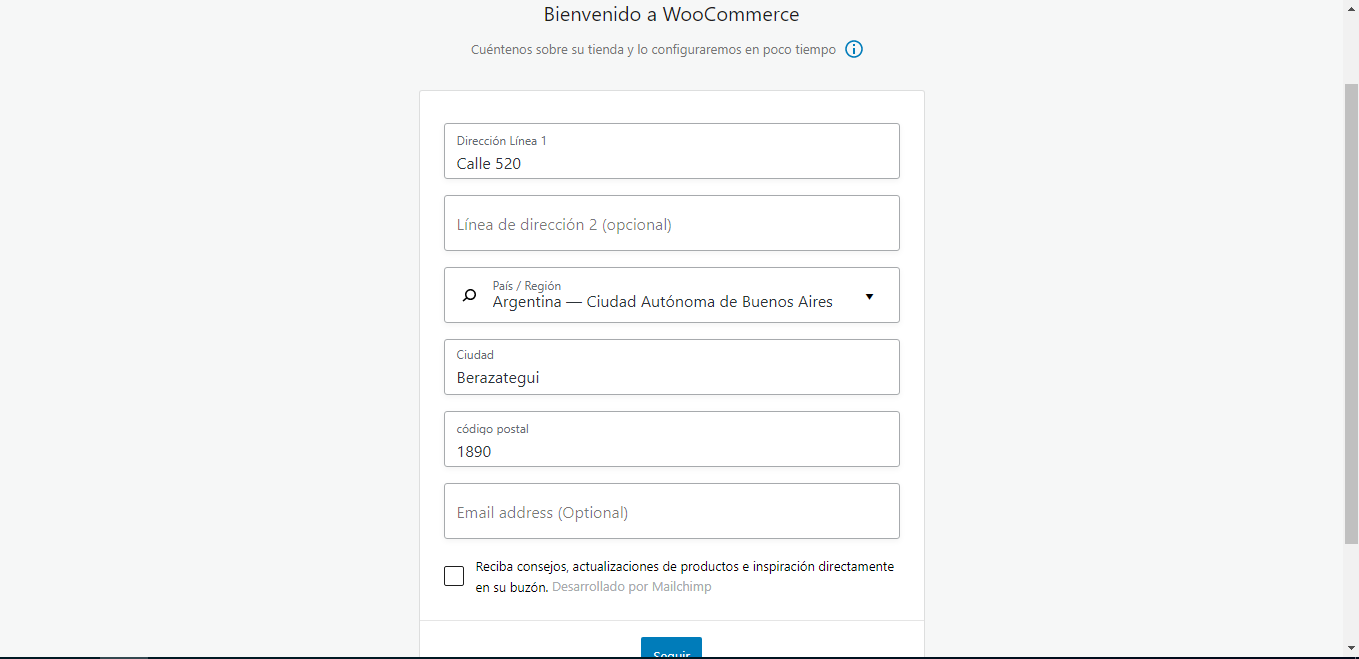
Detalles del negocio: Lo primero que debes configurar es la dirección, país, ciudad y código postal de tu tienda. Luego de completar todos los campos, le das clic a “Seguir”. Relacionado: entender los fundamentos de WordPress.
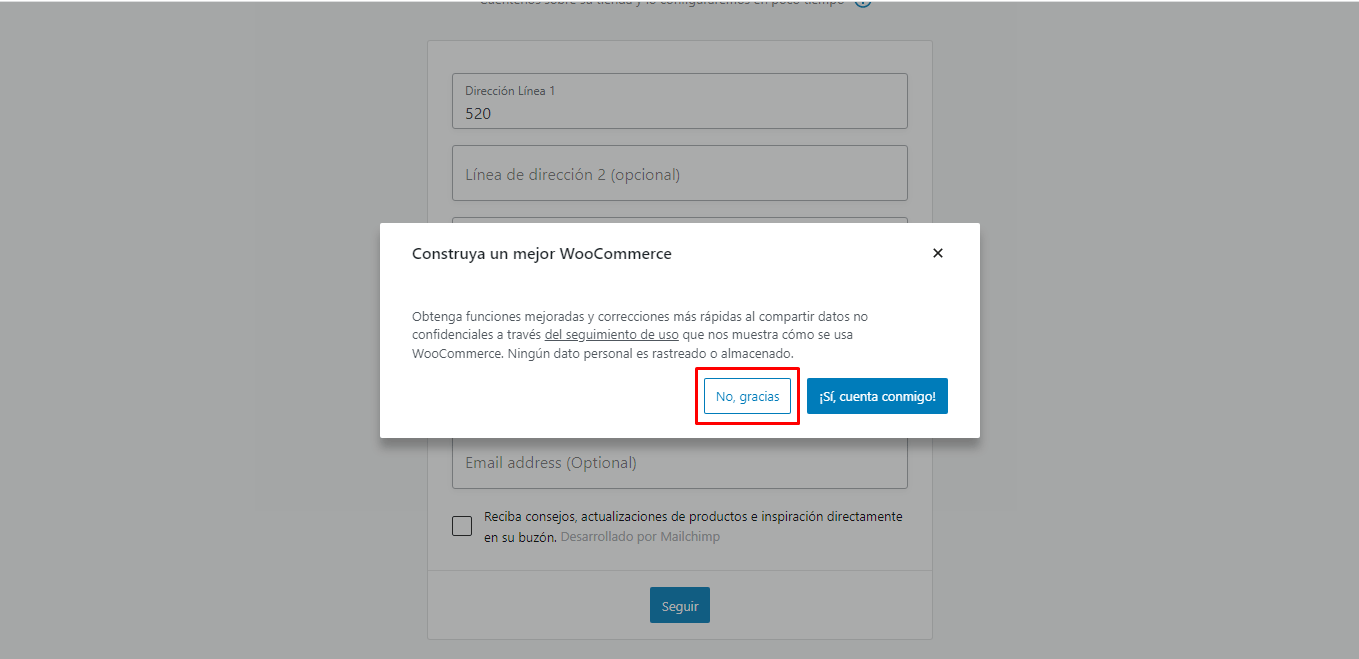
Saldrá el siguiente mensaje, haces clic en “No, gracias” y continúas con los siguientes pasos. Complementá con recursos de la comunidad WordPress.
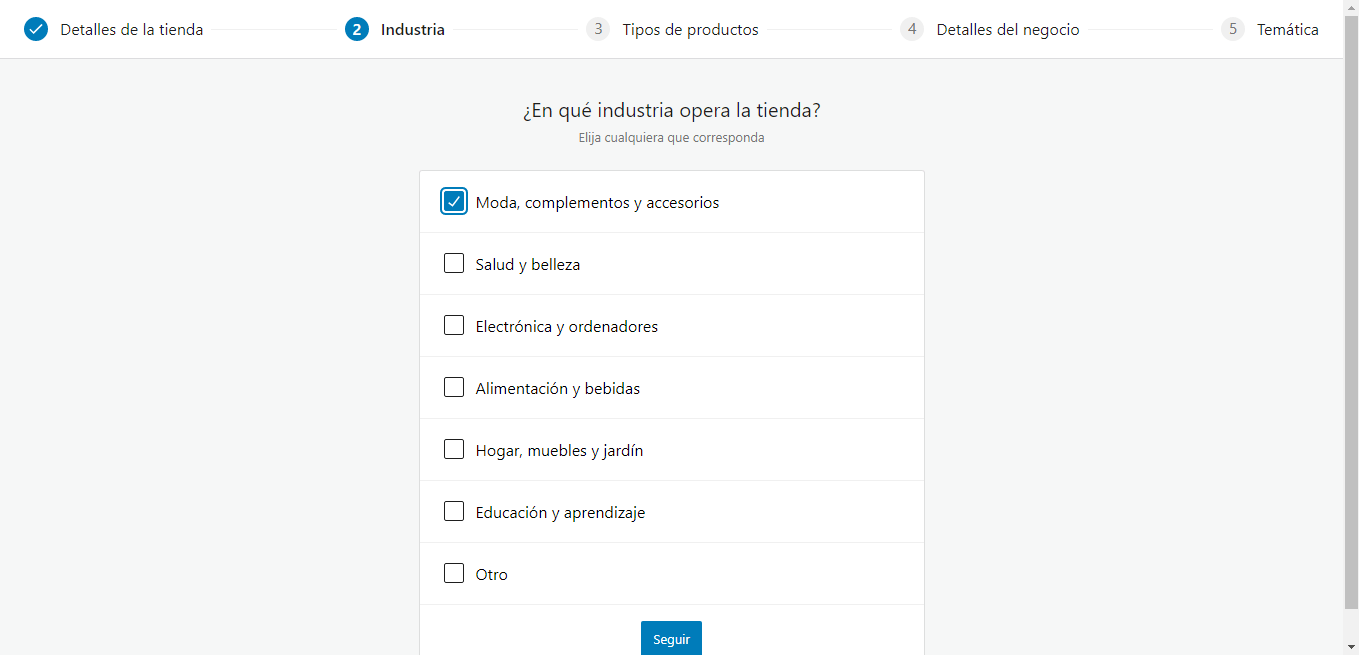
Industria: en la siguiente configuración tienes que especificar a qué industria pertenece tu tienda, seleccionar la opción que más se adapte a tu empresa o marcar la opción “otro” si ninguna representa lo que ofreces.
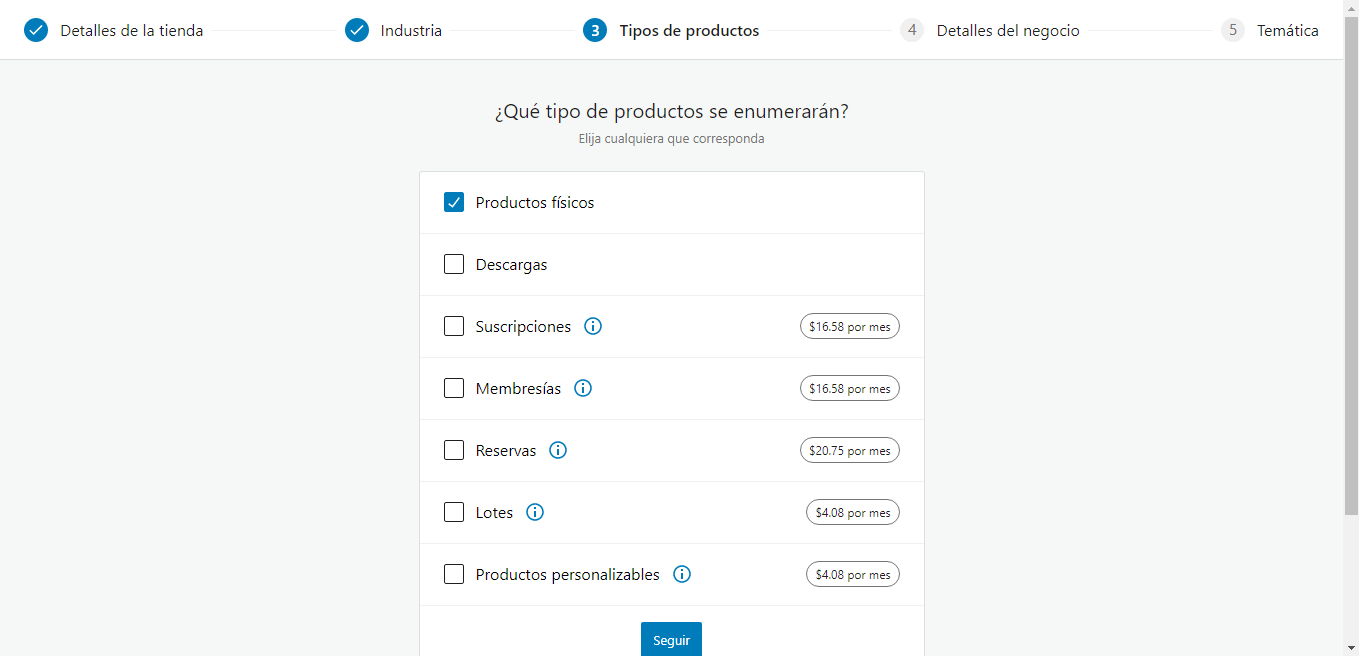
Tipo de productos: en este apartado tienes que detallar qué productos vende tu negocio, ya sean físicos, virtuales u otros.
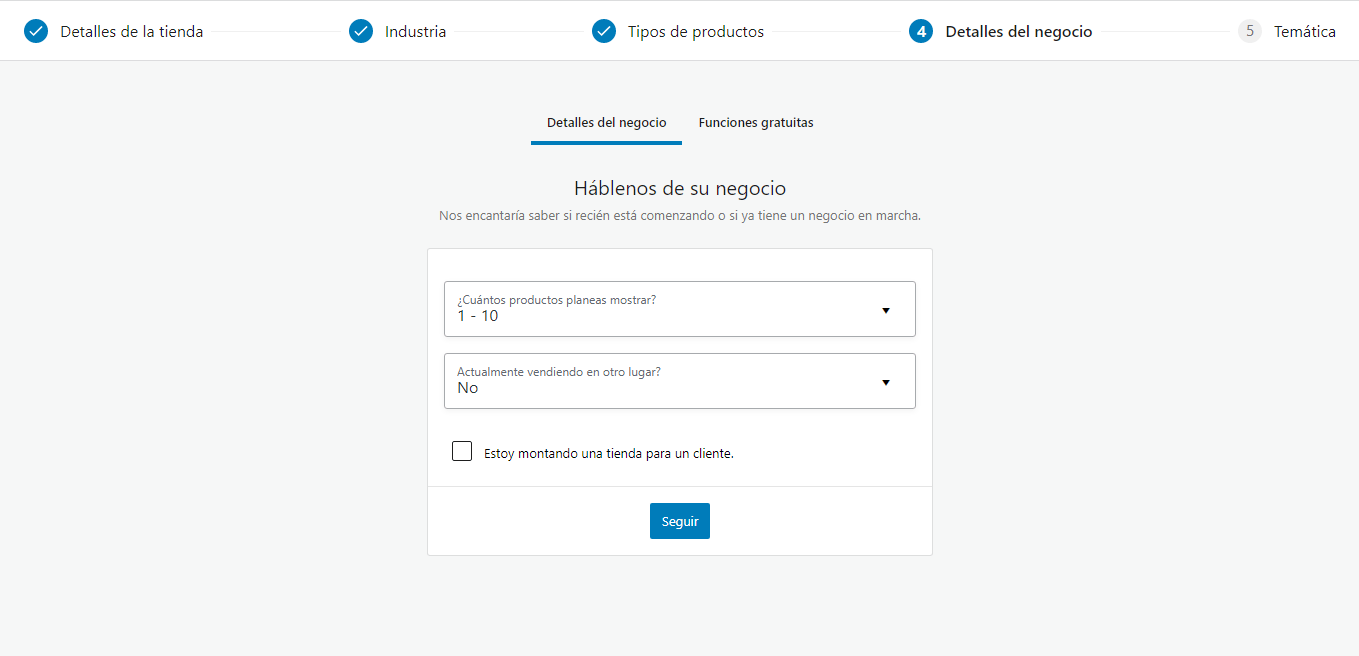
Detalles del negocio: en esta parte cuatro de la configuración, aclara la cantidad de productos que vas a mostrar y si ya tenías una tienda en otro lugar.
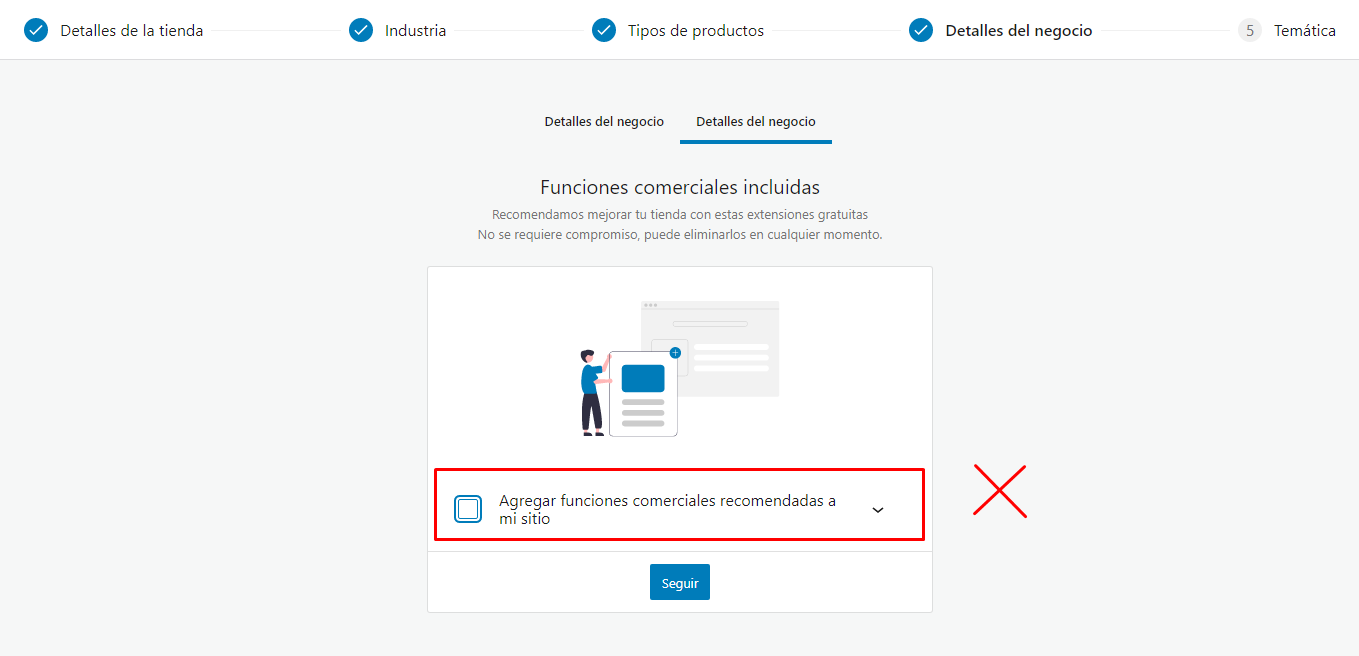
También te preguntará si quieres agregar funciones extras, selecciona la opción y avanzas.
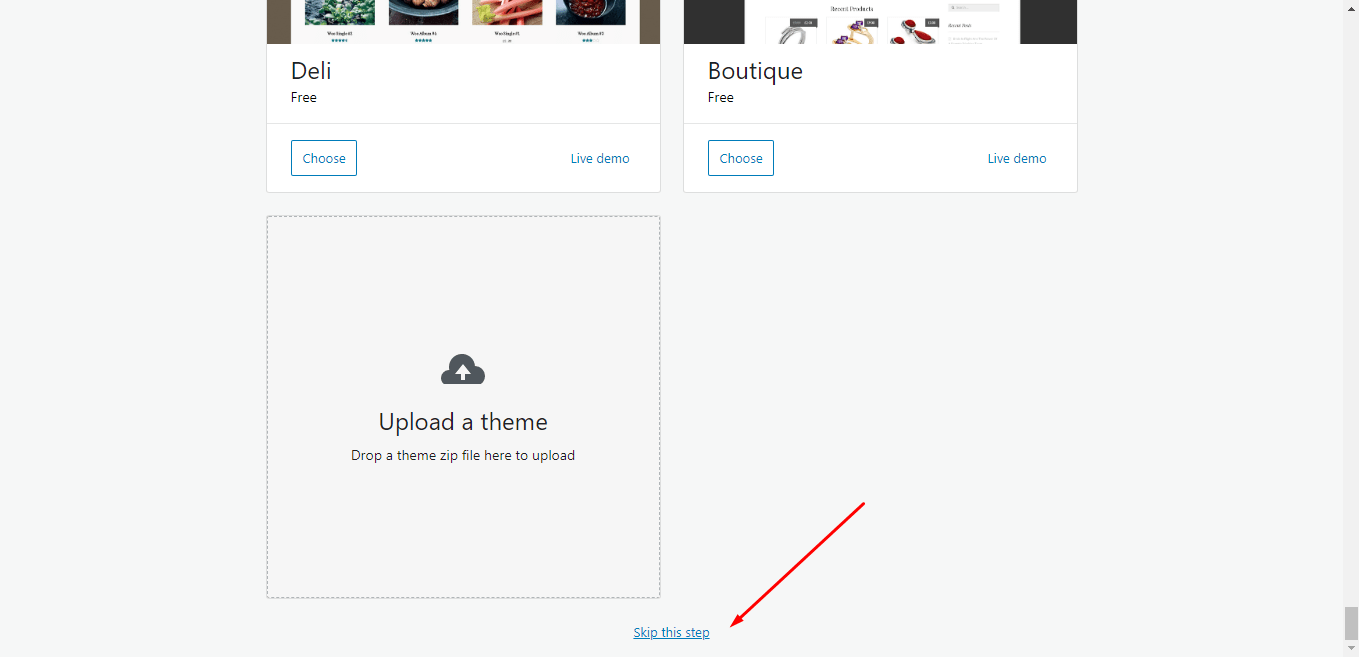
Temática: por último tienes que elegir un tema para tu tienda, seleccionar uno de la siguiente lista o saltar esta opción e instalar uno manualmente.
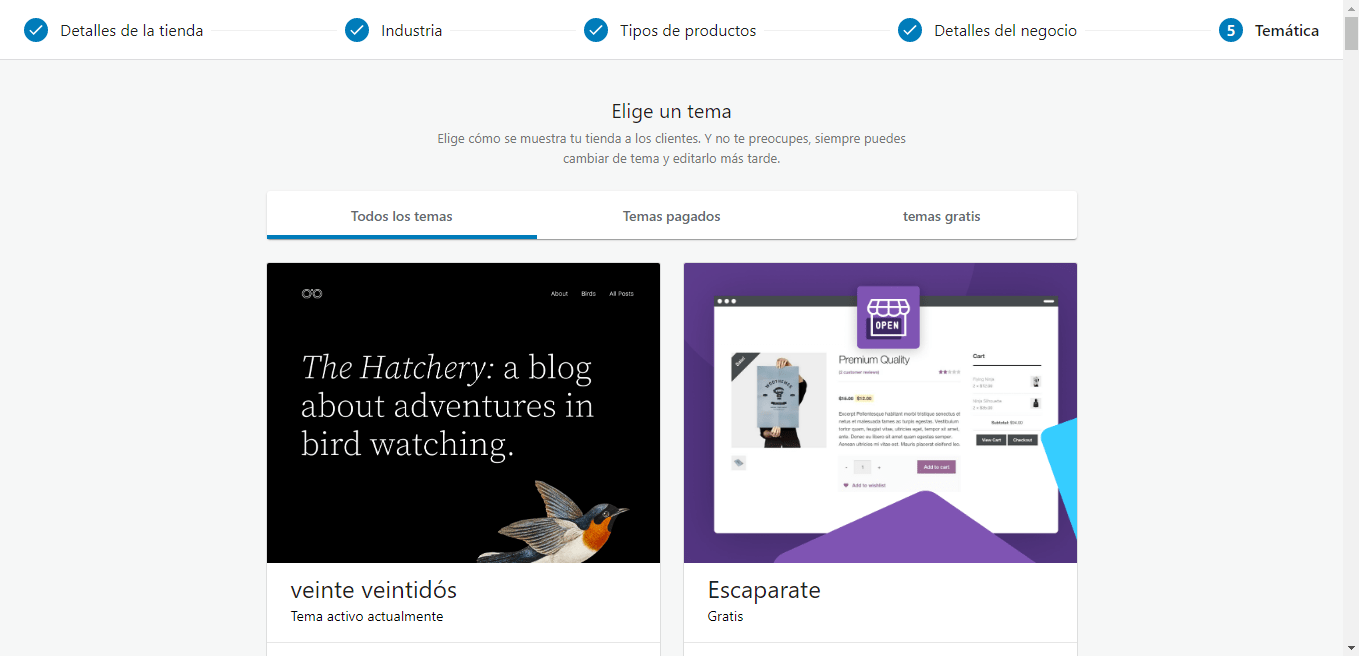
En este caso hemos saltado a la última opción.
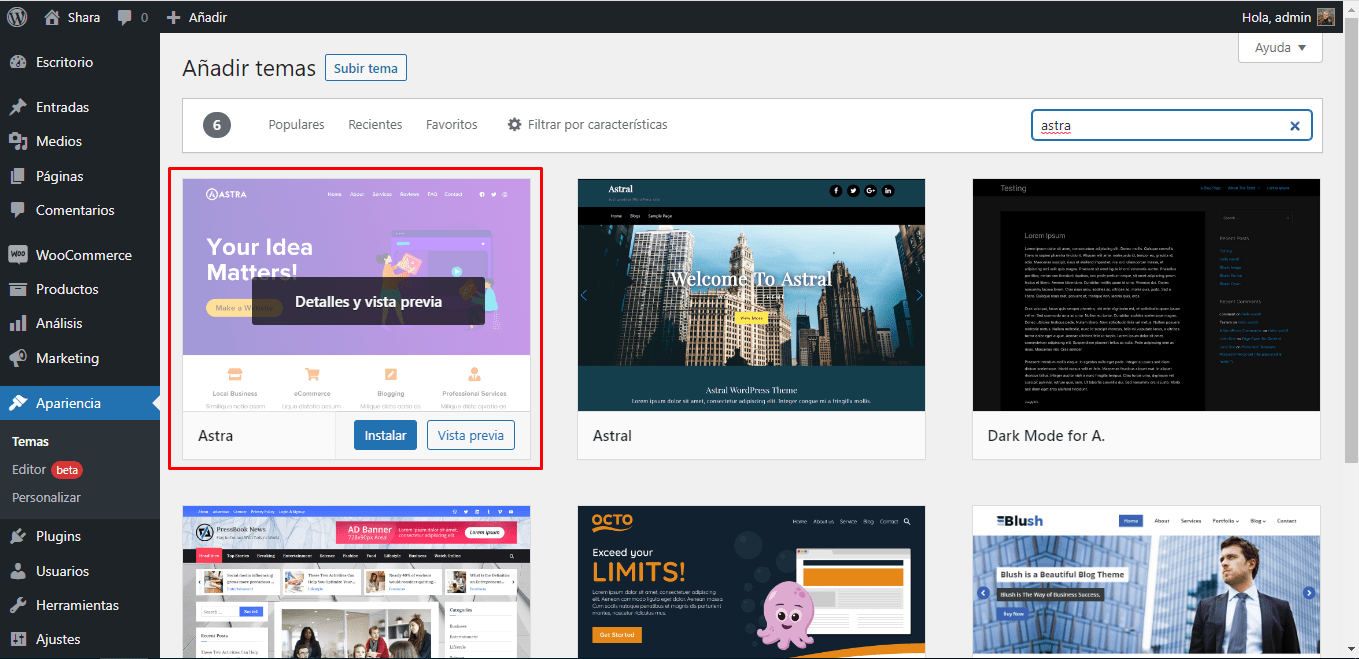
Luego vas a apariencias, temas en WordPress e instalas el tema “Astra” (este tema lo elegimos como ejemplo porque se adapta bastante bien a Woocommerce pero puedes elegir el tema que desees.)
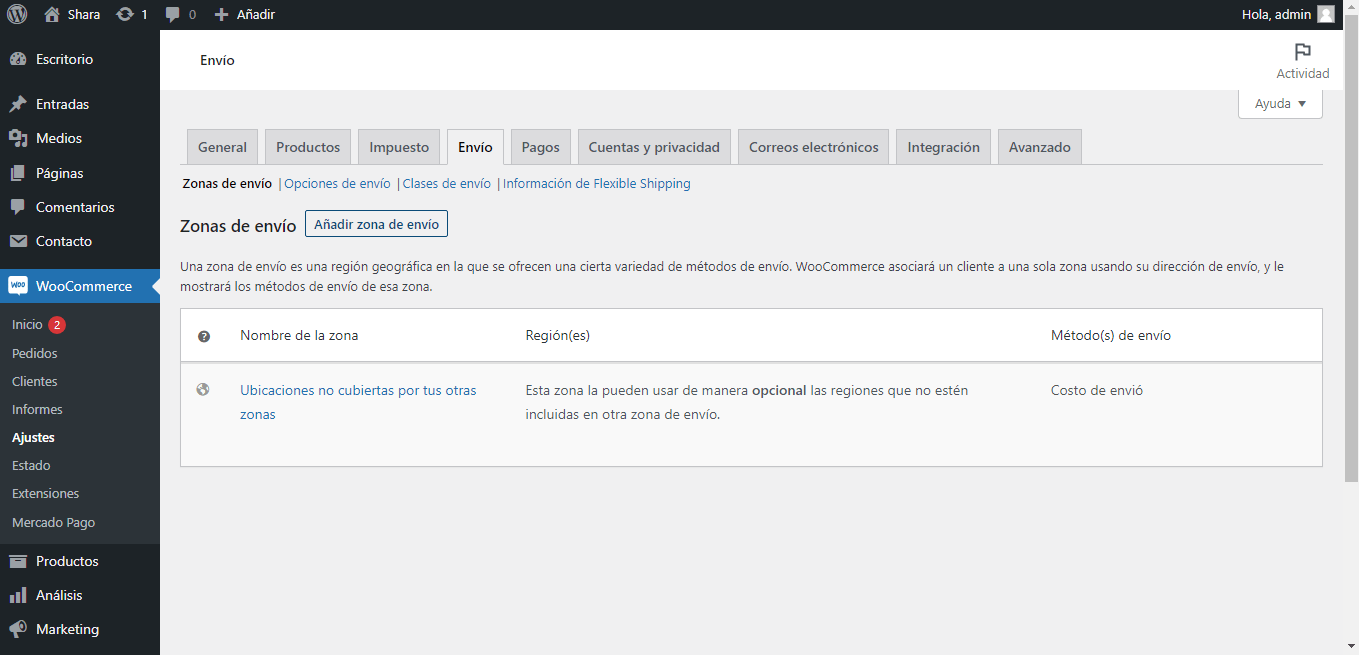
¿Cómo configurar envíos en WooCommerce?
Para poder configurar envíos en WooCommerce vas a WooCommerce / Ajustes / Envíos.
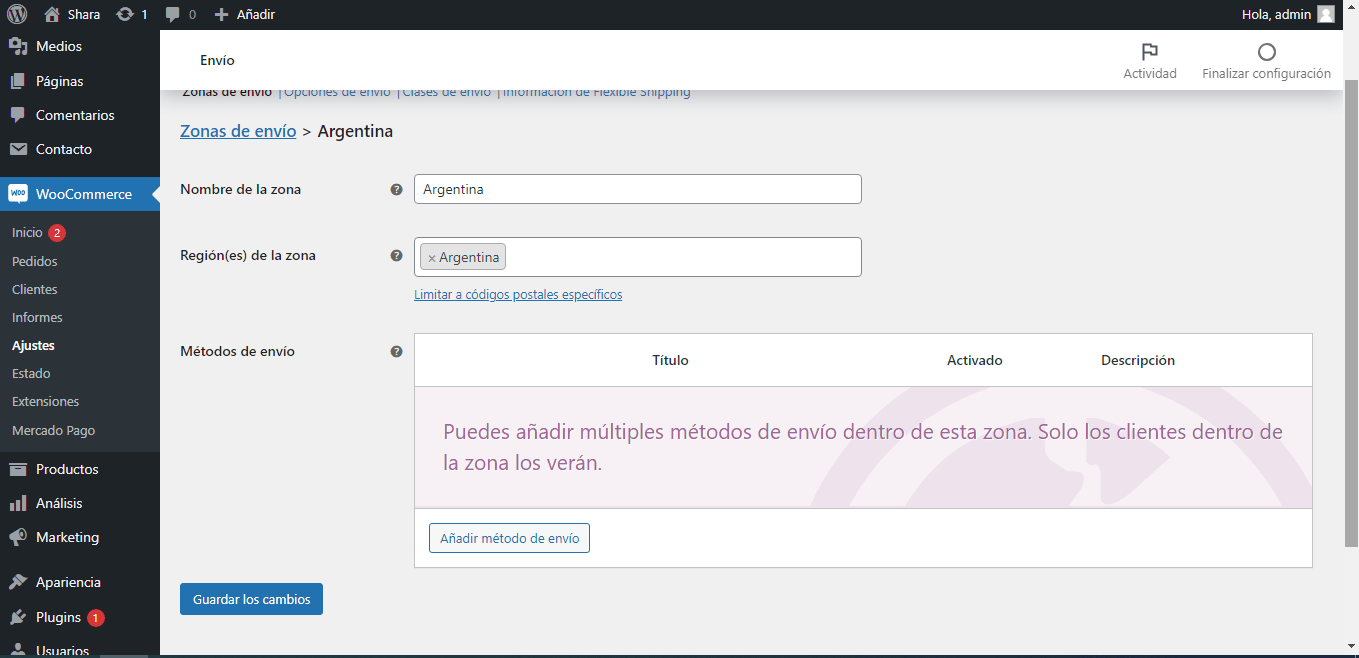
Añades una nueva zona de envíos: (en este caso será para enviar a Argentina así que colocamos ese nombre y seleccionamos dicha zona.) Lo explicamos a fondo en mejorar la experiencia del cliente con talles.
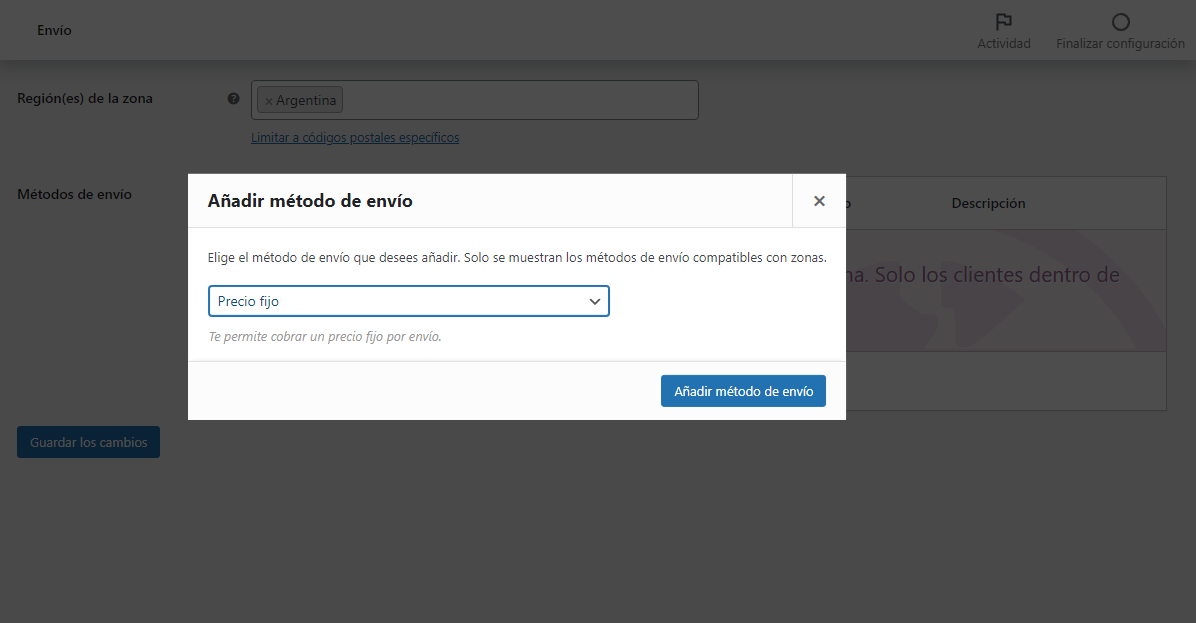
Luego añades un nuevo método de envío, en este caso será con un precio fijo para este ejemplo pero también puedes seleccionar envío gratis u otros.
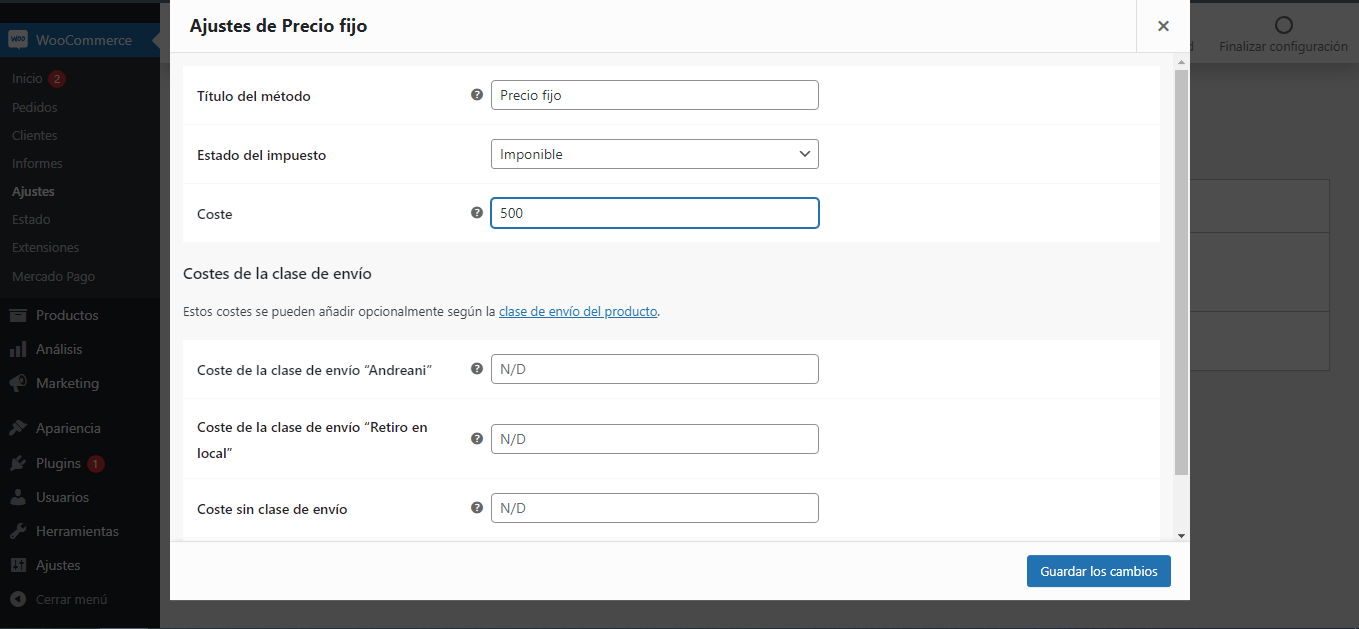
Configura el envío como quieras y guarda los cambios.
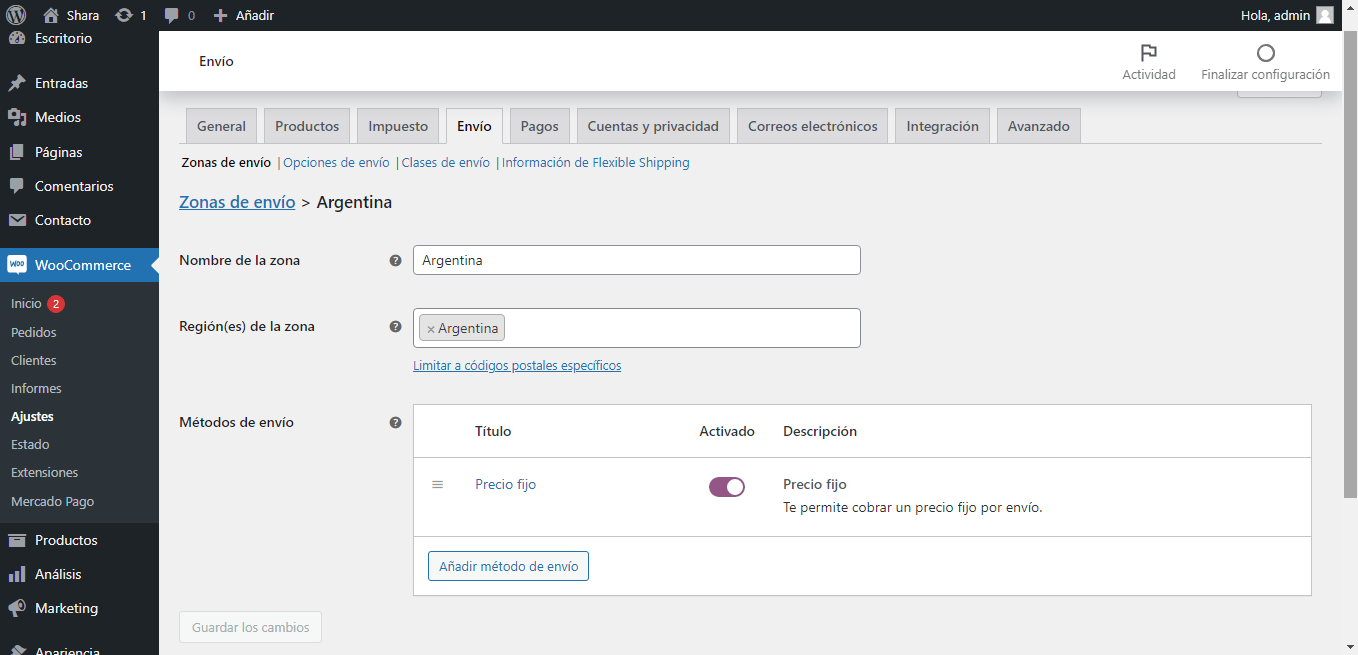
Se verá de la siguiente manera en el panel de administración cuando ya esté configurado: Cubrimos ese tema en detalle en implementar una guía de talles.
¿Qué otros métodos de envío puedo agregar en WooCommerce?
Si quieres agregar otros métodos de envío, lo puedes hacer como agregamos este primero, también puedes agregar plugins para tener aún más tipos de envío. Algunos de los plugins son: OCA, Fedex, UPS, Correo Argentino, Andreani, entre otros. Dependiendo en el país que estés vas a poder elegir un método de envío u otro, generalmente cuando buscas el plugin aparece para qué países sirve.
¿Cómo configurar pagos en WooCommerce?
Dirígete al menú de WordPress en el apartado WooCommerce / Ajustes / Pagos. En esta página podrás configurar los métodos de pagos, por defecto vienen transferencia bancaria, pagos por cheques y contra reembolsos, para este ejemplo configuramos transferencia bancaria.
Para profundizar en esto, mirá nuestro artículo ¿Cómo realizar una tienda con WooCommerce?.
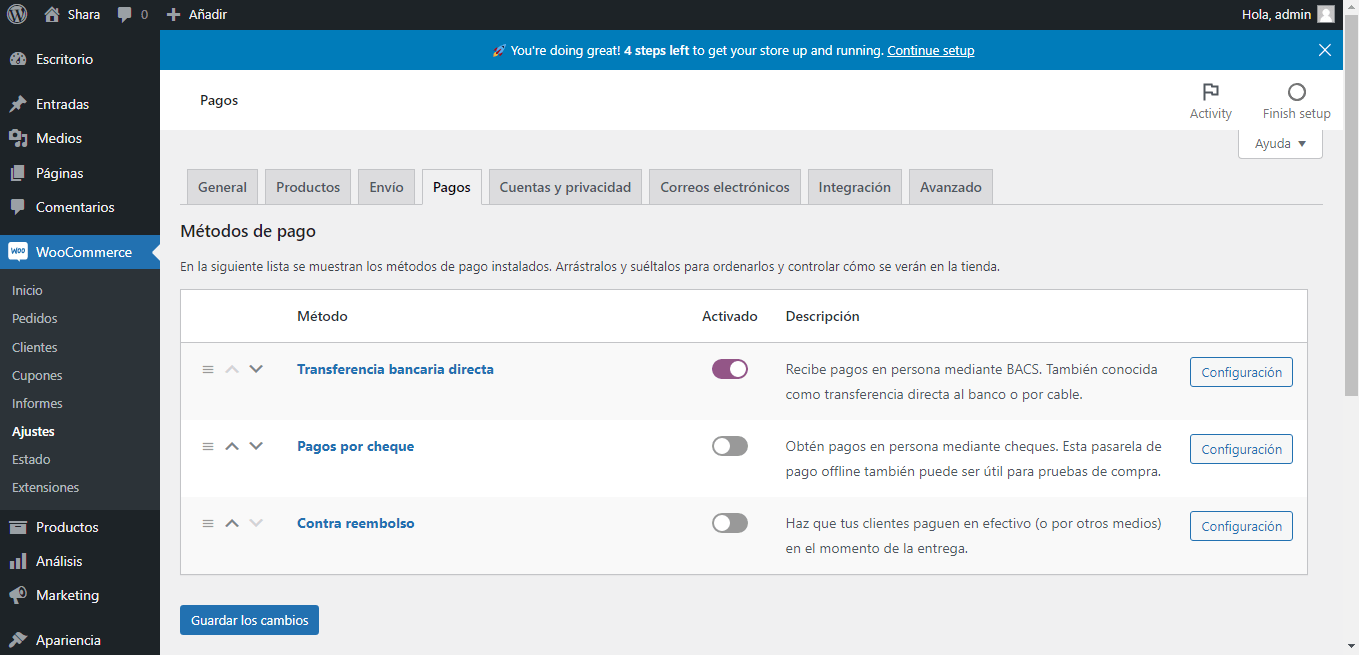
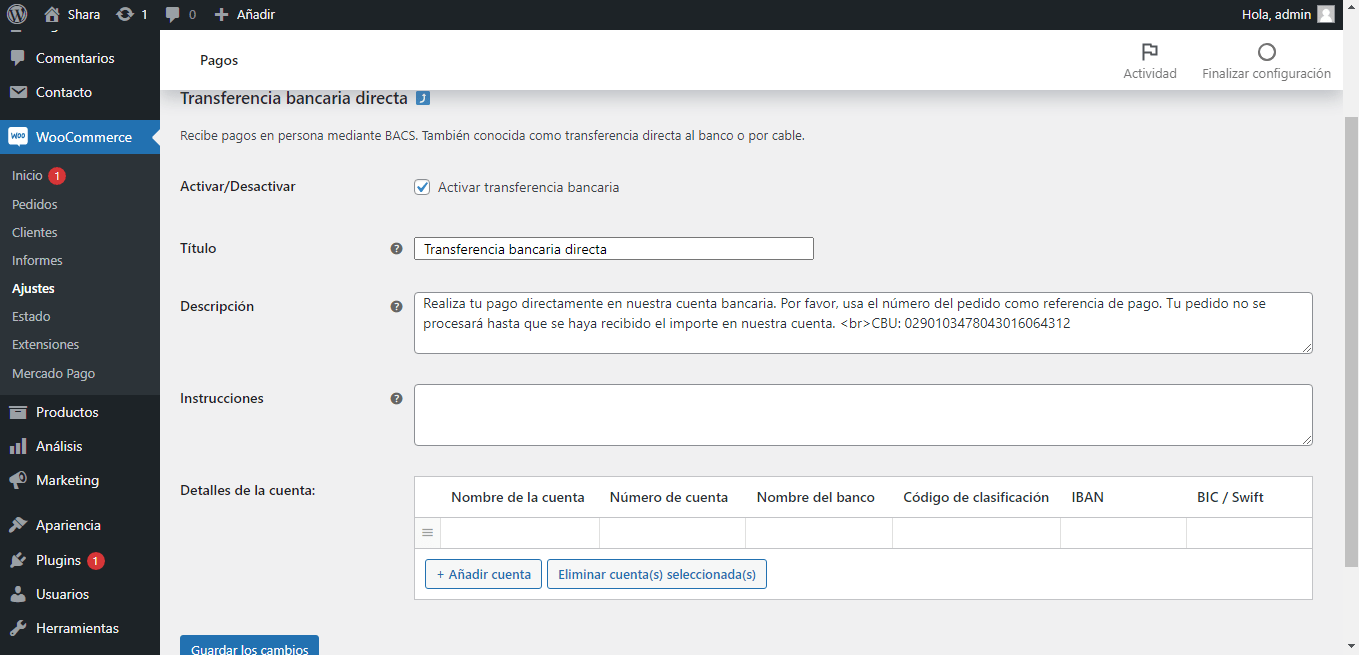
Activas la opción y vas a configuración. Una vez dentro de la página, te saldrán algunos campos para completar, llenas con los datos de tu banco y guardas los cambios. Así ya tendrás activado el método de pago más sencillo.
Esto se conecta con nuestro artículo sobre crear tienda ecommerce desde tu móvil.
¿Qué otros métodos de pago puedo incluir en WooCommerce?
Existen diversas plataformas que te permiten cobrar en tu tienda online, algunas de ellas son: Mercado Pago, Paypal y Stripe.
Video Tutorial:
Mercado Pago está disponible en los siguientes países: Argentina y Brasil, México, Uruguay, Colombia, Chile y Perú.
Mientras Paypal está disponible para todo el mundo (en dólares).
Por su parte Stripe está disponible en más de 47 países (revisar disponibilidad aquí).
¿Cómo crear un producto en WooCommerce?
Para crear productos en tu tienda debes ir al panel de administración de WordPress en la sección de “Productos” y en ese lugar encontrarás un botón para crear un nuevo producto. Esto se conecta con lo que analizamos en crear una landing page para atraer clientes.
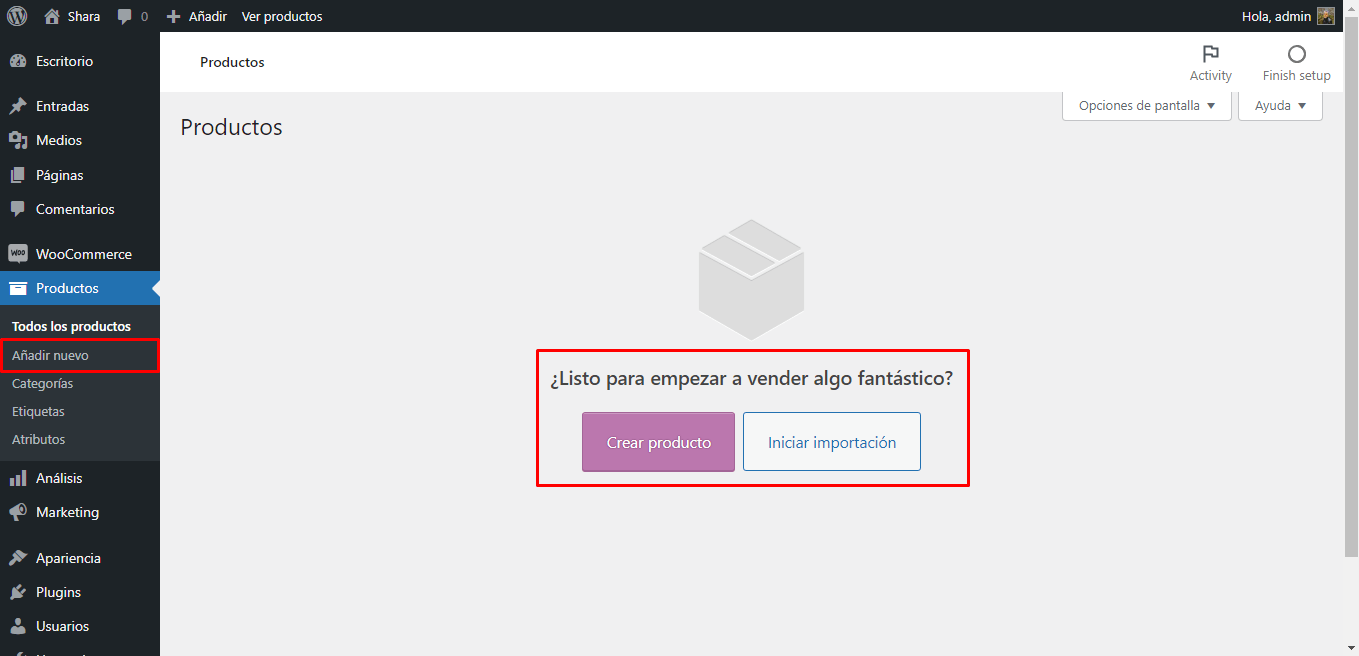
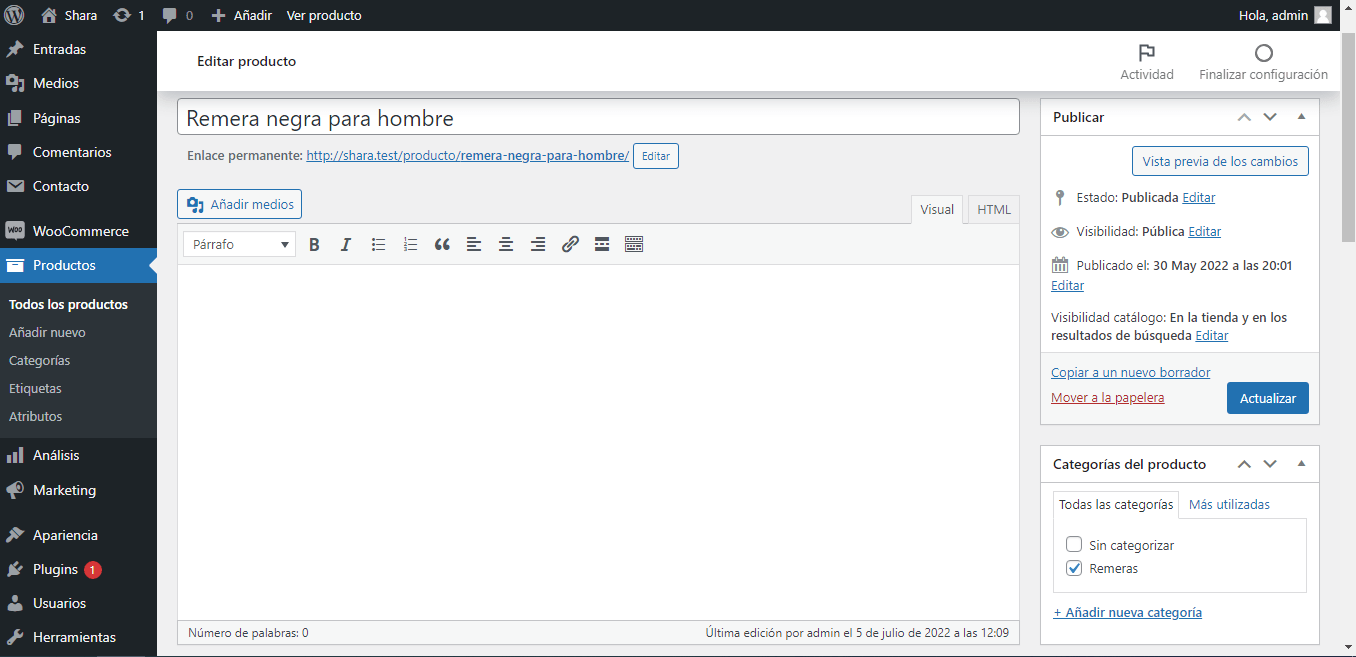
Al hacer clic te llevará a la página del producto donde podrás configurar todos los detalles del mismo.
Para empezar verás la opción de título del producto, también la descripción larga y por último, la opción de crear o seleccionar categorías.
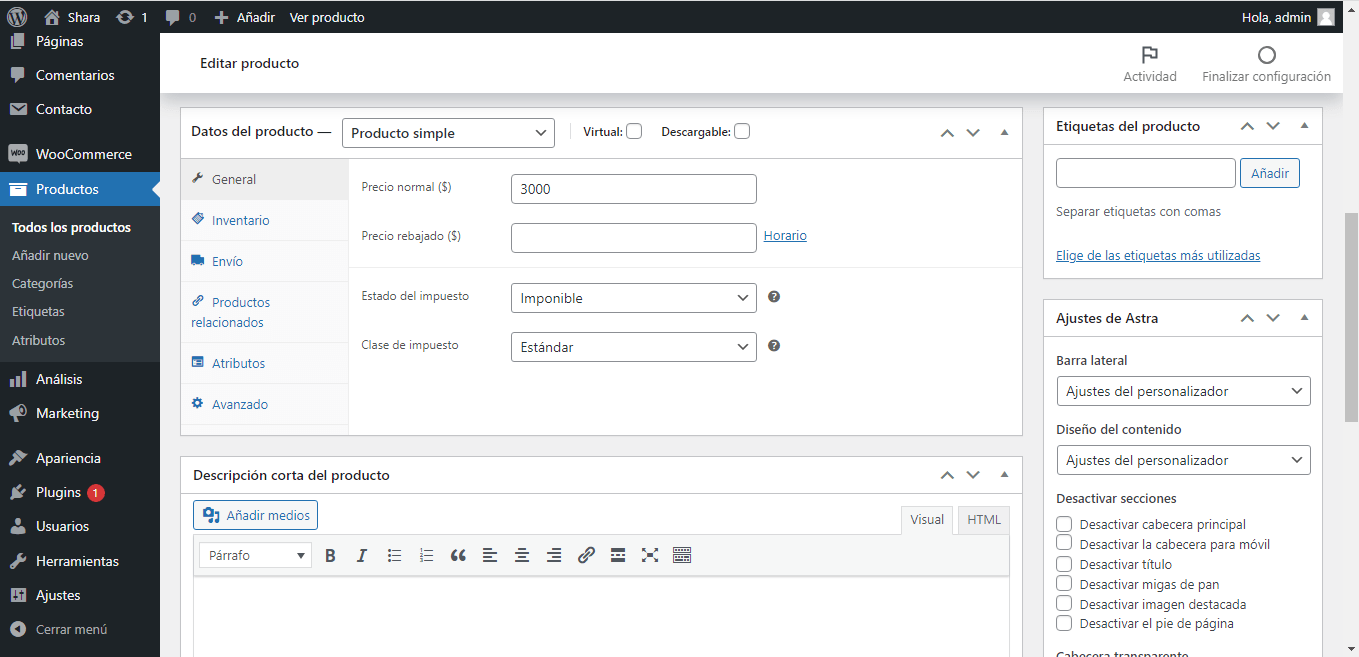
Si continúas haciendo scroll en la página tendrás más opciones para completar, como precio, inventario, tipo de envío, productos relacionados, atributos, opciones avanzadas, etiquetas, entre otros. Ya lo cubrimos antes en landing pages de promoción.
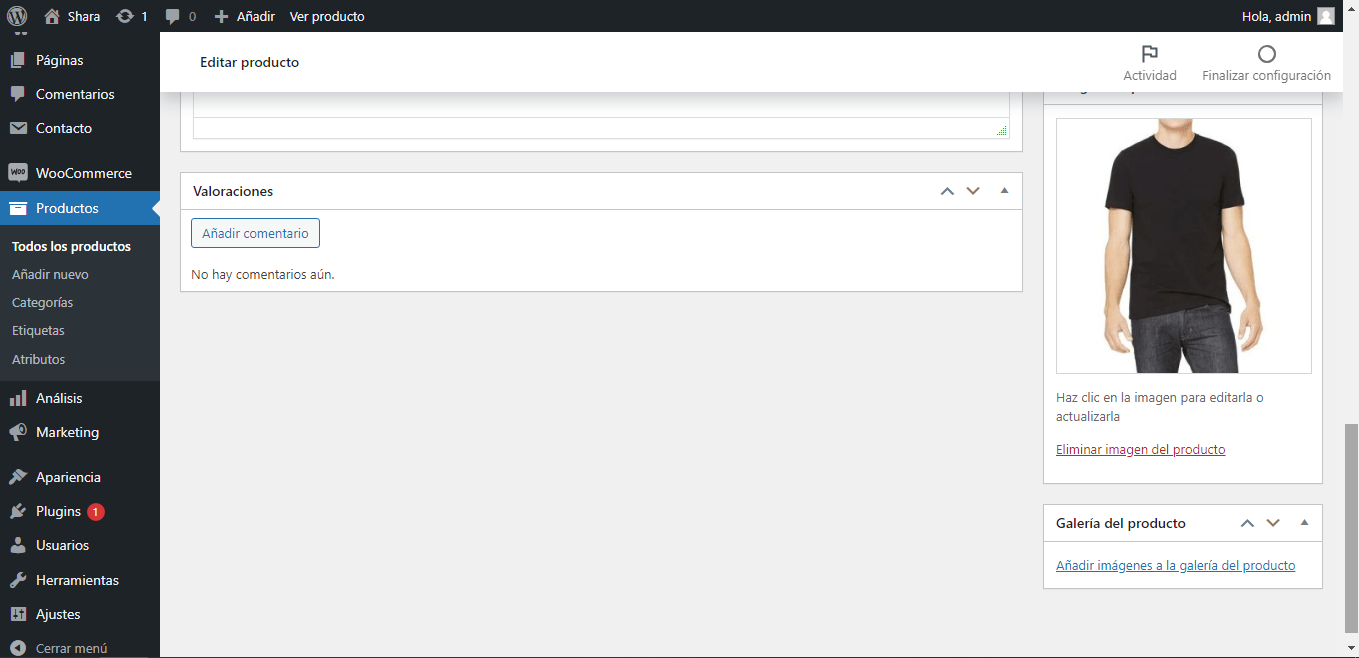
Por último, debajo de todo tendrás la posibilidad de subir una imágen destacada y también una galería de imágenes para mostrar cómo es nuestro producto.
Completa todos los datos básicos, como título, precio, stock e imágenes y lo publicas haciendo clic en el botón superior derecho en color azul que dice “Publicar”.
Luego ingresas a tu página de tienda y verás todos los productos publicados:
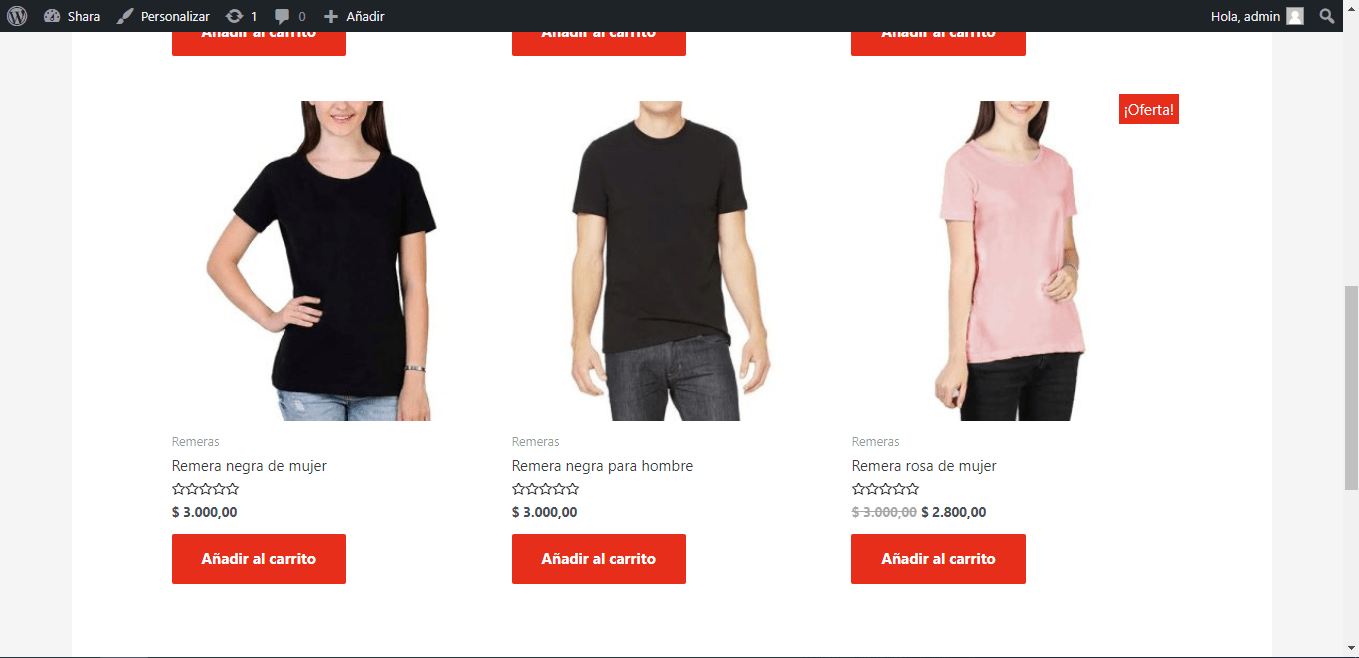
Si añades el producto al carrito podrás ver cómo automáticamente aparece el valor del mismo más el envío que configuraste.

Cuando haces clic en finalizar pedido saldrá de la siguiente manera para que el cliente pueda completar con sus datos y realizar la compra.
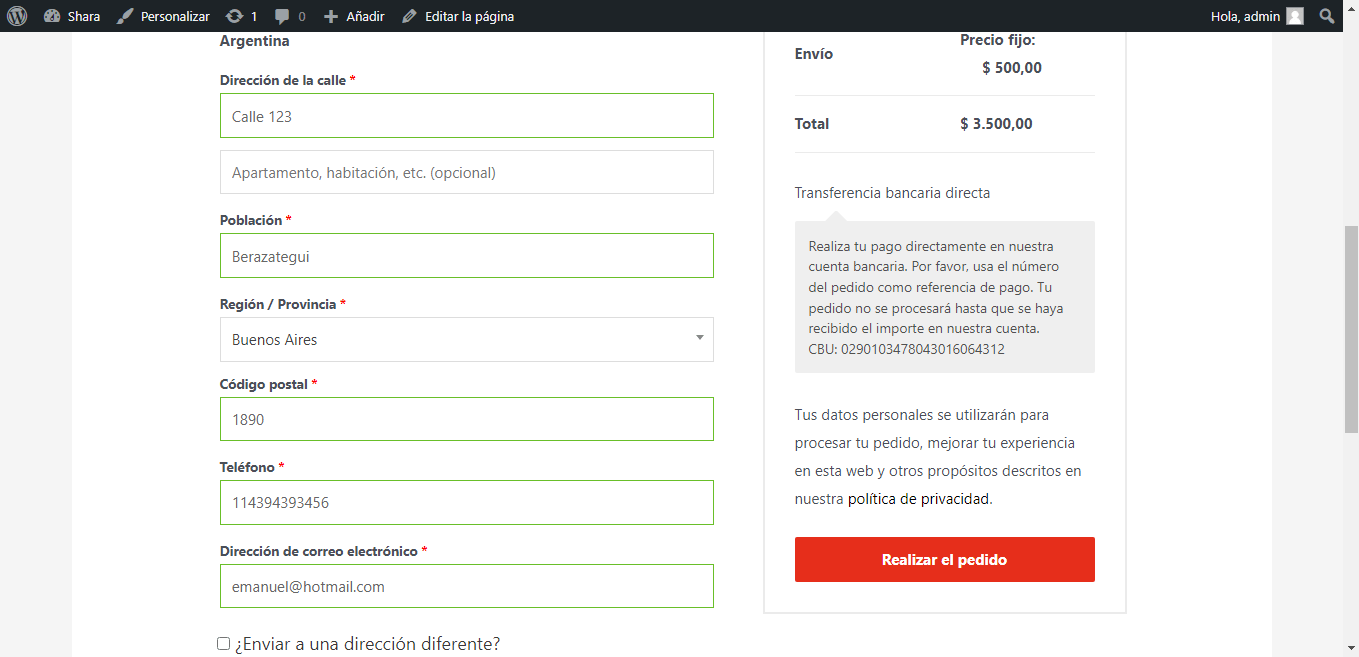
Luego de hacer estas configuraciones básicas, podrás seguir aumentando el nivel de personalización tanto en el diseño de tu tienda como en los métodos de pagos, envíos u otras funciones. Pero, con estos pasos ya tendrás una tienda lista para que tus clientes realicen sus pedidos.
¡Ánimo! Crea y configura tu propia tienda para aumentar tus ventas, ¡cuanto antes!
¿Cuánto cuesta crear una tienda con WooCommerce?
El plugin WooCommerce es gratuito, pero necesitás invertir en hosting (desde $250 ARS/mes), dominio ($400-1500 ARS/año) y opcionalmente extensiones premium. La inversión inicial total está entre $1200-2500 ARS.
¿Cuánto tiempo tarda crear una tienda WooCommerce?
Con el asistente podés tener la tienda funcionando en 30 minutos. Agregar tu catálogo de productos toma entre 2 y 6 horas dependiendo de cuántos productos tengas y los detalles que incluyas.
¿Qué necesito para crear una tienda WooCommerce?
Necesitás WordPress 5.9 o superior instalado en tu hosting, un dominio propio y tener lista la información de tu negocio: dirección, métodos de pago disponibles y política de envíos según tus regiones.
¿Cuánto tiempo tarda crear una tienda con WooCommerce?
Podés tener tu tienda funcionando en menos de 20 minutos: instalación del plugin (2 min), configuración básica de datos y pagos (10 min), y carga de primeros productos (10 min). El ejemplo de Mariana lo comprueba: de cero a vender en ese tiempo.
¿Cuál es el costo total de una tienda con WooCommerce?
El plugin es 100% gratuito. Los únicos gastos son hosting y dominio (desde $250-400 ARS mensuales). No hay licencias ni cuotas de plataforma como en otros servicios. Si necesitás extensiones premium, se pagan aparte pero WooCommerce básico es completamente gratis.
¿Qué hosting necesito para montar una tienda WooCommerce?
Requerís PHP 7.4+ (mejor 8.0+), MySQL 5.6+ y 100 MB espacio mínimo. Cualquier hosting moderno cumple esto. Para tiendas pequeñas un plan básico alcanza; si tenés muchos productos o tráfico alto, conviene un plan con más CPU y RAM.