

imported es el contenido que se trae desde fuentes externas, como las reseñas de Google My Business, para integrarlo en un sitio WordPress. El complemento Widget para opiniones de Google, disponible en el repositorio oficial, usa la API de Google Places para sincronizar esos comentarios y mostrarlos de forma automática.
Cómo funciona
- Conectás tu perfil de Google: El sistema se enlaza con tu cuenta de Google My Business para acceder a las reseñas y opiniones de forma segura, sin exponer credenciales.
- Filtrás y elegís el contenido: Decidís si querés mostrar automáticamente las reseñas más recientes o seleccionar a mano las que te interesa destacar, para tener control total sobre lo que ve el visitante.
- Configurás el diseño y la apariencia: Adaptás los colores, tipografías, tamaño y disposición del widget para que se integre a la perfección con la identidad visual de tu sitio, sin necesidad de tocar código.
- Insertás el bloque en tu página: Usás un shortcode o un bloque nativo de WordPress para incrustar las reseñas en la ubicación que elijas —home, página de servicios, footer— y las mostrás en vivo de inmediato.
En 30 segundos
Integrar reseñas de Google en tu sitio WordPress es sencillo: solo necesitás instalar el complemento Widget para opiniones de Google, conectar tu cuenta y elegir el diseño. Así mostrás testimonios reales que fortalecen la confianza de los visitantes y ayudan a concretar más ventas. Seguí los pasos detallados para dejarlo funcionando en minutos.
Ejemplo práctico
El local de empanadas «Don Miguel», en Villa Urquiza, tenía 52 reseñas en su perfil de Google My Business con un promedio de 4,7 estrellas. La dueña, Carina, quería trasladar esa reputación al sitio. Instaló el complemento Widget para opiniones de Google, seleccionó el diseño de carrusel deslizable y lo insertó en la parte inferior de la página de inicio, justo arriba del botón de pedidos por WhatsApp. Durante las siguientes tres semanas, los clics hacia el catálogo de pedidos desde el home aumentaron un 34 % y las conversiones (pedidos concretados) subieron un 19 % respecto al mismo período del mes anterior. Además, el tiempo de permanencia en la web creció un 27 %, porque los clientes se entretenían leyendo las reseñas recién incorporadas.
Resultado: Con la integración de las reseñas de Google, Don Miguel pasó de tener pocos pedidos directos desde el sitio a lograr un 19 % más de ventas concretadas, reforzando la confianza de nuevos compradores sin invertir un peso extra en publicidad.
Preguntas frecuentes
¿Hace falta tener el perfil de Google My Business verificado para poder insertar reseñas en mi web?
Sí, el plugin necesita acceder a las reseñas de tu negocio y generalmente requiere que la ficha esté verificada para extraer los datos correctamente.
¿Puedo elegir cuáles comentarios de Google se muestran y ocultar los que no me gustan?
La mayoría de los widgets permiten filtrar por calificación mínima o palabras clave, pero no podés eliminar reseñas de Google desde el complemento. Se muestran todas las que cumplen el filtro que configures.
¿Con qué frecuencia se actualizan las reseñas que se muestran en el sitio una vez instalado el complemento?
Depende del plugin, pero por lo general se sincronizan cada 12 o 24 horas. Podés forzar una actualización manual desde la configuración si necesitás mostrar una reseña nueva de inmediato.
¿Incluir el widget de reseñas de Google tiene algún efecto en el posicionamiento SEO de mi página?
Suma contenido fresco y social al sitio, lo que puede mejorar el SEO local y la retención de usuarios. Los datos estructurados de reseñas incluso pueden generar estrellas en los resultados de búsqueda.
¿Es viable insertar reseñas de Google sin usar ningún plugin de WordPress?
Sí, podés incrustarlas manualmente usando la API de Google My Business y desarrollando un snippet propio, pero es más complejo y requiere mantenimiento. Para la mayoría de los sitios en WordPress, un plugin específico es la opción más práctica y segura.
En pocas palabras: Podés mostrar las reseñas de Google en tu sitio WordPress usando el plugin gratuito ‘Widget para opiniones de Google’. Te permite conectar tu perfil de Google My Business, personalizar diseño y embeber las opiniones con shortcode o widget. Así, fortalecés la confianza de los visitantes con pruebas sociales reales.
Si cuentas con excelentes comentarios en Google My Business, es natural que desees aprovecharlos y transferirlos a tu sitio web. Si los visitantes ven que recibes evaluaciones positivas y opiniones favorables, fortalecerá su confianza y es probable que les asista al tomar la decisión final de efectuar una compra o suscripción en tu plataforma.
Sin embargo, ¿Cómo colocar reseñas de Google en mi sitio? ¿Es factible hacerlo? Por supuesto que sí, y en esta guía te mostraremos detalladamente cómo llevarlo a cabo para que puedas realizarlos.
Tabla de contenidos:
- ¿Qué ventajas ofrece mostrar las opiniones de Google en mi página web?
- Cómo colocar reseñas de Google en mi sitio WordPress.
- Opción A: Integrar las opiniones utilizando el complemento Widget para opiniones de Google.
- Descarga e instala el complemento Widget para opiniones de Google
- Enlaza tu cuenta con Google
- Elige el diseño deseado
- Selecciona el estilo adecuado
- Personaliza la configuración del plugin.
- Inserta las opiniones de Google en tu página web.
- Opción B: Incorporar las opiniones utilizando el complemento Widget for Google Reviews.
- Descarga e instala el complemento Widget for Google Reviews
- Obtén la clave API de Google Places
- Conecta tu sitio de WordPress con Google Places
- Agrega el widget a tu página web
- Resumen
¿Qué ventajas ofrece mostrar las opiniones de Google en mi página web?
En más de una ocasión hemos recurrido a Google para revisar las opiniones de un restaurante, un gimnasio o una tienda de electrónicos.
Conocer la opinión de otros usuarios sobre un restaurante, un gimnasio o una tienda de electrónicos puede ayudarnos a tomar la decisión de compra adecuada.
Imagina que estamos considerando ir a cenar a un nuevo restaurante, pero las opiniones en Google no son favorables y varios usuarios expresan su insatisfacción con la comida y el servicio. ¿Nos arriesgamos a ir? Probablemente descartemos esa opción y busquemos alternativas.
Dado lo relevante que son las opiniones de nuestros clientes, ¿por qué no aprovecharlas y mostrarlas en nuestra página web?
Es posible que muchas visitas que se encuentren en la etapa final del proceso de compra, si ven valoraciones positivas sobre nuestro servicio, aumenten su confianza y finalmente decidan optar por nosotros.
Cómo colocar reseñas de Google en mi sitio WordPress
WordPress siempre nos simplifica las cosas y, cuando se trata de incorporar las reseñas de Google en nuestro sitio web, no es la excepción.
En el repositorio oficial de WordPress, hay varios complementos que hacen esta tarea mucho más sencilla. En mi opinión, los mejores son «Widgets para reseñas de Google» y «Widget for Google Reviews», así que te explicaré cómo hacerlo con cada uno de ellos.
Opción A: Integrar las opiniones utilizando el complemento Widget para opiniones de Google.
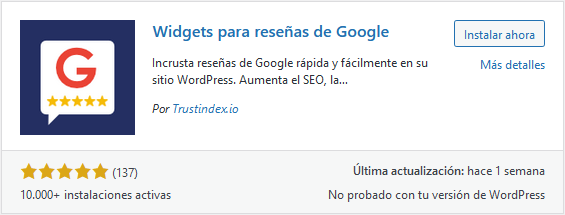
1) Descarga e instala el complemento Widget para opiniones de Google.
Configurar Google con Widget para reseñas de Google es muy fácil y rápido.
Este complemento te permite exhibir hasta 10 opiniones de Google en tu sitio web mediante un shortcode o un widget, y ofrece una selección de 35 diseños para que se ajuste lo mejor posible a la plantilla que estás usando.
2) Enlaza tu cuenta con Google
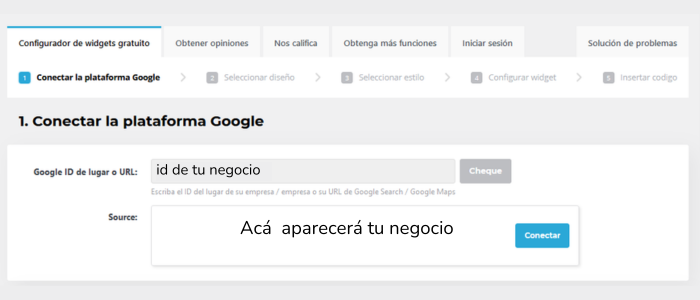
El primer paso es vincular tu sitio web con Google Maps utilizando el ID de ubicación. Puedes obtener este identificador directamente desde Google Maps Platform al buscar el nombre de tu negocio en el buscador.

Ahora vuelve a acceder al panel de administración de WordPress y haz clic en Trustindex.co. Se abrirá una ventana similar a la que se muestra aquí. Simplemente añade el identificador que acabas de obtener y haz clic en «Cheque» para validar. Por último, haz clic en «Conectar».
3) Elige el diseño deseado
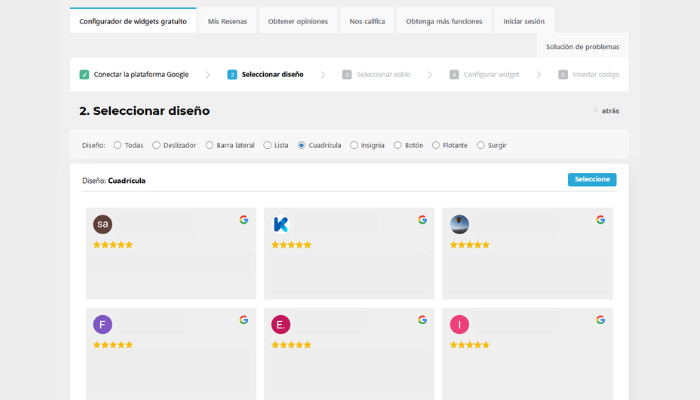
Una vez que hayas vinculado tus cuentas, elige cómo deseas mostrar las reseñas de Google en tu sitio web.
4) Selecciona el estilo adecuado
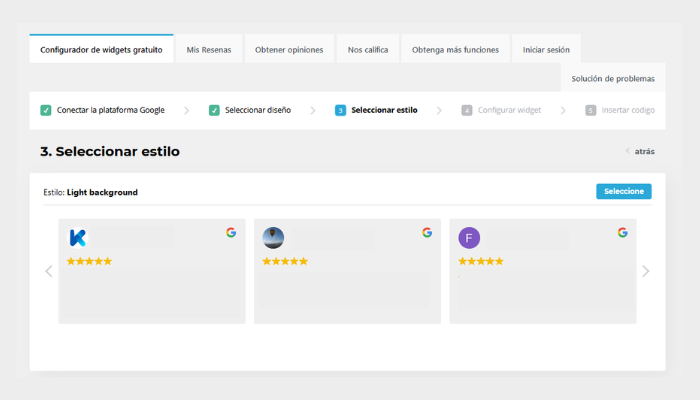
Una vez que hayas seleccionado el diseño, elige el estilo que prefieras, incluyendo el fondo, las sombras, los bordes, etc.
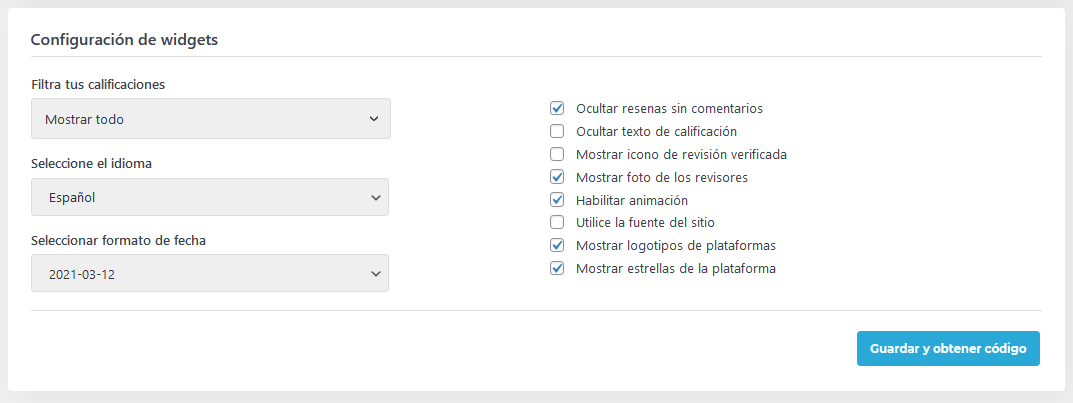
5) Personaliza la configuración del plugin.
Establece los últimos ajustes. Con estos ajustes, podrás:
- Filtrar las calificaciones según la valuación de las mismas.
- Seleccionar idioma y el formato de fecha que quieres que muestre.
- Ocultar reseñas sin comentarios que consideres.
- Mostrar u ocultar logos.
6) Inserta las opiniones de Google en tu página web.
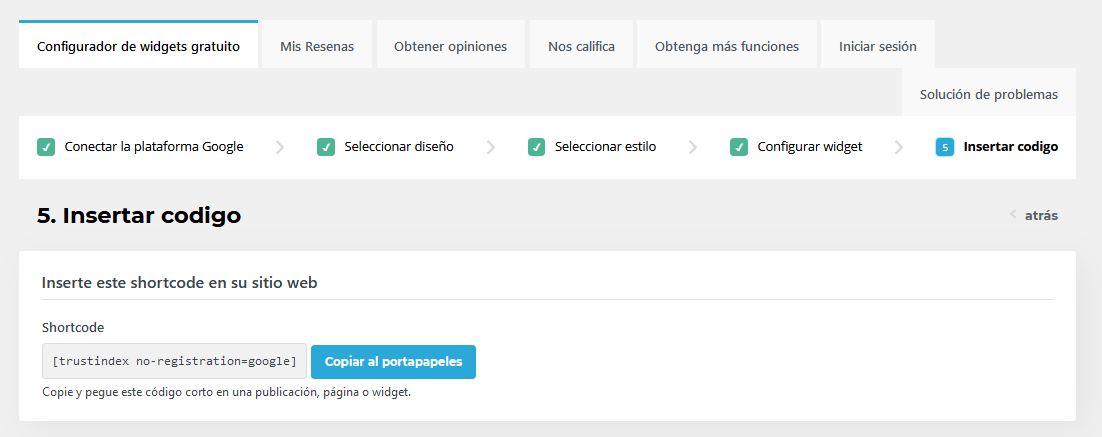
Esto lo puedes hacer usando el shortcode proporcionado por el plugin o añadiendo directamente el widget en tu página web. Si optas por esta última opción, ten en cuenta que necesitarás crear una cuenta gratuita en Trustindex para acceder a esta funcionalidad.
Opción B: Incorporar las opiniones utilizando el complemento Widget for Google Reviews.
Este plugin se encarga de almacenar las reseñas de Google en la base de datos de WordPress y de mostrarlas a tus visitantes a través de un widget o un shortcode. El proceso de configuración puede ser un poco más complejo que el anterior, pero este complemento es bastante completo.
Al igual que la mayoría de los complementos de WordPress, tienes dos opciones: una versión gratuita que permite mostrar hasta 5 reseñas, y una versión pro que te permite agregar tantas opiniones como desees. Además, la versión pro ofrece opciones más avanzadas como temas personalizables y la capacidad de clasificar las reseñas.
Por cierto, además de integrar las reseñas de Google My Business en tu sitio web, ambas versiones te permiten agregar también las reseñas de Facebook.
1) Descarga e instala el complemento Widget for Google Reviews
Lo primero es acceder al panel de administración de tu aplicación y dirigirte a la sección «Plugins» y luego «Añadir nuevo».
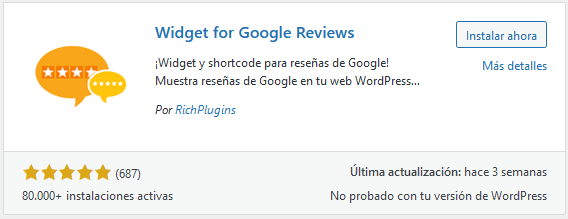
En el buscador de plugins, escribe «Widget for Google Reviews» para instalar y activar el complemento.
2) Obtén la clave API de Google Places
Para continuar y configurar correctamente este complemento, necesitaremos nuestra clave API de Google Places.
Puedes obtener esta credencial directamente a través de Google APIs. Para hacerlo, selecciona el proyecto correspondiente a tu sitio web y haz clic en el botón «Habilitar API y servicios» en el menú superior.
Se abrirá una ventana similar a la que se muestra aquí abajo. En el buscador, escribe «Places API» o haz clic directamente en el bloque marcado en color azul.
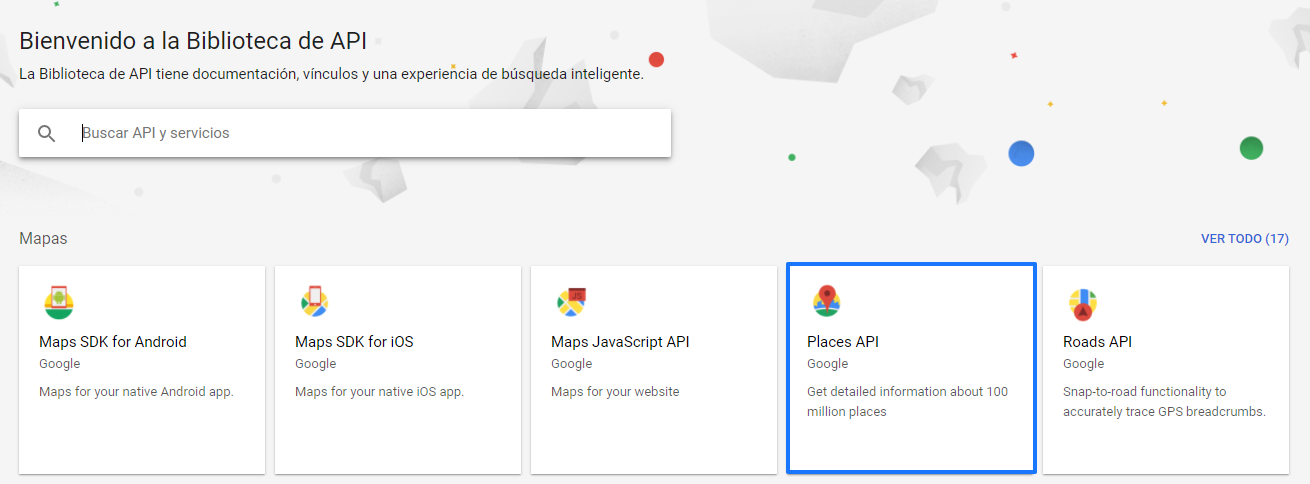
Selecciona la opción «Places API» y pulsa sobre «Habilitar».

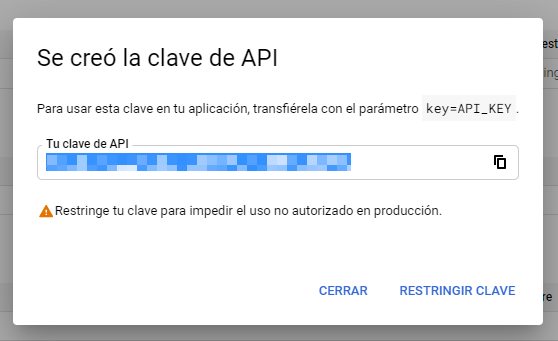
Regresa al panel principal de Google APIs y, en la sección de «Credenciales», haz clic en la opción «Crear clave API». Copia la clave que se genera y guárdala en el portapapeles.
3) Conecta tu sitio de WordPress con Google Places
Ahora es momento de vincular WordPress con Google Places.
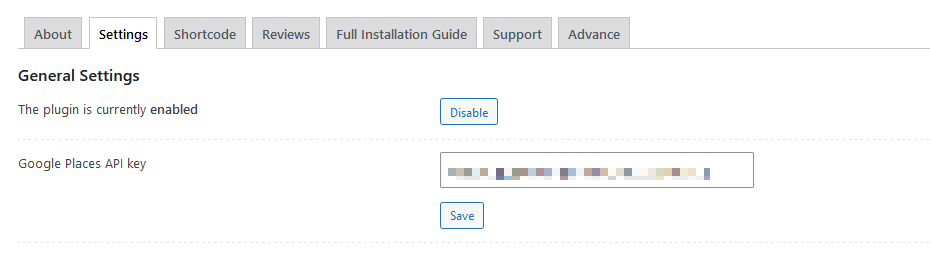
Para hacerlo, regresa al panel de administración de tu sitio web y dirígete a la sección «Ajustes» y luego «Widget Google Reviews». Después, abre la pestaña «General Settings»:
Desde esta sección, puedes habilitar o deshabilitar el complemento y, lo más importante, conectar tu sitio web con la API de Google Places. Esto te permitirá recopilar la información de tu cuenta y mostrar las reseñas de Google en tu web.
Una vez que hayas introducido la clave API, haz clic en «Guardar» para guardar los cambios.
4) Agrega el widget a tu página web
¡Estamos casi listos! Solo falta agregar el widget a tu página web y completar la información de tu negocio.
Desde el panel de administración de tu aplicación, ve a la sección «Apariencia» y luego «Widgets». Selecciona el nuevo widget que se ha creado y arrástralo hasta la sección de tu página donde desees mostrarlo, por ejemplo, en la barra lateral.
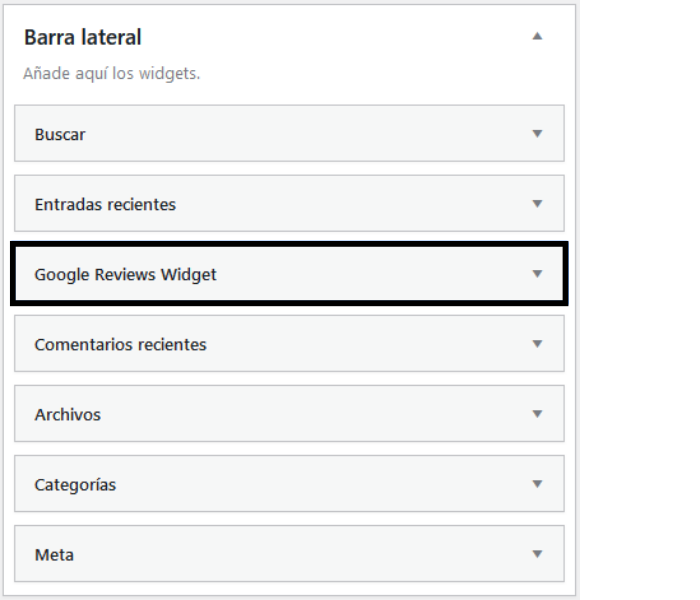
Abre el menú desplegable del widget, agrega la información de tu negocio y personalízalo según tus preferencias. Uno de los campos que te solicitará, y que es obligatorio completar, es el Place ID de tu negocio, es decir, el identificador único de tu negocio en Google Maps.
Resumen:
Si quieres generar confianza entre tus visitas mostrándole lo que dicen tus clientes sobre ti, poner las reseñas de Google en tu página web es una opción muy acertada. Ayudarás a los usuarios indecisos a tomar una decisión y, de paso, le darás un pequeño empujón a tus conversiones y tus ventas. Además, es una tarea bastante sencilla si utilizas algún plugin como Widgets para reseñas de Google o Widget for Google Reviews.
Si estás profundizando tus conocimientos en el mundo WordPress y necesitas un servicio de hosting que se adapte a tus necesidades, te invitamos a conocer los planes de WordPress Hosting que DonWeb tiene para ofrecerte.