

Actualización (23/08/2026): Novedades de seguridad relevantes desde la publicación original.
- Alerta de INCIBE-CERT (13/08): El CERT nacional español emitió un aviso de severidad alta por una vulnerabilidad de subida de archivos sin restricciones en WordPress que permite ejecución remota de código (RCE).
- Alcance amplio: Según el aviso, la falla afecta versiones de WordPress desde la 4.7 hasta la 7.0, por lo que actualizar el core dejó de ser opcional.
- Qué hacer ahora: Actualizá WordPress y todos tus plugins, revisá los permisos de subida y limitá las extensiones permitidas en cualquier administrador de archivos que tengas instalado.
Actualización (07/08/2026): Nuevas vulnerabilidades críticas confirmadas en Frontend File Manager.
- CVE-2026-16292 (CSRF): Fallo de validación de nonce en Frontend File Manager hasta v23.6 permite manipular metadatos de archivos sensibles vía ataques de sitios cruzados (BitNinja Security).
- CVE-2026-8095 (Borrado arbitrario): Usuarios autenticados pueden eliminar archivos críticos del sitio en versiones hasta v23.6, incluyendo configuración y backups (GitHub Advisory Database).
- Recomendación urgente: Actualizá a la versión más reciente de Frontend File Manager y deshabilitá el plugin si no lo usás; considerá alternativas auditadas para gestión de archivos.
Actualización (24/07/2026): Nuevas vulnerabilidades críticas en administradores de archivos de WordPress.
- CVE-2026-0829 (Frontend File Manager ≤ v23.5): Falla de autorización permite a usuarios no autenticados acceder a archivos subidos y abusar del correo del sitio como relay de spam (SentinelOne, 01/07).
- File Manager ≤ v7.2.1 (Exposición de backups): Rutas de archivos de backup predecibles permiten descargar respaldos completos con datos sensibles del sitio (Wordfence Intelligence, 10/07).
- Vulnerabilidades acumuladas: El plugin File Manager registra 12 fallas documentadas, posicionándolo como uno de los más riesgosos del ecosistema WordPress (Liquid Web, abril 2026).
Actualización (10/07/2026): Dos vulnerabilidades críticas nuevas en Frontend File Manager.
- CVE-2026-8379 (IDOR): Frontend File Manager ≤ 23.6 permite descargar archivos de otros usuarios sin estar logueado, simplemente iterando identificadores (CVSS 7.5, WPScan 23 jun).
- CVE-2026-8378 (XSS): El mismo plugin permite inyectar código JavaScript malicioso al renombrar archivos, que se ejecuta en el admin de WordPress (CVSS 8.0, requiere rol Subscriber+, WPScan 23 jun).
Actualización (24/06/2026): Resumen de las novedades más relevantes desde la publicación original.
- Vulnerabilidad crítica CVSS 9.1 en WP File Manager: Inyección de comandos OS en plugins basados en elFinder, corregida en versión 8.0.4 (WPScan, 15 jun).
- WP File Manager Pro vulnerable sin autenticación: Versiones hasta 8.3.9 permiten subida de archivos JavaScript; actualizá inmediatamente si usás la versión premium.
- CVE-2026-0829 en Frontend File Manager: Fallo crítico en versiones hasta 23.5 permite acceso a archivos sin autenticación; afecta cerca de un millón de sitios.
Actualización (10/06/2026): Resumen de las novedades más relevantes desde la publicación original.
- Filester actualizado (mayo 2026): El plugin gratuito publicó mejoras significativas en permisos de usuarios y menús contextuales para mejor control de acceso a archivos.
- CVE-2026-0829 crítica en Frontend File Manager: Vulnerabilidad en versiones hasta 23.5 permite a usuarios no autenticados acceder a archivos subidos; actualizá inmediatamente si usás este plugin.
- FileBird con 200k+ instalaciones activas: Recibió actualización en mayo 2026 con mejoras en gestión de carpetas de la biblioteca de medios, consolidándose como alternativa destacada.
Actualización (22/05/2026): Novedades críticas en seguridad y gestión de archivos en WordPress.
- Filester actualizado (18 mayo): El plugin Filester recibió mejoras significativas en permisos de usuarios y menús contextuales, manteniéndose como opción gratuita destacada.
- CVE-2026-0829 en Frontend File Manager: Vulnerabilidad crítica en versiones hasta 23.5 permite a usuarios no autenticados acceder a archivos subidos y abusar de funcionalidades de correo.
- File Manager <= 7.2.1 expone backups: Wordfence documentó divulgación de información sensible a través de nombres de archivos de respaldo en versiones anteriores a la 7.2.2.
El administrador de archivos en WordPress es una herramienta integrada o disponible mediante plugins que permite gestionar los archivos y carpetas del sitio web directamente desde el panel de administración, sin necesidad de un cliente FTP externo. Facilita operaciones como editar, cargar, descargar, copiar, mover y eliminar archivos del servidor en tiempo real. Es especialmente útil para realizar cambios rápidos en archivos de configuración, temas o plugins sin exponer credenciales FTP a terceros.
Preguntas frecuentes
¿El administrador de archivos de WordPress reemplaza al cliente FTP?
Sí, para la mayoría de las tareas cotidianas el administrador de archivos integrado en el panel de hosting o como plugin de WordPress reemplaza al cliente FTP, ya que permite gestionar archivos directamente desde el navegador sin instalar software adicional. Sin embargo, para transferencias masivas o automatizadas, un cliente FTP sigue siendo más eficiente.
¿Es seguro usar un plugin de administrador de archivos en WordPress?
Puede serlo si se configura correctamente: es fundamental protegerlo con contraseña, restringir el acceso por rol de usuario y mantenerlo actualizado. Plugins desactualizados o mal configurados representan uno de los vectores de ataque más comunes en sitios WordPress.
¿Qué archivos de WordPress no se deben modificar con el administrador de archivos?
Se deben evitar modificaciones directas al archivo wp-config.php salvo que sepas exactamente qué cambiás, y nunca tocar los archivos core de WordPress (carpeta wp-includes/) ya que se sobreescriben en cada actualización. Cualquier cambio en esos archivos puede romper el sitio o dejar vulnerabilidades de seguridad.
¿Puedo editar el archivo functions.php desde el administrador de archivos?
Sí, el administrador de archivos permite editar functions.php de tu tema directamente desde el navegador. Antes de hacerlo, es recomendable hacer una copia de seguridad del archivo, ya que un error de sintaxis puede dejar el sitio inaccesible.
¿Cuál es la diferencia entre el administrador de archivos del panel de hosting y el plugin de WordPress?
El administrador de archivos del panel de hosting (como el que incluye Donweb en sus planes) opera a nivel servidor y funciona aunque WordPress esté roto o en modo de mantenimiento. El plugin, en cambio, solo es accesible cuando WordPress carga correctamente, pero resulta más conveniente para tareas rápidas sin salir del panel de administración.
Ejemplo práctico
Martina Ferreyra administra una tienda online de indumentaria en WordPress. Un día, su desarrollador le entregó el sitio terminado pero no dejó documentación sobre dónde había subido las plantillas personalizadas de correo. Con el Administrador de Archivos del plugin File Manager, Martina navegó hasta wp-content/themes/su-tema/woocommerce/emails/ en menos de 3 minutos, identificó los 4 archivos PHP modificados y los descargó como respaldo local antes de hacer cualquier cambio.
Acto seguido, necesitaba agregar un snippet de seguimiento en el header.php. En lugar de conectarse por FTP —algo que le llevaba entre 8 y 10 minutos entre configurar el cliente y autenticarse—, lo hizo directamente desde el panel de WordPress en 90 segundos: abrió el archivo, pegó el código en la línea 12 y guardó.
Resultado: Martina redujo el tiempo de cada intervención técnica menor de ~10 minutos a menos de 2, eliminó la necesidad de compartir credenciales FTP con terceros, y en un mes gestionó 11 modificaciones de archivos sin depender de su desarrollador ni exponer el acceso al hosting.
Cómo funciona
- Accedé al administrador de archivos: Ingresá al panel de control de tu hosting (cPanel u otro) y buscá la sección «Administrador de archivos» o «File Manager». También podés instalar un plugin de administración de archivos directamente desde el repositorio de WordPress.
- Navegá la estructura de tu sitio: Una vez dentro, vas a ver la jerarquía de carpetas de tu WordPress:
wp-admin,wp-content,wp-includesy los archivos raíz comowp-config.php. Familiarizate con esta estructura antes de hacer cualquier cambio. - Realizá las operaciones necesarias: Seleccioná el archivo o carpeta sobre el que querés actuar. Desde el menú contextual podés editar, renombrar, mover, copiar, descargar o eliminar. Para subir archivos nuevos, usá el botón de carga disponible en la barra de herramientas.
- Editá archivos directamente desde el navegador: Para modificar un archivo de texto (como
.php,.csso.htaccess), seleccionalo y elegí la opción «Editar». Se abre un editor integrado donde podés hacer los cambios y guardarlos sin necesidad de clientes FTP externos. - Verificá los permisos de archivos y carpetas: Después de cualquier modificación, revisá que los permisos estén correctamente configurados (generalmente 644 para archivos y 755 para carpetas) para evitar vulnerabilidades de seguridad en tu sitio.
En 30 segundos
El administrador de archivos de WordPress te permite gestionar todos los archivos de tu sitio directamente desde el panel, sin necesidad de dar acceso FTP a terceros. Podés editar, subir, descargar, copiar y eliminar archivos y carpetas de forma segura desde el mismo WordPress. Es la alternativa ideal para mantener el control total de tu sitio sin exponer credenciales de hosting.
En pocas palabras: El administrador de archivos en WordPress es una herramienta integrada en el panel de hosting (como cPanel) que permite gestionar archivos del sitio directamente desde el navegador, sin necesitar un cliente FTP externo como FileZilla, disponible desde WordPress 3.0 en adelante.
Imaginemos el siguiente escenario, más común de lo que se podría pensar: se contrata a un desarrollador de un país lejano para que configure un plugin comprado para un blog o para tu sitio web, hecho con WordPress. Se intercambian correos con el desarrollador porque este no puede acceder, y finalmente se le proporciona acceso al panel de hosting. Sin embargo, esto puede resultar en problemas significativos en el Hosting WordPress. Para más detalles, consultá nuestra novedades recientes de WordPress Playground.
A continuación, se debe proceder a cambiar las contraseñas de la cuenta FTP, del panel de hosting, de correos, y posiblemente de otras cuentas.
En esta guía, se describirá cómo utilizar la función del administrador de archivos en WordPress. Para más detalles, consultá nuestra comunidad WordPress en WordCamp Asia 2026.
Utilizar un administrador de archivos en WordPress permite editar, borrar, cargar, descargar, copiar y pegar archivos y carpetas del sitio web. De manera similar a cómo se realiza a través de FTP o con el administrador del panel de hosting, también es posible gestionar todos los archivos de una instalación de WordPress sin salir del dashboard.
Esto incluye la capacidad de editar archivos del tema, archivos específicos de estilos CSS, de plugins e incluso archivos del núcleo de WordPress (aunque no se recomienda editar los archivos del núcleo debido a las futuras actualizaciones).
Por lo general, basta con proporcionar acceso a WordPress e instalar las herramientas necesarias para que el soporte técnico pueda realizar las modificaciones necesarias sin la necesidad de acceso a otros servicios.
¿Usar un plugin o dar acceso FTP y a WordPress?
Antes de abordar el tema, es relevante destacar que existen diversos plugins que funcionan como administrador de archivos en WordPress que pueden sustituir las funcionalidades del filemanager del panel de hosting. Estos plugins han sido probados exhaustivamente para determinar cuáles ofrecen un mejor rendimiento y cuáles presentan limitaciones.
Las conclusiones obtenidas de estas pruebas han sido dignas de un análisis detallado, y aunque se espera publicar un artículo al respecto en el futuro, en esta guía se destacará un plugin específico. Este plugin, aunque comercial, cuenta con una versión «lite» o reducida que es adecuada para realizar las tareas básicas que se pueden requerir de un administrador de archivos. Si se necesita más funcionalidad, siempre se puede optar por la versión completa.
La versión completa del plugin que funciona como administrador de archivos en WordPress, no es costosa y, aunque la versión reducida tiene algunas limitaciones, es más que suficiente para situaciones en las que se necesita dar acceso puntual a alguien para gestionar archivos en WordPress.
Es esencial evaluar la seguridad al considerar dar acceso FTP a un usuario externo y temporal, que solo debe realizar ciertos cambios. Si se decide proporcionar acceso FTP para instalar o arreglar un plugin comercial, también se deberá dar acceso a WordPress. Esto implica, en el peor de los casos, compartir los datos de «Admin» o crear un usuario específico con privilegios elevados.
En cambio, utilizando un plugin de gestión de archivos dentro de la propia instalación de WordPress, solo es necesario crear un usuario «admin» para que la persona pueda acceder y realizar su trabajo. Una vez concluida la tarea, se puede eliminar o bloquear la cuenta de usuario, permitiendo continuar disfrutando de las funcionalidades de WordPress de manera segura y eficiente.
File Manager para WordPress
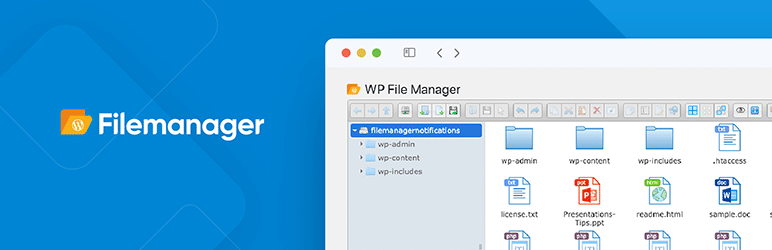
Optar por utilizar un plugin como administrador de archivos en WordPress (File Manager) es una solución acertada. Factores como la incertidumbre sobre qué otras acciones podría realizar una persona contratada para solucionar problemas en WordPress indican que proporcionar acceso FTP, o peor aún, acceso al panel de hosting, no es la solución recomendada. La comparación sería similar a dar a alguien la contraseña de Gmail o Hotmail, algo que naturalmente se evitaría por razones de seguridad.
En lugar de ello, utilizar un plugin dentro de la instalación de WordPress permite crear un usuario «admin» para que el soporte técnico pueda realizar su trabajo. Una vez finalizada la tarea, la cuenta de usuario puede ser eliminada o bloqueada, manteniendo la seguridad y control total sobre el sitio web.
Este plugin ofrece una versión gratuita que incluye las siguientes funcionalidades:
- Operaciones con archivos y carpetas: Permite realizar diversas operaciones como copiar, mover, cargar, crear, renombrar, editar y borrar archivos y carpetas en un servidor remoto.
- Mover/Copiar con arrastrar y soltar: Facilita el movimiento y la copia de archivos mediante la tecnología de arrastrar y soltar directamente desde el filemanager.
- Gestión de archivos comprimidos: Permite crear y extraer archivos en formatos zip, rar, tar y gzip.
- Duplicación de archivos: Ofrece la posibilidad de duplicar archivos para mantener copias rápidas antes de realizar modificaciones.
- Carga de archivos de diferentes tamaños: Administradores y usuarios pueden cargar cualquier archivo de los tipos permitidos sin restricciones de tamaño.
- Control de tipos de archivos: Permite especificar qué tipos de archivos se pueden cargar y descargar.
- Diseño responsive: El plugin es fácil de gestionar tanto en escritorio como en dispositivos móviles.
- Miniaturas de archivos: Muestra miniaturas de la mayoría de los formatos de archivos conocidos.
- Subida a la biblioteca de medios: Posibilita subir archivos directamente a la Biblioteca de Medios de WordPress.
- Funcionalidad de papelera: Incluye una papelera para revisar y recuperar archivos eliminados.
- Compartir archivos por email: Permite enviar archivos desde el filemanager por correo electrónico.
- Revisión de sintaxis: Ofrece la capacidad de revisar la sintaxis de los archivos de código que se editen.
- Vista de PDFs: Permite abrir y visualizar archivos PDF directamente en el filemanager.
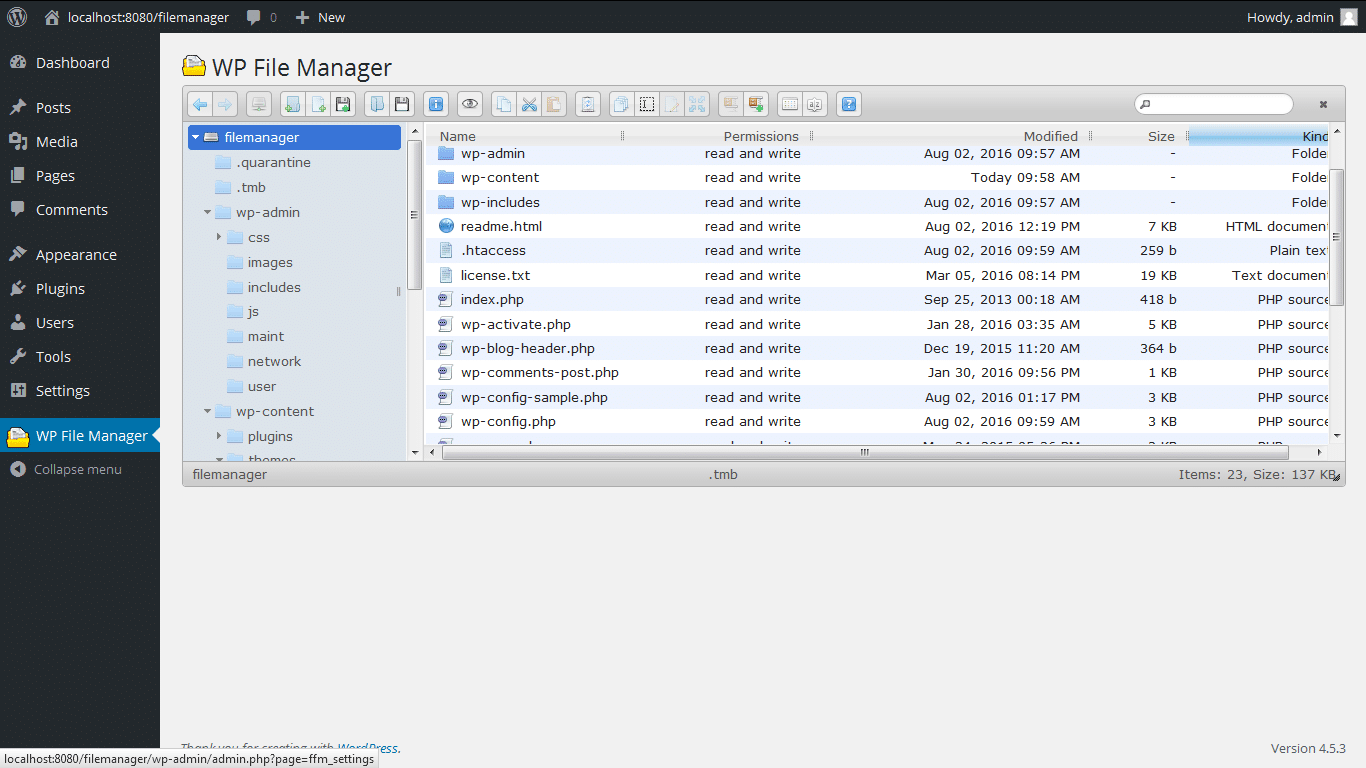
Las opciones que ofrece este plugin son más que suficientes para otorgar accesos temporales a desarrolladores que necesiten realizar acciones dentro de la instalación de WordPress. Esto asegura que no puedan modificar archivos fuera del entorno de WordPress ni acceder a través de FTP o el panel de hosting.
Podés profundizar más leyendo nuestro artículo sobre el administrador de archivos.
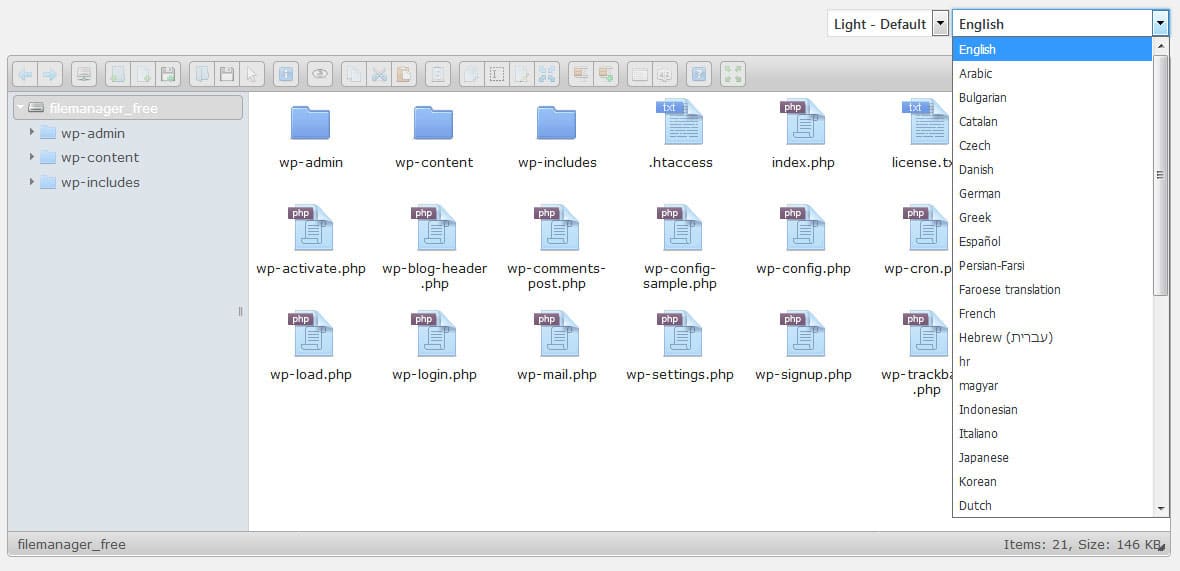
Para conocer las características de la versión completa (Pro), se recomienda consultarlas directamente en el sitio web del autor.
La instalación del plugin es muy fácil, ya que como es bien sabido, desde la versión 4.6.1 de WordPress, se puede ir a Plugins, Añadir nuevo, buscar el plugin por su nombre y hacer clic en Instalar. Después, basta con activarlo desde la misma pantalla del plugin y listo, el plugin estará instalado y activo.
El plugin es compatible y funciona correctamente en WordPress 6.0.3 con PHP 7.4 y 8.0.
Otras alternativas de plugins para el uso de administrador de archivos en WordPress
El plugin «File Manager», que tiene una considerable base de usuarios con más de 1 millón de instalaciones activas, no es la única solución como administrador de archivos en WordPress. Es recomendable explorar otras opciones disponibles, ya que a veces se encuentra un plugin específico que cumple con las necesidades sin requerir una curva de aprendizaje extensa, lo cual es especialmente valioso considerando la importancia del tiempo.
A continuación se presenta una lista breve que puede servir como punto de partida para evaluar otros plugins que ofrecen funcionalidades similares a las de un administrador de archivos en WordPress directamente desde el panel. Esto es fundamental, dado que para los filemanagers externos, ya se cuenta con el panel de hosting respectivo, como en el caso de Panel Ferozo (el panel de administración de hosting desarrollado por DonWeb), que proporciona diversas funciones avanzadas.
Consideraciones al elegir plugins de administración de archivos para WordPress
Al evaluar los mejores plugins de WordPress, es crucial verificar que permitan la edición de cualquier archivo dentro de la instalación de WordPress, excluyendo la edición de archivos multimedia, ya que este no es el propósito principal de un administrador de archivos. Por lo general, estos plugins ofrecen la vista previa de archivos habituales como PNG, JPG, GIF, entre otros.
Además, es importante que estos plugins permitan la edición de archivos de código, facilitando realizar cambios y guardarlos sin alterar la estructura del archivo ni los permisos preestablecidos (644 para archivos y 755 para carpetas).
Idealmente, el plugin debería ofrecer la funcionalidad de descargar archivos y la capacidad de agrupar archivos y carpetas en formato ZIP, lo cual es común en los filemanagers de computadoras personales y en paneles de hosting.
A continuación se presentan algunos plugins recomendados junto con sus versiones gratuita y comercial:
- FileBird – WordPress Media Library Folders & File Manager: Ver plugin – Disponible en versión gratuita y comercial.
- Advanced File Manager: Ver plugin – Disponible en versión gratuita y comercial.
- WPIDE – File Manager & Code Editor: Ver plugin – Disponible en versión gratuita y comercial.
- Bit File Manager – 100% free file manager for WordPress: Ver plugin – Disponible únicamente en versión gratuita.
- Filester – File Manager Pro: Ver plugin – Disponible en versión gratuita.
Resumen:
En última instancia, la decisión recae en crear una cuenta FTP específica para el desarrollador que necesita realizar tareas puntuales en tu sitio web. Es importante tener en cuenta que esta cuenta no permitirá realizar pruebas en el dashboard ni analizar posibles conflictos entre plugins o con el tema en uso.
Si surge algún problema, es probable que debas proporcionar acceso al dashboard para que el desarrollador pueda abordar la incidencia o implementar el tema que has adquirido y no te sientes cómodo configurando.
Sin embargo, ¿por qué complicar las cosas con dos accesos cuando puedes simplificarlo todo a través del dashboard?
Si estás profundizando tus conocimientos en el mundo WordPress y necesitas un servicio de hosting que se adapte a tus necesidades, te invitamos a conocer los planes de WordPress Hosting que DonWeb tiene para ofrecerte.
¿WordPress tiene un gestor de archivos propio o necesito un plugin?
WordPress no incluye un administrador de archivos completo. Lo más parecido que trae de serie es el editor de temas y plugins (Apariencia → Editor de archivos de temas), pero solo permite modificar texto y no sirve para subir, eliminar o mover archivos como harías con un FTP. Para una gestión real de archivos, sí o sí vas a tener que instalar un plugin.
Entre las alternativas más seguras en este momento están Filester (gratuito, con más de 200.000 instalaciones activas y menús contextuales mejorados en 2026) y FileBird, ideal si tu prioridad es ordenar carpetas en la biblioteca multimedia. Mejor evitá WP File Manager en versiones anteriores a la 8.0.4 y Frontend File Manager sin actualizar: ambos arrastran vulnerabilidades críticas que permiten ejecución de código o acceso sin autenticación.
Si tu hosting ya ofrece un gestor de archivos desde cPanel, usalo para operaciones delicadas y reservá el plugin solo para retoques rápidos; así reducís la exposición de tu WordPress a ataques.