

Conectar tu tienda en línea WooCommerce con Facebook puede mejorar significativamente tu alcance y ventas al permitirte acceder a la gran audiencia de Facebook e Instagram. A continuación, se presenta una guía detallada para realizar esta integración.
Guía para conectar WooCommerce con Facebook
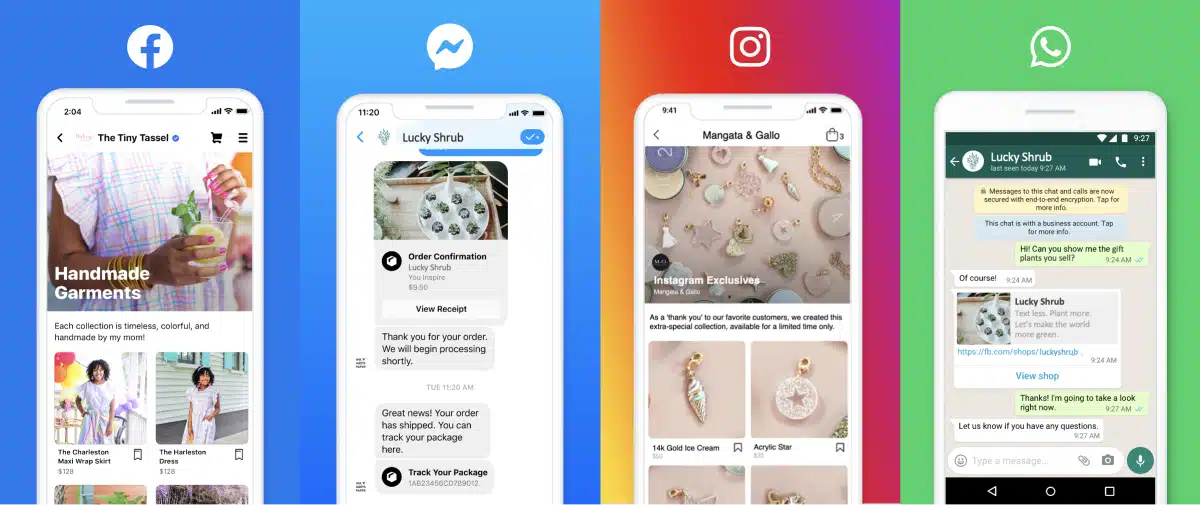
1. Pasos iniciales para conectar WooCommerce con Facebook
Antes de comenzar, asegúrate de tener lo siguiente:
- Una tienda en línea WooCommerce configurada y operativa.
- Una cuenta de Facebook.
- Una página de Facebook para tu negocio.
- Un perfil de Instagram Business (si planeas vender en Instagram también).
2. Instalar el plugin «Facebook for WooCommerce«para conectar WooCommerce con Facebook
Accede a tu Panel de WordPress:
- Ve a «Plugins» > «Añadir nuevo».
- Busca «Facebook for WooCommerce».
- Haz clic en «Instalar ahora» y luego en «Activar».
Configurar el Plugin:
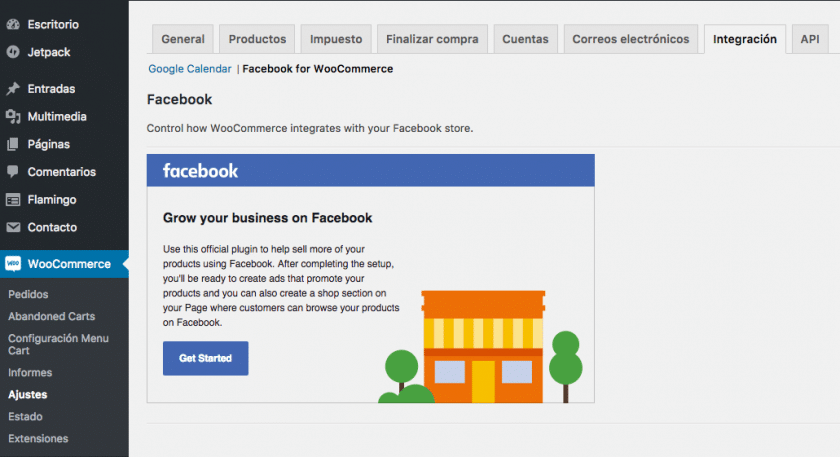
- Una vez activado, ve a «WooCommerce» > «Ajustes o Settings».
- Selecciona la pestaña «Integrations».
- Haz clic en «Facebook for WooCommerce».
3. Conectar WooCommerce con Facebook
Iniciar la Configuración para conectar WooCommerce con Facebook:
- Haz clic en «Get Started» en la sección de Facebook for WooCommerce.
- Se abrirá una nueva ventana donde iniciarás sesión en tu cuenta de Facebook.
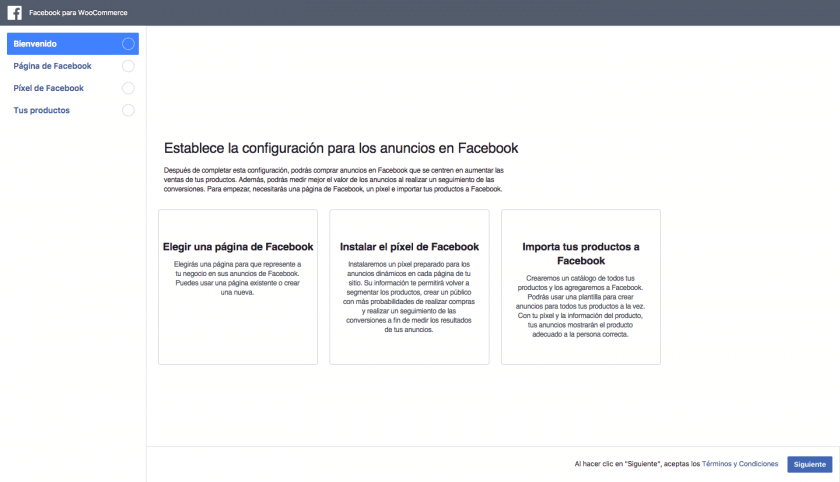
Configurar tu Cuenta de Facebook:
- Selecciona tu cuenta de Facebook y haz clic en «Continuar».
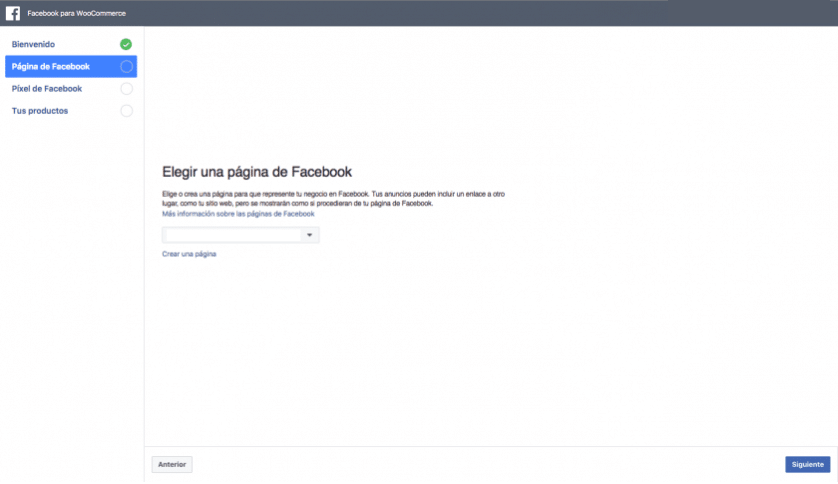
- Elige la página de Facebook que deseas conectar con tu tienda WooCommerce.
Configurar tu Catálogo de Productos:
- Facebook te pedirá seleccionar un catálogo de productos. Si no tienes uno, Facebook creará uno automáticamente durante el proceso.
- Asegúrate de que la opción «Sincronizar productos» esté habilitada para permitir que WooCommerce envíe la información de tus productos a Facebook y así conectar WooCommerce con Facebook de manera efectiva.
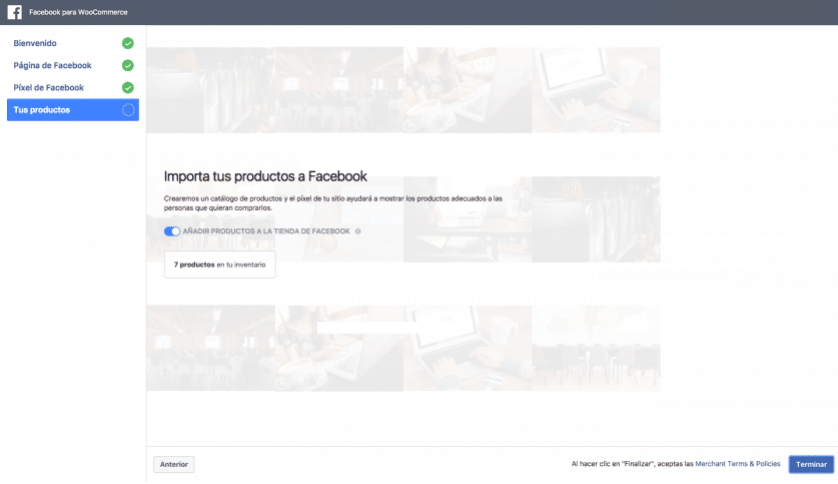
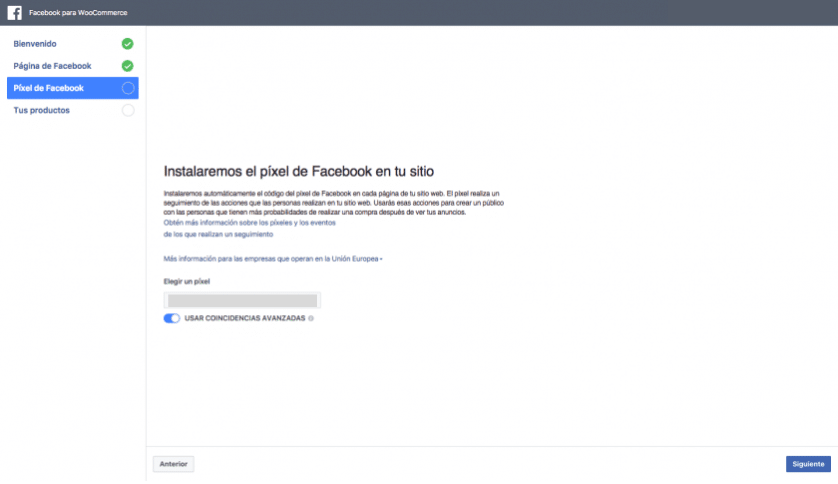
Configurar Facebook Pixel:
- Si ya tienes un Pixel de Facebook, selecciónalo. Si no, crea uno nuevo.
- El Facebook Pixel te permitirá rastrear el comportamiento de los usuarios en tu sitio web y medir el impacto de tus anuncios de Facebook.
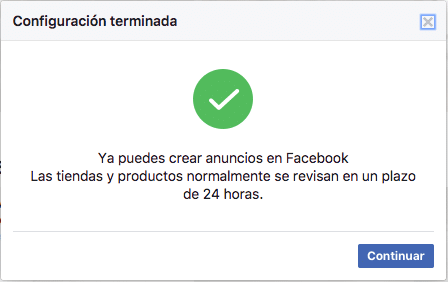
Completar la Configuración para conectar WooCommerce con Facebook de manera efectiva:
- Revisa todas las configuraciones y haz clic en «Continuar».
- Acepta los términos y condiciones y haz clic en «Finalizar configuración».
4. Configurar la Sincronización de Productos
Verificación de Productos:
- Una vez conectado, vuelve a la sección de «Facebook for WooCommerce» en tu panel de WordPress.
- Revisa la lista de productos que se han sincronizado con tu catálogo de Facebook.
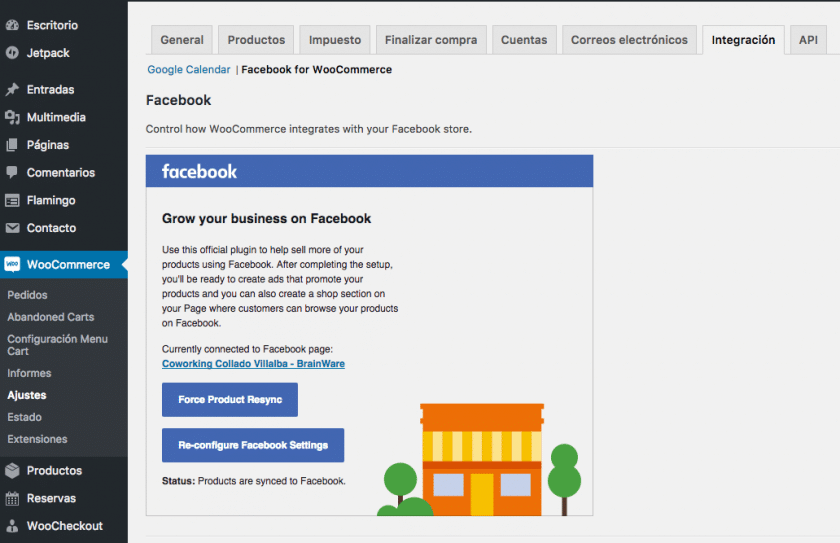
Ajustes de Sincronización (luego de conectar WooCommerce con Facebook):
- En la configuración del plugin, puedes elegir qué productos deseas sincronizar y ajustar las opciones de sincronización según tus necesidades.
- Puedes activar o desactivar la sincronización automática de productos, configurar la categoría predeterminada de productos en Facebook y ajustar otros parámetros según tu preferencia.
Configurar tu Tienda en Facebook:
- Ve a tu página de Facebook.
- Haz clic en «Shop» en la barra lateral izquierda. Si no ves esta opción, puede que necesites habilitarla en la configuración de tu página.
- Sigue las instrucciones para configurar tu tienda, seleccionando tu catálogo de productos sincronizado y configurando las opciones de pago.
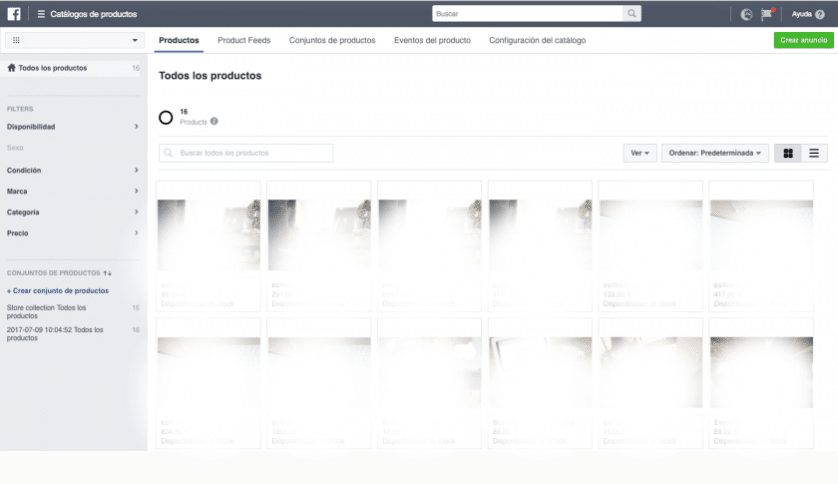
Configurar Instagram Shopping:
- Abre la aplicación de Instagram y ve a la configuración de tu perfil de negocio.
- Selecciona «Empresa» > «Configuración de compras».
- Conecta tu cuenta de Instagram con la página de Facebook que tiene la tienda configurada.
- Instagram revisará tu cuenta y, una vez aprobada, podrás etiquetar productos en tus publicaciones y stories.
6. Optimización y Administración Continua
Administrar el Catálogo de Productos:
- Revisa y actualiza regularmente tu catálogo de productos en WooCommerce para asegurarte de que la información en Facebook e Instagram esté siempre actualizada.
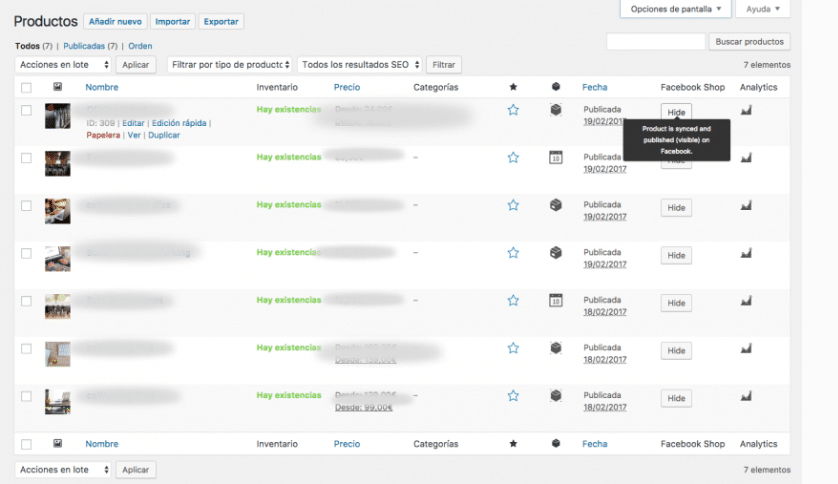
Monitorear el Rendimiento (luego de conectactar WooCommerce con Facebook):
- Utiliza las herramientas de análisis de Facebook (como Facebook Insights y el Administrador de Anuncios) para monitorear el rendimiento de tus productos y anuncios.
- Realiza ajustes según los datos recopilados para mejorar tu estrategia de ventas y marketing.
Gestionar Pedidos:
- Los pedidos realizados a través de Facebook Shop se reflejarán en tu tienda WooCommerce. Administra estos pedidos como lo harías con cualquier otro pedido en WooCommerce.
- Asegúrate de tener un proceso eficiente para el cumplimiento de pedidos y la atención al cliente.
7. Aprovechar las Funciones Avanzadas
Crear Anuncios de Productos:
- Usa el catálogo de productos sincronizado para crear anuncios dinámicos que muestren productos específicos a usuarios basados en su comportamiento en tu sitio web.
- Configura campañas de remarketing para dirigir anuncios a usuarios que han interactuado con tu tienda pero no han completado una compra.
Promocionar Ofertas y Descuentos:
- Utiliza las opciones de promoción en Facebook e Instagram para destacar ofertas especiales y descuentos.
- Asegúrate de actualizar los precios y detalles de las promociones en WooCommerce para que se reflejen correctamente en las tiendas de Facebook e Instagram.
Integrar con otras Herramientas de Marketing:
- Considera integrar otras herramientas de marketing como MailChimp o HubSpot con tu tienda WooCommerce para crear campañas de email marketing y automatización basadas en los datos de tus clientes y sus compras.
Resumen
Conectar WooCommerce con Facebook es un proceso que puede llevar algún tiempo y esfuerzo inicial, pero los beneficios en términos de alcance y ventas potenciales son significativos. Al seguir esta guía detallada, podrás configurar correctamente la integración, sincronizar tus productos y aprovechar las herramientas avanzadas de marketing y análisis que Facebook ofrece. Esto no solo mejorará tu presencia en línea, sino que también te ayudará a llegar a un público más amplio y a aumentar tus ventas de manera efectiva.
Si estás profundizando tus conocimientos en el mundo WordPress y necesitas un servicio de hosting que se adapte a tus necesidades, te invitamos a conocer los planes de WordPress Hosting que DonWeb tiene para ofrecerte.
¿Qué es Facebook for WooCommerce?
Facebook for WooCommerce es el plugin oficial que conecta tu catálogo de productos de WooCommerce con Facebook e Instagram para que puedas venderlos ahí. Se instala como cualquier plugin desde tu panel de WordPress y sincroniza automáticamente tus productos con el catálogo de Facebook.
¿Cómo creo una tienda de Facebook con WooCommerce?
Primero instalá y configurá el plugin Facebook for WooCommerce para sincronizar tu catálogo de productos. Después, desde tu página de Facebook, entrá a la sección «Shop» en la barra lateral y seguí los pasos para vincular ese catálogo sincronizado y activar tu tienda.