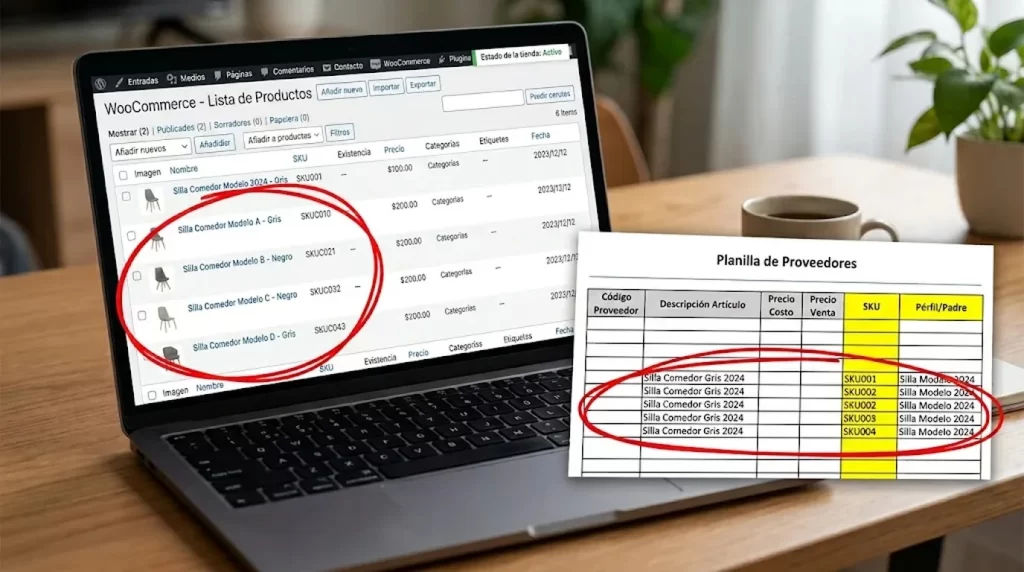
Un libro de Excel con 80 productos puede terminar convertido en 300 publicaciones dentro de WooCommerce, y el archivo no tiene nada de roto. Lo que falla es la estructura: la planilla se armó para que la lea una persona, no un importador. Esa es la tesis central de la guía que Louis Reingold, fundador de Soflyy, publicó el 13 de noviembre de 2026 en el blog de Oxygen, y que tiene la virtud de ordenar el trabajo previo que casi ningún tutorial explica: qué necesita una hoja de cálculo para que la importación actualice el catálogo en lugar de duplicarlo.
La nota no anuncia una función nueva de WooCommerce ni un cambio de versión. Es un método de trabajo, y conviene leerla así: describe cómo está pensado el importador y en qué puntos una planilla de proveedor choca con esa lógica.
En este artículo:
- ¿Cómo importar productos a WooCommerce desde Excel?
- Las tres rutas posibles y qué cuesta cada una
- Por qué el Excel del proveedor se rompe al importarlo
- ¿Cuál es la forma más rápida de importar productos a WooCommerce?
- ¿Se puede importar productos a WooCommerce desde Excel con un plugin gratuito?
- Cómo preparar el .xlsx antes de importar
- Cómo revisar el mapeo antes de publicar
- ¿Cómo hago que las variaciones queden dentro de un solo producto?
- ¿Cómo actualizar precios y stock desde el Excel del proveedor sin duplicar?
- ¿Se puede importar una sola pestaña de un Excel con varios proveedores?
- Qué pasa con las filas que fallan
- Un criterio de verificación antes de tocar el catálogo real
- Fuentes
¿Cómo importar productos a WooCommerce desde Excel?
WooCommerce, de forma nativa, solo lee archivos CSV y TXT desde Productos › Todos los productos › Importar. Para subir un .xlsx sin convertir nada antes hace falta un plugin que lea el formato directamente: WP All Import con el add-on de WooCommerce detecta las columnas del archivo y las mapea a los campos de producto dentro de WordPress, sin exigir una estructura previa ni renombrar los encabezados.
El add-on es la pieza que aporta los campos de producto —precio, stock, categorías, atributos, imágenes y la estructura de variaciones— sobre el importador general. La instalación es en dos pasos: primero WP All Import, después el add-on, que aparece como una opción más dentro del paso 4 del asistente. Más contexto: cómo mostrar una guía de talles en tu tienda.
Las tres rutas posibles y qué cuesta cada una
| Ruta | Tiempo estimado para 1.000 productos | Qué suele salir mal | Cuándo conviene |
|---|---|---|---|
| Carga manual | Una semana laboral, a 3 minutos por producto | Errores de tipeo, variaciones olvidadas | Cinco productos, una sola vez |
| Guardar como CSV e importador nativo | Una hora más limpieza posterior | Estructura plana, se pierden las pestañas | Solo productos simples |
| Importar el .xlsx con WP All Import | Alrededor de media hora | Errores de mapeo, que se detectan en la vista previa | Planillas de proveedor, variaciones, actualizaciones repetidas |
Los tiempos son estimaciones del autor de la guía para catálogos de 1.000 productos, no mediciones independientes. Sirven para comparar órdenes de magnitud, no para prometer un plazo.
La ruta del CSV tiene un límite concreto: el formato soporta una sola hoja y un solo bloque de filas. Un libro con una pestaña por marca, o con una estructura de padre y variaciones, pierde esa organización al exportarse. La tercera ruta evita la conversión: se entrega el libro tal como se editó y el mapeo ocurre dentro de WordPress.
Por qué el Excel del proveedor se rompe al importarlo
El problema casi nunca está en el formato de las celdas. Está en cómo se lee una fila. Ante un registro como «Silla de roble, talle 42, terminación natural, 18 en stock, 189, Muebles > Sillas» más el link de una foto, una persona ve un producto; un importador ve siete campos y tiene que decidir qué es cada uno. La guía identifica tres patrones que rompen esa lectura:
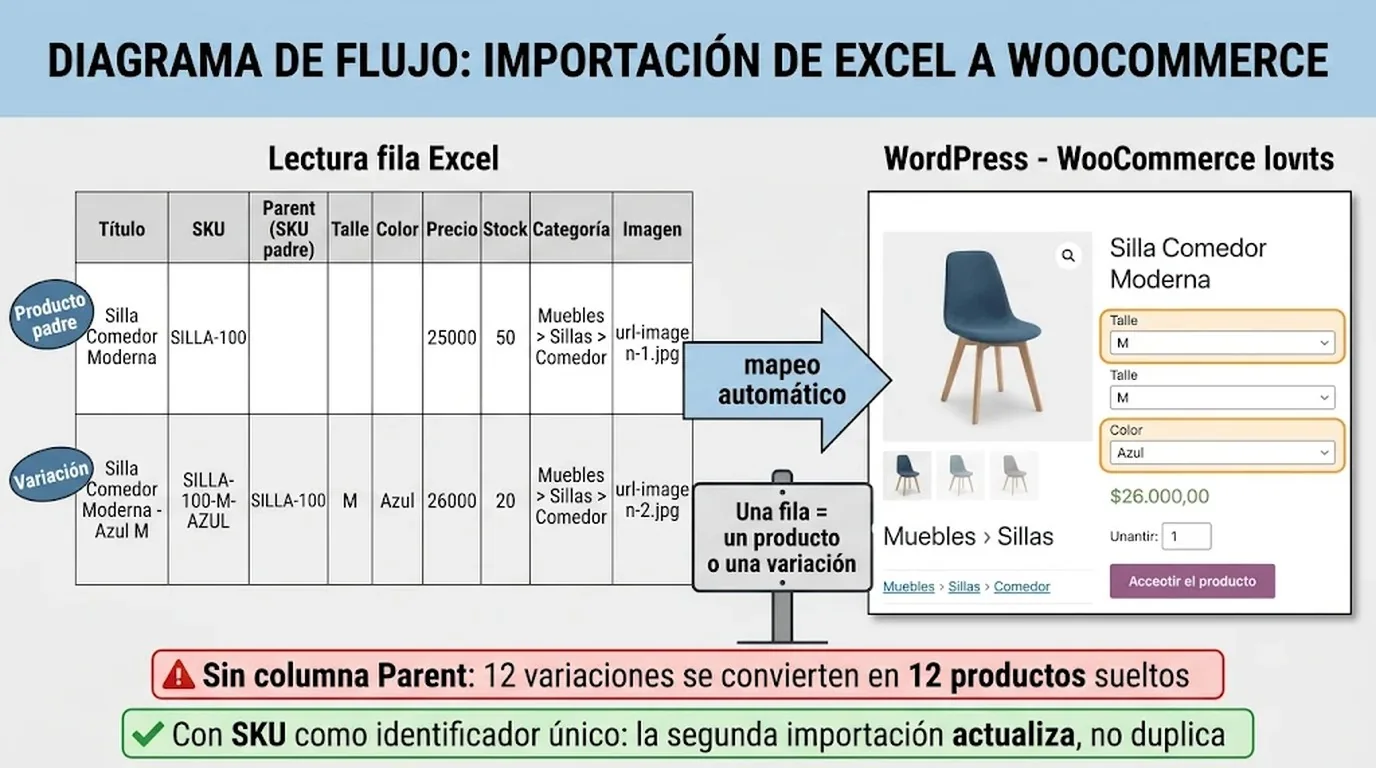
- Filas de variación que parecen productos. Cuatro talles por tres colores dan doce filas con el mismo título. Sin una columna que las una, entran como doce publicaciones sueltas en lugar de un producto con desplegable de talle.
- Rutas de categoría dentro de una celda. «Muebles > Sillas > Comedor» es un recorrido por la tienda. Si la importación no sabe dónde termina cada nivel, crea una única categoría con toda la cadena como nombre.
- Atributos escondidos en el título. «Natural, 42» se entiende, pero WooCommerce necesita talle y color en columnas propias, cada una con nombre de atributo, antes de que una variación pueda usarlos.
De ahí sale la regla que ordena todo lo demás: una fila por producto, una fila por variación, una referencia al producto padre y un SKU que no cambie nunca. El SKU es el valor con el que la segunda importación hace el match, y por eso es la diferencia entre actualizar el catálogo y duplicarlo. Esto se conecta con lo que analizamos en «Variaciones o productos separados para SEO».
¿Cuál es la forma más rápida de importar productos a WooCommerce?
Depende de la estructura del archivo, no de la herramienta. Para una lista plana de productos simples, guardar como CSV y usar el importador integrado alcanza y no se pierde nada relevante. Para catálogos con variaciones, varias pestañas o un proveedor que va a reenviar el archivo, importar el .xlsx directo es más rápido porque elimina la conversión y la limpieza posterior.
La guía es explícita en ese punto y no presenta la ruta del .xlsx como universal. Su argumento es que la mayor parte del tiempo se consume leyendo la planilla antes de importar, y que ese es el lugar correcto para invertirlo.
¿Se puede importar productos a WooCommerce desde Excel con un plugin gratuito?
Sí. WP All Import y su add-on de WooCommerce se descargan gratis desde el repositorio oficial de wordpress.org, y permiten leer un .xlsx, mapear columnas y ejecutar la importación. La ficha del plugin aclara qué queda del otro lado: el soporte profundo de productos variables, las importaciones programadas por cron y la descarga de archivos por URL son funciones de la edición Pro.
Cómo preparar el .xlsx antes de importar
- Revisar que cada fila tenga SKU. La fila padre lleva título y categoría; las filas de variación llevan su talle, color, precio y stock propios, más una columna Parent con el SKU del padre.
- Si los atributos siguen dentro del título, separarlos en columnas propias antes de seguir.
- Guardar el catálogo como .xlsx, sin renombrar encabezados: Automatic Setup lee la fila de títulos y deduce dónde están los precios y los SKU.
Antes de ejecutar, la guía recomienda usar el campo «Add Setup Instructions» para describir lo que la hoja tiene de particular. Una línea como «las filas de variación comparten el SKU del padre en la columna Parent» le da al asistente una estructura que seguir en lugar de una adivinanza. Te puede servir nuestra cobertura sobre cómo armar un buscador avanzado en WooCommerce.
Cómo revisar el mapeo antes de publicar
La tarjeta «Your Import Is Ready» muestra la cantidad de registros y de campos mapeados. Comparar ese número con las filas del archivo es la verificación más útil del proceso: 2.000 filas y 2.000 registros indican que se leyó todo; 3.000 suelen señalar filas vacías contadas como productos o productos variables importados como padres.
Después conviene abrir Field Mappings y revisar título, SKU, precio regular, precio de oferta, stock e imágenes. Si algo quedó mal, Manual Setup abre el editor de plantilla con el trabajo automático intacto: se ajusta un campo en vez de empezar de nuevo. La vista previa tiene dos vistas, Frontend y WP Admin; en la primera se abre el producto variable y se usa el desplegable, y el precio y la imagen deberían seguirlo.
¿Cómo hago que las variaciones queden dentro de un solo producto?
Con una columna Parent que contenga el SKU del producto padre en cada fila de variación. El add-on lee esa columna y cuelga cada fila del padre; Automatic Setup la detecta al subir el archivo. Si falta o los valores no coinciden, las doce filas de talle y color se publican como doce productos independientes.
¿Y las categorías con jerarquía?
WooCommerce guarda cada nivel como un término propio, así que una celda «Muebles > Sillas > Comedor» se convierte en tres categorías anidadas en lugar de una con el nombre completo, siempre que se configure el separador en el campo Categories. Sin ese dato, la cadena entera se toma como un único nombre. Tema relacionado: consolidar plugins y aligerar la tienda.
¿Cómo actualizar precios y stock desde el Excel del proveedor sin duplicar?
Definiendo el SKU como Unique Identifier en la pantalla de Import Settings. Con esa opción activa, la segunda importación hace match de las filas entrantes con los productos existentes y los actualiza; las filas sin cambios se saltean y los SKU nuevos crean productos nuevos. Sin ese identificador, la segunda corrida arma un catálogo duplicado. Mirá también el fallo de LiteSpeed Cache en WooCommerce.
El paso siguiente es la programación: WP All Import puede traer el libro desde una URL o un servidor FTP en ciclos diarios, semanales o mensuales, de modo que un proveedor que mantiene un archivo actualizado mantiene actualizada la tienda. Vale la pena dejarlo configurado aunque solo se esperen cambios trimestrales: rearmar la importación de memoria tres meses después lleva más tiempo que programarla una vez. Eso sí, como se detalló más arriba, las importaciones recurrentes por cron corresponden a la edición Pro. Ampliamos el tema en la vulnerabilidad del plugin WooCommerce ERP.
Hay una segunda lógica posible para el mismo problema, que la guía de Oxygen no menciona: mostrar un resumen antes de ejecutar y pedir decisiones explícitas. La propuesta de Easy Woo Updater, descripta en el blog de Web WooCommerce, informa cuántos productos se leyeron, cuántos se van a actualizar, cuántos son nuevos y cuántos están en la tienda pero no en el archivo, y pregunta qué hacer con cada grupo antes de tocar nada. Es el enfoque inverso al de importar y ver qué pasó.
¿Se puede importar una sola pestaña de un Excel con varios proveedores?
Sí. La importación lee una hoja por vez, así que en la configuración del archivo se elige la pestaña necesaria. Un libro con seis pestañas de proveedores son seis importaciones; la alternativa es unificar las hojas en una sola y filtrar por una columna de proveedor.
Qué pasa con las filas que fallan
El log de la importación las lista con el motivo: un término inexistente, un SKU duplicado, una URL de imagen inaccesible. Los productos que sí se importaron quedan cargados, y como los identificadores evitan recrear lo ya hecho, alcanza con corregir esas filas en el libro y volver a correr la importación.
Un criterio de verificación antes de tocar el catálogo real
Como propuesta editorial, y no como parte del método de la fuente, conviene probar el flujo con una muestra mínima antes de lanzar las 1.000 filas: un producto simple, un producto variable con dos atributos, un SKU nuevo y uno existente con el precio cambiado. Si el contador de registros coincide con las filas de la muestra, el desplegable de talle funciona en la vista previa y una segunda corrida del mismo archivo no crea nada nuevo, la estructura está bien. Si aparece un producto de más, el problema está en la columna Parent o en filas vacías, no en el plugin.
Lo que estos datos no permiten concluir es cuál herramienta es más rápida en términos absolutos: la guía ofrece estimaciones para 1.000 productos y no publica mediciones. Tampoco hay una cifra que indique cuánto tarda una importación en un servidor con recursos limitados. La comparación válida es entre estructuras de archivo, y ahí la diferencia es concreta: un catálogo con variaciones y actualizaciones periódicas trabaja mejor sobre el .xlsx original que sobre una copia en CSV que hay que rehacer cada vez.
Fuentes
- The Fastest Way to Import WooCommerce Products from Excel — Oxygen, 13 de noviembre de 2026.
- WP All Import – Product Import for WooCommerce — ficha del plugin en wordpress.org.
- Cómo importar productos a WooCommerce desde Excel (XLSX) — Web WooCommerce, 26 de abril de 2026.
- The 4 Best Plugins to Import Excel to WordPress — Oxygen, 21 de noviembre de 2023.