
En pocas palabras: FluentSMTP, plugin gratuito de WPManageNinja, hace que los correos de WordPress lleguen a la bandeja de entrada: lo conectás a un proveedor (tu hosting, Gmail o Amazon SES), cargás SPF, DKIM y DMARC en el DNS y probás el envío. Google exige SPF o DKIM desde febrero de 2024.
Para configurar FluentSMTP instalás el plugin gratuito de WPManageNinja, creás una conexión con tu proveedor de envío (SMTP del hosting, Gmail API o Amazon SES), cargás SPF, DKIM y DMARC en el DNS del dominio y mandás un correo de prueba desde el panel del plugin.
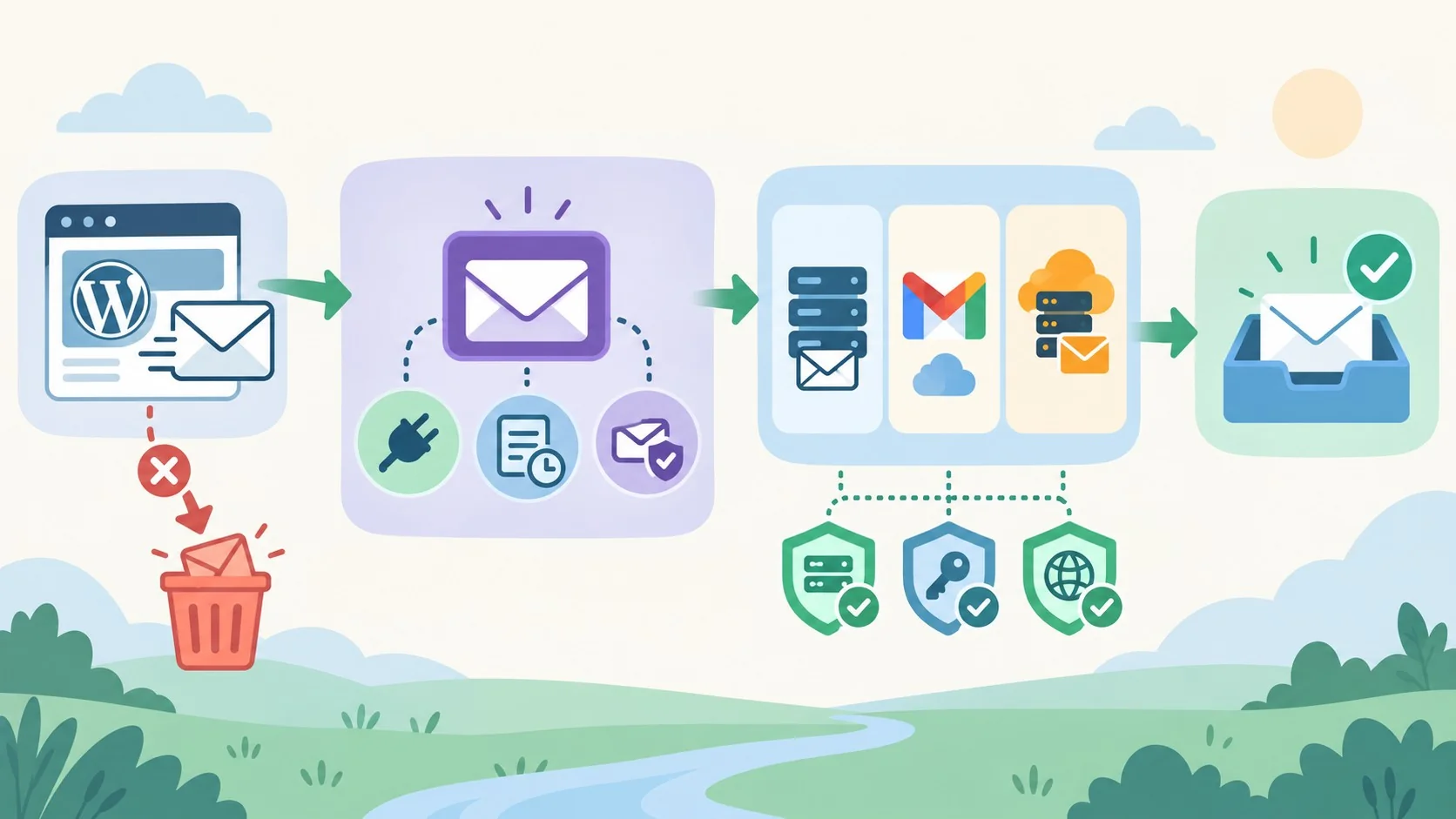
FluentSMTP es un plugin de WordPress gratuito y de código abierto, creado por WPManageNinja LLC, que reemplaza la función wp_mail() y envía cada correo del sitio a través del servicio que conectes. Usa la API del proveedor cuando existe y credenciales SMTP cuando no. Sirve para que formularios de contacto, recuperaciones de contraseña y avisos de WooCommerce lleguen a la bandeja de entrada y no a spam. Es para cualquiera que administre un sitio WordPress.
En este artículo:
- En 30 segundos
- ¿Por qué los correos de WordPress van a spam o no llegan?
- ¿Qué es FluentSMTP y es gratis?
- ¿Qué necesitás antes de configurar FluentSMTP?
- ¿Cómo instalar FluentSMTP y crear la primera conexión?
- ¿Cómo configurar FluentSMTP con SMTP del hosting, Gmail o Amazon SES?
- ¿Cómo configurar SPF, DKIM y DMARC para que los correos lleguen a la bandeja de entrada?
- ¿Cómo probar que FluentSMTP funciona y revisar los logs?
- ¿Por qué FluentSMTP no envía correos? Errores comunes y soluciones
- Preguntas Frecuentes
- Conclusión
- Fuentes
En 30 segundos
- FluentSMTP es 100% gratuito, sin versión Pro, según la ficha oficial en WordPress.org.
- No manda los correos por sí mismo: los redirige a un proveedor que vos elegís (SMTP del hosting, Gmail, Amazon SES y otros).
- Google exige SPF o DKIM y TLS a todos los remitentes desde el 1 de febrero de 2024; con más de 5.000 mensajes diarios a Gmail, también DMARC.
- La prueba real es abrir el correo en Gmail y verificar spf=pass, dkim=pass y dmarc=pass en Mostrar original.
¿Por qué los correos de WordPress van a spam o no llegan?
WordPress manda sus correos con wp_mail(), que por defecto sale desde el servidor del hosting sin autenticar tu dominio. Sin SPF, DKIM ni DMARC, los servidores receptores no pueden comprobar que el mensaje es tuyo, y lo mandan a spam o lo rechazan.
Ponele que un cliente te escribe: «el formulario de contacto no me anda desde hace dos semanas». Nadie vio un error, el formulario mostró «gracias por tu mensaje» y los correos se perdieron en el camino. Es una situación hipotética, pero describe cómo suele verse este problema: no hay cartel rojo, solo mensajes que nunca llegan. Pasa igual con recuperaciones de contraseña y avisos de pedidos de WooCommerce.
Las reglas de Gmail ya no son sugerencias. Según las pautas para remitentes de Google, desde el 1 de febrero de 2024 todos los que envían a cuentas de Gmail deben configurar SPF o DKIM, usar una conexión TLS y mantener la tasa de spam reportada en Postmaster Tools por debajo de 0,3%. Si mandás más de 5.000 mensajes diarios a Gmail, tenés que sumar DMARC.
¿Qué pasa si no cumplís? Google avisa que tus mensajes pueden marcarse como spam o rechazarse con un error 5.7.26. Eso sí: un sitio chico no llega a 5.000 diarios ni cerca, pero la autenticación básica te la piden igual.
¿Qué es FluentSMTP y es gratis?
Sí, es gratis. La ficha del plugin en WordPress.org aclara que no existe versión Pro, ni complementos pagos, ni funciones bloqueadas. Los autores lo ponen así: «100% free and open source, and it always will be» (100% gratuito y de código abierto, y siempre lo será).
Lo que sí tiene que quedar claro: FluentSMTP no es un servicio de envío. Es el puente entre tu WordPress y el servicio que conectes. Si ese servicio tiene mala reputación o tu dominio no está autenticado, el plugin no lo arregla solo. Tema relacionado: para qué sirve FluentSMTP y cómo configurarlo.
Qué trae, según la misma ficha:
- Registro completo de correos. Guarda encabezados, cuerpo y respuesta del servidor, y podés reenviar cualquier mensaje.
- Enrutamiento por remitente. Cada correo sale por la conexión que corresponde según su dirección From.
- Conexión de respaldo. Si falla la principal, entra la secundaria.
- Alertas de fallo. Avisa por Telegram, Slack, Discord o Pushover.
- Migración desde WP Mail SMTP. Tiene un camino de importación para quienes vienen de ese plugin.
No tengo benchmarks ni pruebas propias para comparar FluentSMTP con otros plugins del rubro, así que no te voy a armar un ranking. Lo único verificable es lo que dice la ficha de FluentSMTP. Tampoco hay números de instalaciones ni requisitos mínimos de WordPress y PHP en las fuentes que usé, y esos datos cambian con cada versión, así que mirá la ficha actual antes de instalar.
¿Qué necesitás antes de configurar FluentSMTP?
Necesitás cuatro cosas: acceso de administrador a WordPress, acceso al DNS del dominio, un proveedor de envío con sus credenciales y un remitente con dominio propio. Sin el DNS a mano, la configuración queda a medias.
- Panel de WordPress. Con permisos para instalar plugins.
- Acceso al DNS. Es donde cargás SPF, DKIM y DMARC. Quien registró el dominio suele tenerlo.
- Un proveedor de envío. SMTP del hosting, Google Workspace o Gmail, Amazon SES u otro compatible. Cada uno pide cosas distintas: token de API, verificación de dominio, usuario y contraseña SMTP o región.
- Un remitente con tu dominio. Algo como [email protected], no una dirección de Gmail ajena.
Si todavía no tenés dónde alojar el sitio, un hosting WordPress de Donweb con casillas de correo del propio dominio te deja usar su SMTP sin sumar otro servicio (para sitios chicos, es el camino con menos piezas).
¿Cómo instalar FluentSMTP y crear la primera conexión?
Andá a Plugins > Añadir nuevo, buscá FluentSMTP e instalalo y activalo. Después entrá a Ajustes, FluentSMTP, elegí el proveedor y completá los datos. La documentación oficial lo resume en tres pasos: instalar, conectar el servicio y enviar un correo de prueba.
- Plugins, Añadir nuevo, buscar «FluentSMTP», Instalar y Activar.
- Ajustes, FluentSMTP, y elegir el proveedor.
- Completar nombre y correo del remitente (From).
- Cargar las credenciales que pide ese proveedor y guardar.
- Mandar un correo de prueba desde el panel.
Hay dos tipos de conexión. La de API (Amazon SES, Gmail con OAuth, Outlook, Postmark y otros) habla con el servicio por su interfaz propia. La de SMTP genérico usa host, puerto, cifrado (SSL o TLS), usuario y contraseña, y sirve con cualquier servidor que ofrezca SMTP.
Sobre las credenciales, la ficha dice que podés guardarlas en wp-config.php en vez de la base de datos, y que las que quedan en la base se cifran. Si el sitio lo toca más de una persona, la primera opción es la más prolija.
El campo Remitente (From) es donde más se tropieza. Según las pautas de Google, el dominio del From tiene que estar alineado con el dominio de SPF o el de DKIM para pasar DMARC. Si ponés un remitente de otro dominio, esa alineación se rompe y el correo queda expuesto a caer en spam aunque todo lo demás esté bien.
¿Cómo configurar FluentSMTP con SMTP del hosting, Gmail o Amazon SES?
Los tres caminos son SMTP del hosting (el más simple), Gmail o Google Workspace por API con OAuth, y Amazon SES por API. Elegí según lo que ya tengas: casilla del dominio, cuenta de Google o cuenta de AWS.
| Camino | Tipo | Qué necesitás | Cuándo conviene |
|---|---|---|---|
| SMTP del hosting | SMTP genérico | Host, puerto, cifrado, usuario y contraseña de una casilla del dominio | Sitios chicos con casilla propia |
| Gmail o Google Workspace | API con OAuth | Proyecto en Google Cloud, Gmail API, Client ID y Secret | Si ya trabajás con Google Workspace |
| Amazon SES | API | Dominio verificado y credenciales de AWS | Volumen alto de correos transaccionales |
¿Cómo elegir el proveedor? Criterios de decisión
Esta guía es mía, armada a partir de lo que dicen las fuentes y no de pruebas propias. Respondé en este orden y quedate con el primer «sí»:
- ¿Ya pagás Google Workspace y mandás los correos desde una cuenta de ahí? Usá la conexión Gmail/Google Workspace por OAuth: la ficha aclara que no hay contraseña de aplicación que crear ni guardar.
- ¿Tenés una casilla con tu dominio en el hosting y el sitio manda pocos correos? Usá el SMTP genérico del hosting: son cinco datos y no sumás otro servicio.
- ¿El volumen es alto o los correos son críticos (pedidos, facturas)? Considerá una conexión por API como Amazon SES, con más pasos de alta pero pensada para envío transaccional.
- ¿Ya usás Microsoft 365? La ficha lista una conexión Outlook/Microsoft 365 por OAuth con Graph API.
Ejemplo hipotético (dominio y situación inventados): una tienda ficticia, mateytinta.com.ar, vende por WooCommerce y recibe consultas por un formulario. Tiene una casilla [email protected] en su hosting y no usa Google Workspace. Siguiendo los criterios, arranca por el SMTP del hosting con ventas@ como remitente. Cuando los pedidos crezcan y no quiera perder ni un aviso, suma una conexión por API como respaldo (FluentSMTP permite cargar varias y definir una de respaldo). En el DNS tendría que declarar en un único registro SPF a todos los que envían por el dominio, tal como piden las pautas de Google. No son datos reales de ningún sitio: sirve solo para mostrar el razonamiento.
¿Cómo configurar FluentSMTP con el SMTP de tu hosting?
Creá una casilla con tu dominio, copiá el host, el puerto y el tipo de cifrado desde el panel del hosting, y pegalos en FluentSMTP junto con usuario y contraseña. Usuario y contraseña tienen que coincidir exactamente con los de la casilla. Un criterio práctico: usá una casilla del mismo dominio que el remitente, así el From y el servidor de envío quedan alineados; por ejemplo, la de Donweb si ahí tenés el hosting. La documentación de FluentSMTP incluye una guía para ubicar las credenciales SMTP en cPanel.
¿Cómo conectar FluentSMTP con Gmail API o Google Workspace?
Creá un proyecto en Google Cloud Console, habilitá la Gmail API, generá credenciales OAuth 2.0 (Client ID y Client Secret), pegalas en FluentSMTP y autorizá la cuenta. Según la ficha del plugin, la conexión usa OAuth y no hace falta crear ni guardar una contraseña de aplicación.
Ojo con un detalle que no figura en las fuentes de este artículo, así que confirmalo en la documentación de Google Cloud: una app de OAuth que queda en modo prueba puede perder la autorización con el tiempo. El escenario típico (hipotético) es este: instalás el plugin, armás el proyecto, autorizás la cuenta, la prueba funciona, y semanas después el token falla y los formularios dejan de entregar sin ningún aviso en el sitio. Por eso conviene revisar el estado de la app (producción o prueba) y tener activadas las alertas de FluentSMTP.
¿Cómo configurar FluentSMTP con Amazon SES?
Verificá tu dominio en SES, creá las credenciales y cargalas en FluentSMTP eligiendo la región. La ficha del plugin dice que la conexión usa la API actual de SES y soporta todas las regiones, incluida la EU Sovereign Cloud. Es una buena opción cuando el volumen crece, pero tiene más pasos que el SMTP del hosting.
¿Qué otros proveedores soporta y cómo armar una conexión de respaldo?
FluentSMTP tiene integraciones nativas con Postmark, SMTP2GO, Elastic Email, Cloudflare Email, Outlook y Microsoft 365, entre otras, y las nombro como dato de compatibilidad, no como recomendación. Podés cargar varias conexiones a la vez: el plugin elige cuál usar según el remitente, y podés definir una de respaldo que toma el control si la principal falla. Mi sugerencia es sencilla: poné la casilla del hosting como principal y un servicio de API como respaldo cuando el sitio ya no pueda permitirse perder un solo mensaje.
¿Cómo configurar SPF, DKIM y DMARC para que los correos lleguen a la bandeja de entrada?
Cargá tres registros TXT en el DNS: SPF (quién puede enviar por tu dominio), DKIM (la firma del mensaje) y DMARC (qué hacer con lo que falla). Los valores exactos dependen del proveedor, así que copialos de su panel y no de un ejemplo genérico.
| Registro | Tipo | Host | Valor de ejemplo |
|---|---|---|---|
| SPF | TXT | @ | v=spf1 include:(dominio del proveedor) ~all |
| DKIM | TXT o CNAME | Selector que da el proveedor (por ejemplo google._domainkey) | Clave pública o destino que indica el proveedor |
| DMARC | TXT | _dmarc | v=DMARC1; p=none; rua=mailto:[email protected] |
Los valores son ejemplos hipotéticos con un dominio inventado; el include de SPF y el selector de DKIM los define tu proveedor.
- Un solo SPF por dominio. Si usás más de un servicio, juntá los include en el mismo registro. Las pautas de Google piden que el registro incluya a todos los remitentes del dominio, y una regla general de SPF es que dos registros en el mismo dominio no funcionan.
- DKIM de 2048 bits si se puede. Google exige 1024 bits o más para enviar a Gmail personal y recomienda 2048.
- DMARC arranca en p=none. Google acepta una política en none para los grandes remitentes, y con rua recibís los reportes para monitorear el correo que se envía desde tu dominio.
- Alineación con el From. El dominio del From tiene que coincidir con el de SPF o el de DKIM, según Google.
Y paciencia: si DKIM no valida recién cargado, esperá un par de horas por la propagación del DNS antes de tocar nada (es una regla práctica general, no un dato de las fuentes).
¿Cómo probar que FluentSMTP funciona y revisar los logs?
Mandá un correo de prueba desde el panel de FluentSMTP a una casilla de Gmail, abrilo y elegí Mostrar original. En Authentication-Results tienen que aparecer spf=pass, dkim=pass y dmarc=pass. Si aparece alguno en fail o ausente, el problema está en el DNS, no en el plugin.
Para una segunda opinión podés usar herramientas externas como mail-tester.com o MXToolbox. No hice mediciones propias con ellas para este artículo, así que tomalas como chequeo extra y no como veredicto.
Después de la prueba:
- Log de correos. Muestra estado, destinatario y fecha de cada envío, con la respuesta del servidor. Si apagás el registro, solo se guardan los fallidos.
- Reenvío. Cualquier correo registrado se puede reenviar a cualquier destinatario.
- Alertas. Configurá Slack, Telegram, Discord o Pushover para enterarte cuando algo falla, antes que tu cliente.
- Chequeo diario. FluentSMTP revisa cada conexión una vez por día y avisa solo de las que recién se rompieron.
- WP-CLI. Los comandos wp fluent-smtp test, health, stats y prune-logs sirven cuando no podés entrar al admin.
Un detalle que ahorra dolores: la ficha del plugin dice que puede convertir el HTML a texto plano y mandar un mensaje multiparte, lo que ayuda al puntaje de spam. Es un ajuste en la configuración.
¿Por qué FluentSMTP no envía correos? Errores comunes y soluciones
Casi siempre es una de estas siete causas: credenciales mal copiadas, caché del navegador, token vencido, SPF duplicado, DKIM sin propagar, DMARC desalineado o una app de OAuth en modo prueba. Es una lista de criterio propio, ordenada de lo más fácil de descartar a lo más lento de corregir.
- Error de autenticación. Usuario y contraseña no coinciden exactamente con los de la casilla. Pegalos de nuevo, sin espacios al final.
- El botón de prueba queda cargando. Limpiá la caché del navegador y recargá el panel.
- Token expirado. En conexiones OAuth puede hacer falta volver a autorizar la cuenta. El chequeo diario del plugin está pensado justamente para avisarte de una conexión rota.
- SPF duplicado. Dos registros SPF en el mismo dominio y ninguno vale. Unificalos en uno.
- DKIM sin propagar. Si acabás de cargarlo, esperá un par de horas antes de reintentar.
- DMARC desalineado. El From usa un dominio distinto al autenticado. Corregí el remitente.
- App de OAuth en modo prueba. Revisá en Google Cloud si la app está en producción y volvé a autorizar.
Antes de culpar al plugin, mirá el log: ahí queda lo que contestó el servidor, y suele indicar por dónde está el problema.
Preguntas Frecuentes
¿Cómo configuro FluentSMTP en WordPress?
Instalá y activá el plugin, entrá a Ajustes, FluentSMTP, elegí un proveedor, cargá sus credenciales y el remitente con tu dominio, y mandá un correo de prueba. Después cargá SPF, DKIM y DMARC en el DNS para que los mensajes lleguen a la bandeja de entrada.
¿Por qué los correos de WordPress llegan a spam?
Llegan a spam porque WordPress los envía por defecto desde el servidor del hosting sin autenticar el dominio. Google exige SPF o DKIM y TLS a todos los remitentes desde el 1 de febrero de 2024, y los mensajes sin autenticación pueden marcarse como spam o rechazarse.
¿FluentSMTP es gratis?
Sí, es 100% gratuito y de código abierto, sin versión Pro ni funciones bloqueadas, según su ficha en WordPress.org. Lo que puede costar es el proveedor de envío que conectes, y eso depende de cada uno.
¿Qué proveedor SMTP conviene usar con FluentSMTP?
Depende de lo que ya tengas: para un sitio chico, el SMTP de una casilla de tu hosting es el camino más corto. Si usás Google Workspace, la conexión por Gmail API con OAuth evita contraseñas de aplicación, y para volúmenes altos Amazon SES tiene más sentido. Los criterios de decisión de más arriba te ayudan a ordenar la elección.
¿Cómo pruebo que FluentSMTP está enviando bien los correos?
Mandá una prueba desde el panel a una casilla de Gmail, abrí el mensaje y elegí Mostrar original. Tienen que figurar spf=pass, dkim=pass y dmarc=pass en Authentication-Results, y el envío tiene que aparecer en el log de FluentSMTP.
Conclusión
Configurar FluentSMTP es bastante directo si tenés el DNS a mano, y la parte que más pesa no es el plugin sino la autenticación del dominio. Hacé esto en orden: elegí el proveedor, cargá el remitente con tu dominio, publicá SPF, DKIM y DMARC (empezando con p=none), probá con Mostrar original y activá las alertas. Con eso dejás de depender de que «ya funcionaba antes».
Si vas a armar el sitio desde cero, un hosting con casillas propias como el de Donweb te ahorra una pieza. Y si el plugin ya está instalado pero nunca miraste el log, hacelo hoy: puede que haya correos fallidos de hace semanas.
Fuentes
- FluentSMTP en WordPress.org – ficha oficial del plugin, funciones y proveedores soportados
- Documentación de FluentSMTP – guías de instalación y de conexión por proveedor
- Ayuda de Gmail – pautas para remitentes de correo