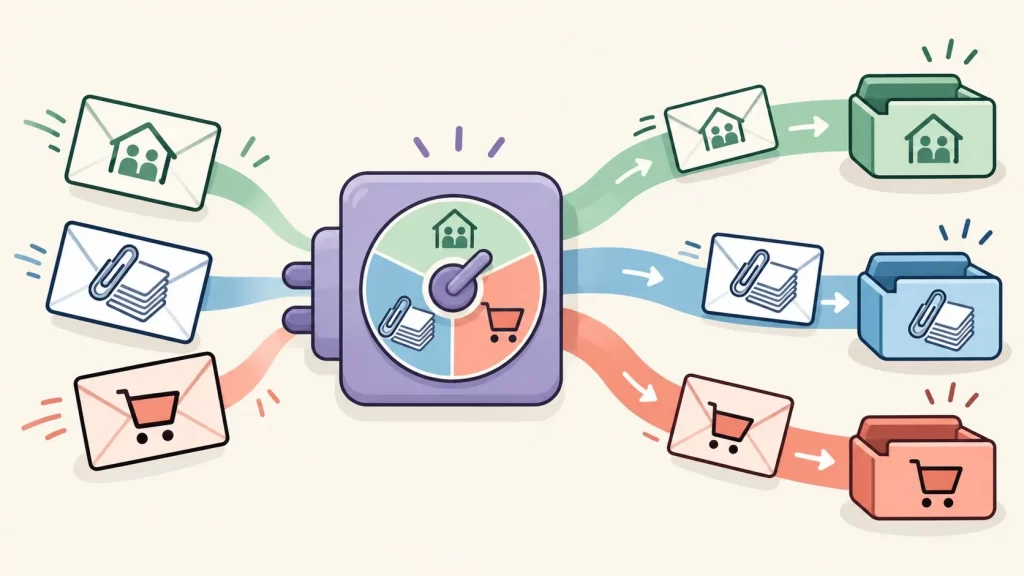
En pocas palabras: Con Gravity SMTP, conectá al menos dos servicios de envío, entrá a SMTP, Settings, pestaña Routing y creá reglas con condición, operador y valor, usando 18 o más condiciones base. Gana la primera regla que coincide, de arriba hacia abajo, y podés probarlas con Test Email Routing.
El enrutamiento condicional de emails de Gravity SMTP hace que un sitio WordPress envíe cada correo por el servicio que vos elijas, según reglas de asunto, destinatario, adjuntos u origen. Gravity Forms lo presentó el 6 de octubre de 2026 y lo incluye en sus licencias Elite y Nonprofit.
Gravity SMTP es un plugin de Gravity Forms que conecta WordPress con servicios de envío transaccional (Postmark, Amazon SES, Gmail API, Outlook o SMTP personalizado, entre otros) para mandar los emails del sitio. El enrutamiento condicional agrega reglas: cada una combina condición, operador y valor, y decide con qué servicio sale el mensaje. Hace falta tener al menos dos servicios conectados.
En este artículo:
- En 30 segundos
- ¿Qué condiciones tiene el enrutamiento condicional de emails de Gravity SMTP?
- ¿Cómo crear una regla de enrutamiento en Gravity SMTP?
- ¿Qué reglas de ejemplo sirven para emails internos, adjuntos grandes y WooCommerce?
- ¿Qué pasa si varias reglas aplican al mismo email?
- ¿Cómo probar las reglas de enrutamiento antes de usarlas?
- Errores comunes
- Preguntas Frecuentes
- Conclusión
- Fuentes
En 30 segundos
- Colin Newcomer publicó la guía oficial el 6 de octubre de 2026 en el blog de Gravity Forms.
- Las reglas usan 18 condiciones base, operadores como «es» o «contiene» y grupos AND/OR.
- Si dos reglas coinciden, gana la primera de la lista, de arriba hacia abajo.
- El botón Test Email Routing simula un email y te dice qué regla aplicaría (el ejemplo oficial usa un adjunto de 600 KB).
- Necesitás licencia Elite o Nonprofit y dos servicios de envío conectados como mínimo.
¿Qué condiciones tiene el enrutamiento condicional de emails de Gravity SMTP?
Tiene 18 condiciones base, según la guía de Gravity Forms, que van del asunto y el cuerpo del mensaje hasta el plugin que generó el email. Cada regla combina una condición, un operador y un valor, y define por cuál de tus servicios conectados sale el correo.
- Contenido del mensaje: asunto, cuerpo, tipo de contenido y tamaño del mensaje.
- Remitente: From email, From name y Reply-to.
- Destinatarios: email del destinatario, CC y BCC.
- Cantidades: To count, CC count y BCC count (cuánta gente recibe el email).
- Adjuntos: si el email tiene adjuntos, cuántos y de qué tamaño.
- Origen: Source (un plugin concreto, como WooCommerce) y Source type (core de WordPress o cualquier plugin).
Los operadores son «es», «no es», «contiene» y «no contiene», entre otros. El valor suele ser texto libre, algunas condiciones tienen opciones fijas y otras aceptan Regex. Si necesitás más precisión, agrupás condiciones con AND (todas tienen que cumplirse) u OR (alcanza con una), y dentro de cada grupo podés meter varias.
Ponele que tenés una tienda. Los pedidos salen por un servicio transaccional pago y los avisos internos van a tu Gmail. Si un cliente pide un archivo grande y todo sale por el mismo carril, la reputación del dominio se mezcla con el ruido interno y nadie entiende por qué un recibo terminó en spam. Ese es el escenario que Gravity Forms apunta a resolver, con tres beneficios que enumera: entregabilidad, costos y protección de la reputación del remitente. Si querés ampliar, tenemos una guía sobre la comunidad de WordPress.
Mi lectura: con tres condiciones (Source, destinatario y adjuntos) cubrís los casos que la propia guía usa de ejemplo. El resto sirve para afinar. Lo que la fuente no detalla es qué condiciones aceptan Regex, así que revisalo en el panel antes de armar una regla que dependa de eso.
¿Cómo crear una regla de enrutamiento en Gravity SMTP?
Entrá a SMTP → Settings, abrí la pestaña Routing y tocá Add New Rule o elegí un preset. Después elegís el servicio en Send with, definís condición, operador y valor, y guardás con Save Rule. Antes necesitás el plugin activo y al menos dos servicios conectados.
- Plugin instalado y activo: la guía parte de ahí.
- Dos servicios conectados como mínimo: con uno solo no hay nada que enrutar. La guía lista integraciones como Postmark, Amazon SES, Gmail / Google Workspace, Outlook / Microsoft 365 y SMTP personalizado, además de otras.
- Licencia Elite o Nonprofit: Gravity SMTP viene sin costo extra y lo bajás desde tu cuenta de Gravity Forms.
- Abrí SMTP → Settings → Routing.
- Elegí cómo empezar: Add New Rule para armarla de cero o un preset (la guía menciona notificaciones de admin y emails con adjuntos).
- Elegí el servicio en Send with: la lista muestra solo los servicios con conexión activa.
- Armá la condición: condición, operador y valor, con AND u OR si hace falta.
- Guardá con Save Rule. En Routing vas a ver un resumen de cada regla, un toggle para activarla o apagarla y un lápiz para editarla.
La configuración vive en el plugin, no en el servidor. En principio el paso a paso es el mismo si tu sitio está en un hosting WordPress de Donweb o en otro lado.
¿Qué reglas de ejemplo sirven para emails internos, adjuntos grandes y WooCommerce?
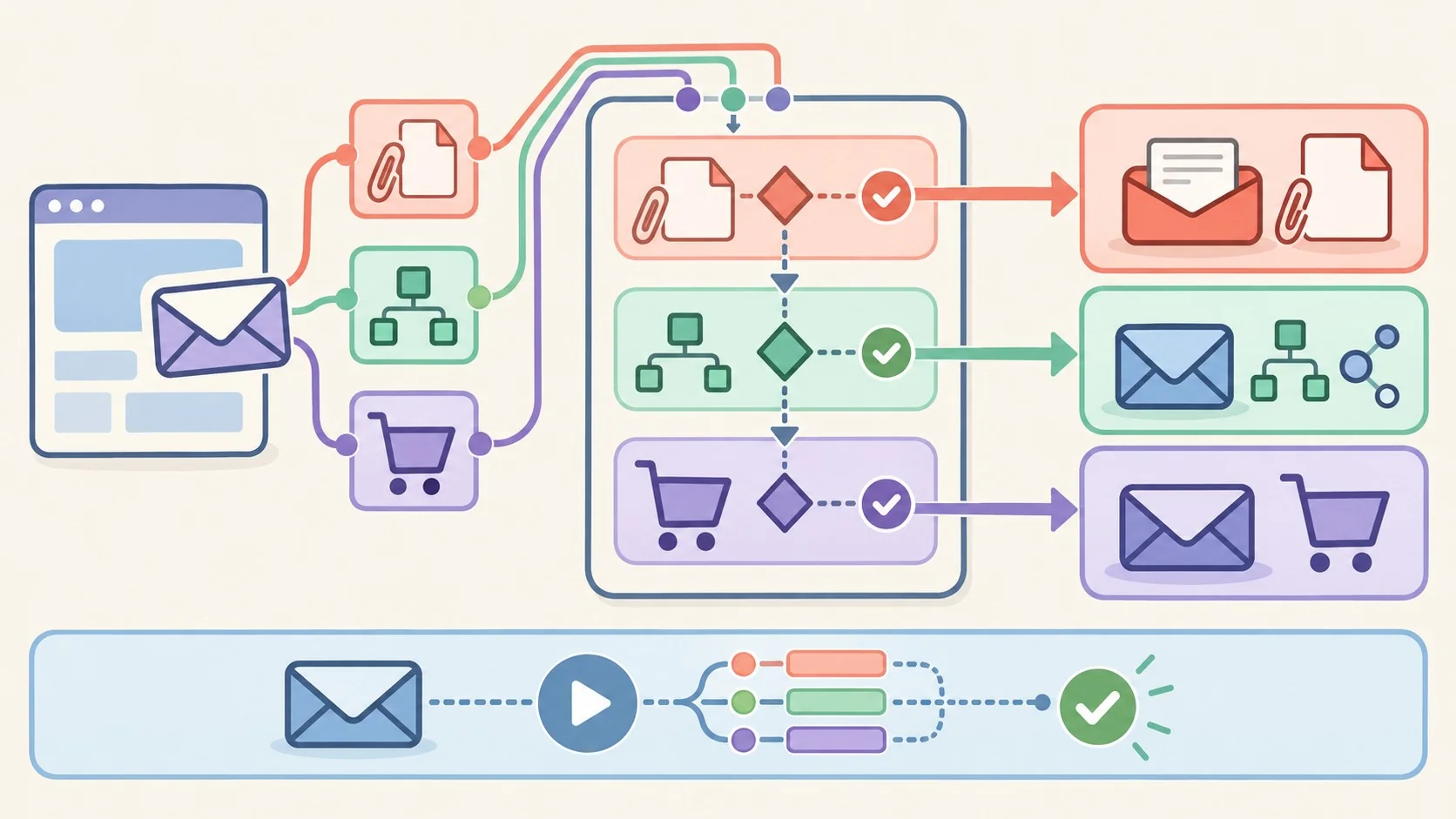
La guía de Gravity Forms trae tres casos: emails internos, adjuntos mayores a 500 KB y emails de un plugin como WooCommerce. Son ejemplos del fabricante, no recomendaciones de umbrales ni de proveedores. Su planteo de fondo es usar la Gmail API gratuita para lo interno y un servicio dedicado, como Postmark, para lo que ve el cliente.
| Caso | Condiciones | Lógica |
|---|---|---|
| Emails internos | To contiene @gravityforms.com / To es tu email personal | OR |
| Adjuntos grandes | Has attachments es True / Attachment Size (KB) mayor que 500 | AND |
| Adjuntos grandes solo a externos | Las dos anteriores / To no contiene @gravityforms.com | AND |
| Emails de un plugin | Source es WooCommerce | Condición única |
Ojo con el 500 KB: es el número del ejemplo. Si tu tienda manda facturas en PDF de 200 KB y catálogos de 4 MB, tu umbral va a ser otro. Te puede servir nuestra guía para crear una landing page efectiva en WordPress.
Un ejemplo hipotético mío, para que se vea cómo se arma: en una tienda con dominio mitienda.com.ar, una regla con Source es WooCommerce manda los emails de pedidos por el servicio transaccional, y otra con To contiene @mitienda.com.ar manda lo interno por Gmail. Hay un cruce: el aviso de «nuevo pedido» que WooCommerce le manda al administrador cumple las dos condiciones. Lo resuelve el orden de la lista.
¿Qué pasa si varias reglas aplican al mismo email?
Gravity SMTP recorre las reglas de arriba hacia abajo y usa la primera que coincide, según la documentación del propio post. Para cambiar la prioridad, pasás el mouse sobre una regla y usás las flechas arriba y abajo.
En el ejemplo de la tienda, el aviso de nuevo pedido va por el servicio de la regla que esté más arriba. Si querés que ese aviso salga por Gmail, la regla de destinatario interno tiene que estar sobre la de WooCommerce. Si preferís que salga por el servicio transaccional, al revés.
El orden decide el servicio de envío. Otra salida es hacer las reglas más específicas para que no se pisen, como sugiere la guía.
¿Cómo probar las reglas de enrutamiento antes de usarlas?
Con el botón Test Email Routing de la pestaña Routing. Se abre un popup donde completás solo los campos del escenario que querés probar, tocás Run Test y Gravity SMTP te dice qué regla aplicaría. En la guía, un adjunto simulado de 600 KB activa la regla de adjuntos grandes. Complementá con probar cambios en un entorno de staging.
Si no aplica la regla que esperabas, revisá primero la prioridad y después las condiciones de las reglas vecinas. Lo que la fuente no aclara es qué pasa con un email que no coincide con ninguna regla. No lo des por sabido: confirmalo en la documentación oficial de Gravity SMTP.
Una propuesta editorial, no de Gravity Forms: el test evalúa un escenario, así que no prueba que las credenciales del proveedor funcionen. Armá un caso de prueba por regla, sumá uno que no debería coincidir con ninguna, y mandá un email real de cada tipo (un pedido de prueba, un formulario, un adjunto pesado). Después mirá en el panel de cada proveedor cuál procesó el mensaje.
Errores comunes
- Armar reglas con un solo servicio conectado. No tiene sentido y la guía lo dice. Conectá el segundo y probá la conexión antes de tocar Routing.
- Poner la regla general arriba. Una regla amplia, como Source type igual a plugin, tapa a las específicas que están debajo. Las específicas van primero (spoiler: es el error que más vas a ver).
- Confiar solo en el test. Run Test te dice qué regla aplicaría, no si el proveedor acepta el envío. Mandá un email real.
- Copiar el umbral de 500 KB sin mirar tu caso. Es un número de ejemplo. Mirá el peso real de tus adjuntos y ajustalo.
Preguntas Frecuentes
¿Se pueden usar dos servicios de email distintos en un mismo sitio WordPress?
Sí, con Gravity SMTP. Conectás dos o más servicios de envío y creás reglas en SMTP → Settings → Routing que deciden cuál usa cada email. Con un solo servicio conectado no hay nada que enrutar.
¿Cómo enviar los emails de WooCommerce con otro servicio SMTP?
Creás una regla con la condición Source es WooCommerce y elegís el servicio en Send with. Es el ejemplo de plugin de la guía de Gravity Forms, y la misma idea sirve para cualquier otro plugin. Más contexto en corregir los enlaces rotos de tu sitio.
¿Qué pasa si dos reglas de enrutamiento aplican al mismo email en Gravity SMTP?
Gana la regla que está más arriba en la lista. Gravity SMTP evalúa de arriba hacia abajo y se queda con la primera coincidencia. Podés reordenarlas con las flechas que aparecen al pasar el mouse.
¿Cómo mandar emails con adjuntos grandes por un servicio distinto en WordPress?
Creás una regla con dos condiciones unidas por AND: Has attachments es True y Attachment Size (KB) mayor que un umbral. La guía usa 500 KB como ejemplo. Elegí el servicio de destino en Send with y probá el caso con Test Email Routing.
¿Qué licencia de Gravity Forms incluye Gravity SMTP?
Las licencias Elite y Nonprofit, sin costo extra, según la guía de Gravity Forms. El plugin se descarga desde tu cuenta. La fuente no menciona otras licencias, así que si tenés una distinta, consultalo en gravityforms.com.
Conclusión
Con el enrutamiento condicional de emails, Gravity SMTP pasa de ser un conector a un selector de carriles. Si tu sitio mezcla emails de clientes, avisos internos y adjuntos pesados, separarlos puede mejorar la entregabilidad y bajar costos (la guía lo plantea así, y la validación con tu tráfico real es cosa tuya).
Mi recomendación: conectá dos servicios, armá una o dos reglas (empezá por Source y por destinatario interno), ordenalas de lo específico a lo general y probalas con Test Email Routing y con un envío real. Antes de apoyarte en un caso sin coincidencia, confirmá en la documentación oficial qué hace el plugin.