En pocas palabras: Con el plugin Beaver Builder AI (versión 1.0.1) y una conexión MCP entre ChatGPT y WordPress 6.9 o superior, podés convertir un diseño hecho en ChatGPT en una página editable de WordPress: todo el proceso, incluida la carga de imágenes a la Media Library, tardó unos 16 minutos en la prueba publicada por Beaver Builder.
Beaver Builder lanzó una forma de convertir un sitio ChatGPT a WordPress sin reconstruir nada a mano. Conectás ChatGPT a tu WordPress con el plugin Beaver Builder AI vía MCP, le tirás un prompt y ChatGPT arma la página como borrador editable, con las imágenes ya cargadas en tu Media Library.
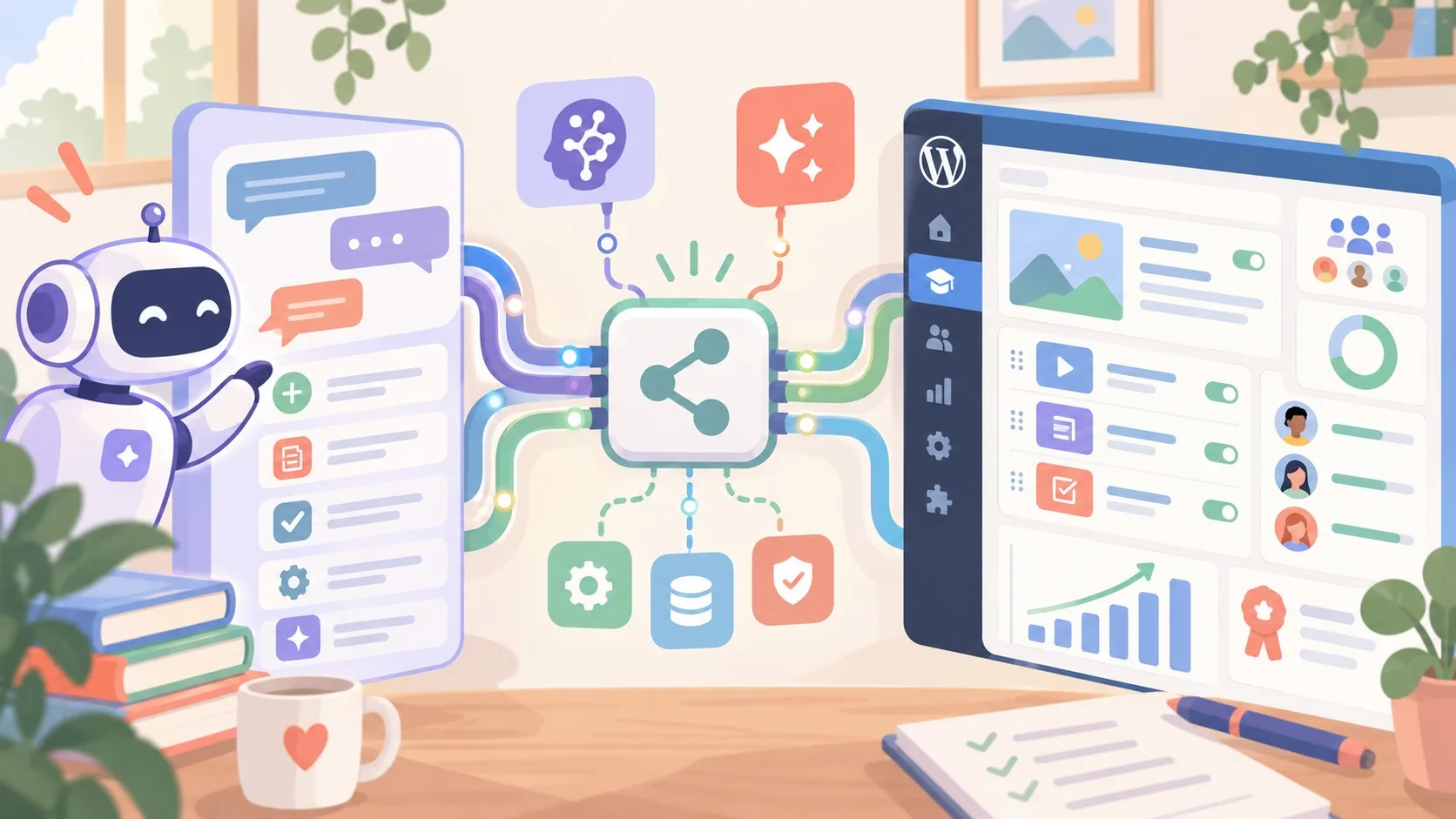
Beaver Builder AI es un plugin de WordPress que usa el protocolo MCP (Model Context Protocol) para que ChatGPT construya páginas dentro de un sitio con Beaver Builder instalado. La herramienta es el puente entre el diseño que armaste en ChatGPT y una página real de WordPress, lista para editar con el builder visual de Beaver Builder y con Beaver Themer para el header y el footer. Vale la pregunta antes de meterse de lleno: ¿esto reemplaza armar la página a mano, o solo mueve el trabajo de lugar? Un poco de las dos cosas, y más abajo hay criterios concretos para decidirlo caso por caso.
En este artículo:
- En resumen
- ¿Qué es Beaver Builder AI y cómo funciona la conexión MCP?
- ¿Qué requisitos necesita mi sitio WordPress antes de conectar ChatGPT?
- ¿Cómo se conecta ChatGPT con WordPress mediante MCP?
- ¿Qué prompt necesitás para convertir tu sitio de ChatGPT a WordPress?
- ¿Qué hace ChatGPT automáticamente al construir el borrador en WordPress?
- ¿Cómo se edita la página generada dentro de Beaver Builder?
- ¿Cuándo conviene usar este flujo y cuándo conviene desconfiar de él?
- Errores comunes al convertir un sitio ChatGPT a WordPress
- Preguntas Frecuentes
- Conclusión
- Fuentes
En resumen
- Beaver Builder AI conecta ChatGPT con WordPress mediante MCP (Model Context Protocol) y construye la página como borrador editable.
- Hace falta WordPress 6.9 o superior, licencia Beaver Builder activa y el plugin MCP Adapter instalado.
- El proceso completo tardó unos 16 minutos en la prueba publicada por Beaver Builder el 1 de octubre de 2026.
- ChatGPT sube las imágenes del diseño original a la Media Library de WordPress, no quedan alojadas en ChatGPT.
- La página final se edita como cualquier página de Beaver Builder: texto inline, panel de Styles y chat de IA integrado.
¿Qué es Beaver Builder AI y cómo funciona la conexión MCP?
Beaver Builder AI agrega una conexión MCP entre tu WordPress y ChatGPT, usando también el plugin MCP Adapter de los contribuidores de WordPress.org. Con esa conexión activa, ChatGPT no se limita a «charlar» con tu sitio: puede crear páginas, subir imágenes a la Media Library y armar secciones con Beaver Themer, sin que vos toques una línea de código.
Según la guía publicada en el blog oficial de Beaver Builder el 1 de octubre de 2026, el autor Anthony Tran probó el flujo con la versión 1.0.1 del plugin. Ojo: es una versión temprana, así que algunos pasos del asistente (nombres de menús, textos de botones) pueden moverse en próximas actualizaciones.
¿Qué requisitos necesita mi sitio WordPress antes de conectar ChatGPT?
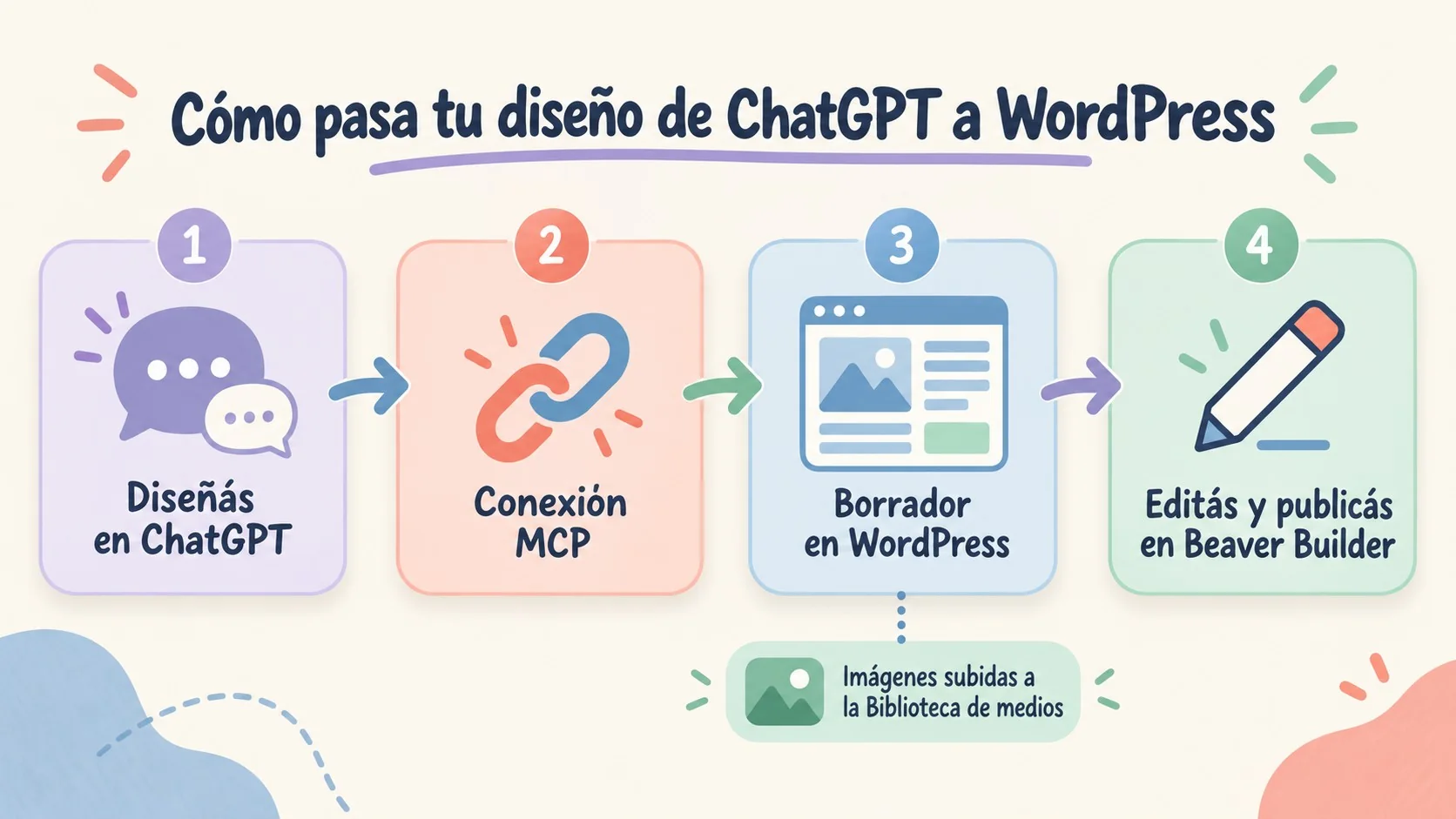
Antes de tocar nada en ChatGPT conviene chequear seis puntos del lado de WordPress, porque si falta uno la conexión directamente no habilita el siguiente paso: sitio público en HTTPS, licencia Beaver Builder activa (con Beaver Builder, Beaver Themer y Beaver Builder AI instalados), plugin MCP Adapter activo, permalinks en formato «Nombre de la entrada», WordPress 6.9 o superior, y un plan de ChatGPT que permita crear apps MCP personalizadas.
- Sitio público en HTTPS. Un WordPress corriendo solo en localhost no cumple el requisito.
- Licencia de Beaver Builder activa, con los tres plugins mencionados instalados.
- Plugin MCP Adapter de WordPress.org, instalado y activo en el sitio.
- Permalinks tipo «Nombre de la entrada» en Settings > Permalinks. Si tu instalación quedó en Plain o Numérico, hay que cambiarlo y guardar.
- WordPress 6.9 o superior.
- Un plan de ChatGPT que permita apps MCP personalizadas. Según la misma guía, OpenAI todavía está definiendo qué planes acceden a esta función de forma pareja.
¿Cómo se conecta ChatGPT con WordPress mediante MCP?
La conexión se hace una sola vez y queda guardada en ChatGPT para proyectos futuros. En WordPress, vas a Settings > Beaver Builder AI y abrís la pestaña MCP Connection, donde elegís «Connect via Beaver Builder AI» o «Connect Manually». Ahí mismo aparece un checklist (HTTPS, licencia, MCP Adapter, permalinks, versión de WordPress) que necesita todos los tildes en verde antes de seguir.
Una vez autorizado, copiás la URL del endpoint MCP que te da WordPress. Esa URL va directo a ChatGPT: ícono de Plugins, Add, Create MCP App, pegás la URL como Server URL, aceptás el aviso de riesgo y confirmás con Create y después Authorize. La conexión quedó lista cuando tu app aparece en el panel izquierdo de ChatGPT, bajo Installed. Conviene preguntarle directamente si puede ver tu sitio antes de pasar a la parte de construcción, para no descubrir un problema de conexión recién en el paso siguiente.
ChatGPT va a mostrarte una advertencia sobre el riesgo de conectar servidores MCP de terceros. Tiene sentido: la recomendación es conectar solo servidores de confianza, y en este caso el servidor es tu propio WordPress.
¿Qué prompt necesitás para convertir tu sitio de ChatGPT a WordPress?
El prompt que usó Anthony Tran en su prueba combina seis instrucciones puntuales, y cada una resuelve un problema específico que podría salir mal si se omite:
- «Match the approved design» le dice a ChatGPT que copie el diseño en vez de improvisar algo nuevo.
- «Custom HTML modules where they produce a closer match» le da margen para resolver las secciones más complicadas.
- «Beaver Themer for the header and footer» hace que el header y el footer queden como layouts de Themer, no pegados dentro de la página.
- «Upload the provided original images» pone tus fotos en tu propio sitio, no en un servidor externo.
- «Check the desktop and mobile previews» obliga a ChatGPT a revisar su propio trabajo y corregir lo que encuentre.
- «Don’t publish until I approve» te deja el control final. Nada se publica sin que vos lo autorices.
¿Se puede pedir que use módulos nativos en vez de HTML personalizado? Sí. En Settings > Beaver Builder AI > Settings hay un ajuste llamado MCP Layout Mode con tres opciones: Native Modules, Custom Modules o Hybrid, y también podés elegir si las secciones nativas usan rows y columns o box modules.
¿Qué hace ChatGPT automáticamente al construir el borrador en WordPress?
ChatGPT sube las imágenes a la Media Library, revisa el layout en desktop y mobile, corrige el contraste del hero si lo detecta, confirma que el menú funcione en celular y arma el header y el footer como borradores de Beaver Themer limitados a las páginas del proyecto. Nada queda publicado hasta que vos lo apruebes.
«Mine took about 16 minutes, so grab a coffee»
Anthony Tran, autor de la guía publicada en el blog de Beaver Builder
Un detalle que conviene tener presente: ChatGPT le avisó a Tran que el teléfono y el mail del sitio eran datos inventados, y que el formulario de contacto quedó configurado como demo (no envía nada de verdad). Es justo el punto donde el flujo automático termina y el trabajo manual tiene que empezar: ningún prompt, por más detallado que sea, reemplaza revisar esos datos a mano antes de publicar un sitio real.
¿Cómo se edita la página generada dentro de Beaver Builder?
La página que armó ChatGPT es una página de Beaver Builder como cualquier otra, así que se edita de la misma forma: clic en Beaver Builder para abrir el editor, texto editable con un clic directo sobre el contenido, y un panel de Styles con pestañas Content, Design, Code y Advanced para cada sección.
Lo distinto es que el chat de IA queda integrado dentro del propio builder. Diseñaste en ChatGPT, lo convertiste a WordPress, abriste la página y todavía podés seguir pidiendo ajustes sin salir de WordPress: en la prueba de Tran, el pedido «¿podés agregar una sección de testimonios?» resultó en una sección nueva con la misma tipografía y los mismos colores de marca del diseño original. Cuando estás conforme, el paso final es simple: clic en Done y después en Publish.
¿Cuándo conviene usar este flujo y cuándo conviene desconfiar de él?
Con los datos que publicó Beaver Builder hay base para armar un criterio simple, sin necesidad de probarlo nosotros mismos. El flujo tiene sentido cuando el diseño en ChatGPT ya está aprobado y lo que falta es solo la conversión mecánica a WordPress: ahí el ahorro de tiempo es real, porque la alternativa es reconstruir manualmente secciones, subir imágenes una por una y armar header y footer desde cero. También tiene sentido como punto de partida rápido para un proyecto de agencia, siempre que después alguien se sienta a revisar el resultado con calma.
Conviene desconfiar del resultado automático en dos situaciones puntuales: cuando el sitio va a producción con datos de contacto reales (la propia guía advierte que ChatGPT puede inventar teléfonos y mails, y dejar el formulario como demo) y cuando el diseño original tiene interacciones complejas que dependen de JavaScript a medida, porque ahí el margen de «módulos HTML personalizados donde produzcan una coincidencia más cercana» puede no alcanzar para igualar el comportamiento exacto que se ve en ChatGPT.
Ejemplo hipotético (a modo ilustrativo, no es un caso real): pensemos en un freelancer que diseñó en ChatGPT la landing de un estudio de abogados y quiere subirla a WordPress antes de una reunión con el cliente. Si solo necesita la estructura visual y el copy para mostrar en esa reunión, el flujo de conversión le ahorra la reconstrucción manual y llega a tiempo. Pero si la idea es publicar esa misma página al día siguiente con el teléfono y el formulario de contacto reales del estudio, el criterio cambia: antes de tocar Publish tendría que reemplazar manualmente esos datos y probar que el formulario efectivamente envíe un mail, porque nada en el proceso automático garantiza eso.
Errores comunes al convertir un sitio ChatGPT a WordPress
- Publicar sin revisar los datos de contacto ficticios. ChatGPT puede inventar teléfonos, mails y dejar el formulario como demo que no envía nada. Corrección: siempre probar el formulario antes de dar a Publish.
- Intentar conectar un sitio solo local. Si tu WordPress corre únicamente en tu computadora, no pasa el checklist de requisitos porque necesita HTTPS público. Corrección: subilo a un hosting antes de conectar ChatGPT.
- Dejar los permalinks en Plain o Numérico. Es uno de los ítems del checklist y falla la conexión si no está en «Nombre de la entrada». Corrección: cambiarlo en Settings > Permalinks antes de abrir Beaver Builder AI.
- No especificar «don’t publish until I approve» en el prompt. Sin esa instrucción, nada garantiza que el resultado quede como borrador. Corrección: incluir siempre esa frase (o su equivalente) en el prompt de construcción.
Preguntas Frecuentes
¿Cómo paso un sitio diseñado en ChatGPT a WordPress?
Conectás ChatGPT a tu WordPress con el plugin Beaver Builder AI vía MCP, volvés al chat donde diseñaste el sitio y le das un prompt pidiendo que reconstruya ese diseño como página de WordPress. ChatGPT sube las imágenes a tu Media Library y deja un borrador listo para revisar antes de publicar.
¿Qué es la conexión MCP de Beaver Builder AI?
Es una conexión basada en el protocolo MCP (Model Context Protocol) que vincula tu WordPress con ChatGPT a través de una URL de endpoint que generás desde Settings > Beaver Builder AI. Una vez creada, la conexión queda guardada en ChatGPT para usarla en futuros proyectos.
¿Puedo editar la página después de convertirla desde ChatGPT?
Sí, completamente. Es una página normal de Beaver Builder, así que podés editar texto haciendo clic directo, abrir el panel de Styles de cada sección, tocar el código en la pestaña Code, y arrastrar, duplicar o borrar secciones como en cualquier otro proyecto.
¿ChatGPT publica la página automáticamente sin avisar?
No, si se lo indicás en el prompt. En la prueba de Beaver Builder, la instrucción «don’t publish until I approve» hizo que ChatGPT dejara la página como borrador con un link de preview, sin publicar nada hasta la revisión manual.
¿Qué plan de ChatGPT necesito para usar MCP apps?
Necesitás un plan de ChatGPT que permita crear apps MCP personalizadas (la opción «Create MCP App» dentro del ícono de Plugins). Según Beaver Builder, esta función todavía es nueva en ChatGPT y qué plan la habilita depende de los ajustes que OpenAI vaya actualizando.
Conclusión
Lo que cambia con Beaver Builder AI es el punto de partida: en vez de arrancar un sitio desde cero en el builder, arrancás con un borrador que ya respeta el diseño aprobado en ChatGPT (imágenes incluidas), y recién ahí entrás a ajustar con las herramientas de Beaver Builder de siempre. Eso no significa que el resultado quede listo para producción tal cual sale del asistente.
Antes de publicar, conviene aplicar un criterio simple: revisar a mano cada dato de contacto, probar el formulario con un envío real y chequear el sitio completo en mobile con tu propio celular, no solo con la preview que generó ChatGPT. Ese paso de verificación manual no lo reemplaza ningún prompt, por más detallado que sea.