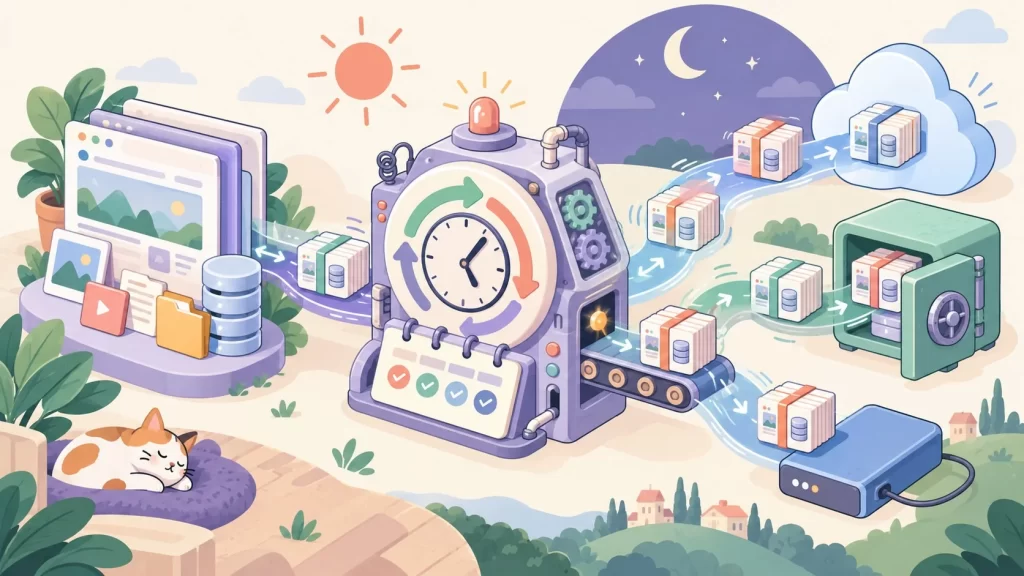
En pocas palabras: Para programar backups de WordPress instalá UpdraftPlus, andá a Settings > UpdraftPlus Backups y configurá frecuencias separadas: archivos semanal y base de datos diaria (o cada pocas horas en tiendas WooCommerce activas), definí retención y guardá una copia en almacenamiento remoto.
Programar backups de WordPress significa configurar tu sitio para que genere copias de seguridad de archivos y base de datos en intervalos automáticos, sin que tengas que acordarte de hacerlo vos. Con un plugin como UpdraftPlus podés definir frecuencias distintas para archivos y base de datos, elegir dónde se guardan y cuántas copias retener.
Un backup programado de WordPress es una tarea automática que crea copias de tus archivos (core, plugins, temas, medios) y tu base de datos (posts, usuarios, pedidos de WooCommerce) a intervalos definidos por vos, en vez de depender de que alguien lo ejecute manualmente cada vez.
En este artículo:
- En 30 segundos
- ¿Qué diferencia hay entre un backup manual y uno programado en WordPress?
- ¿Qué incluye un backup de WordPress: archivos y base de datos?
- ¿Cada cuánto conviene programar backups según el tipo de sitio?
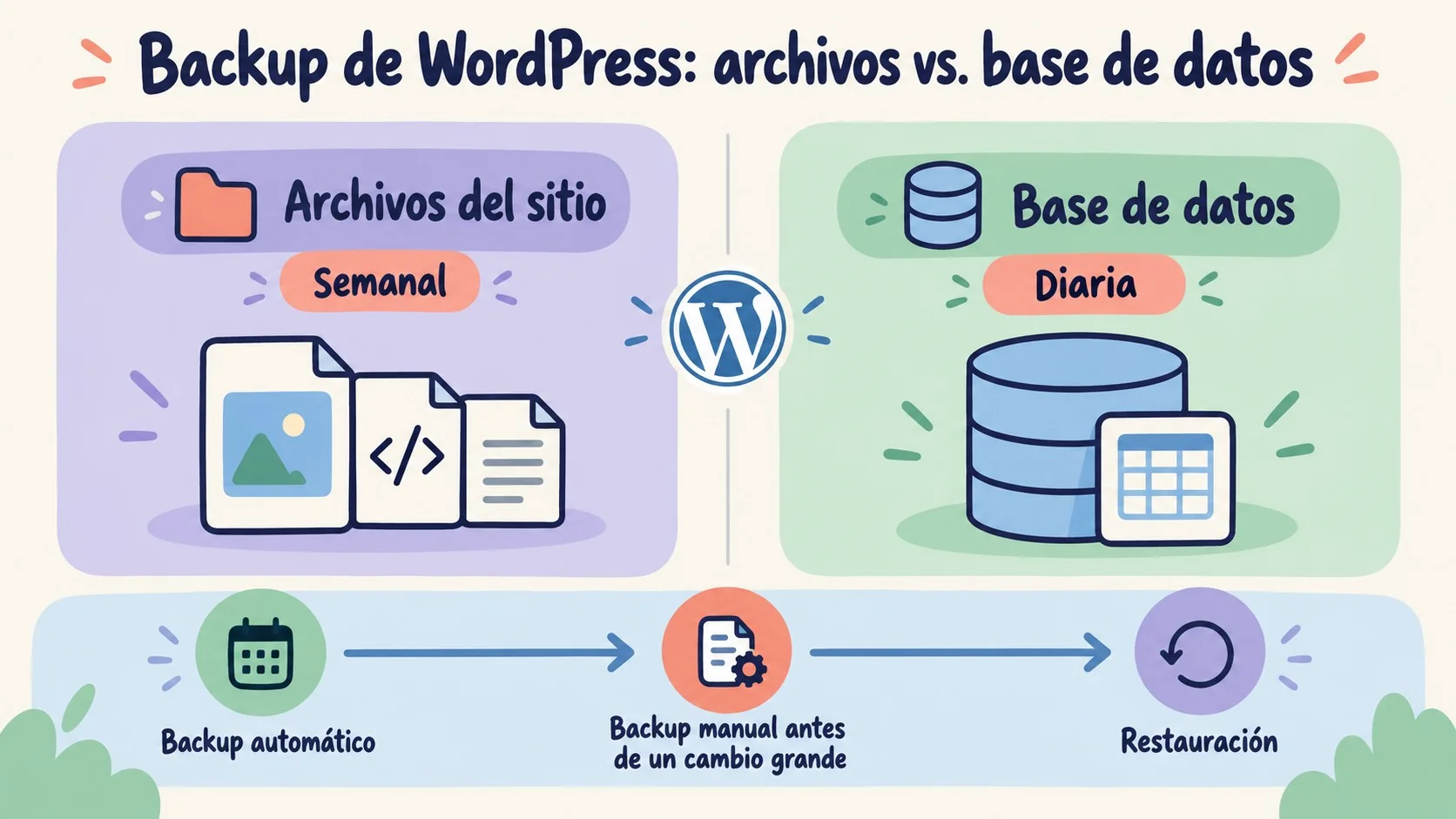
- ¿Por qué la base de datos y los archivos pueden tener frecuencias distintas?
- ¿Cómo configurar el backup automático con UpdraftPlus paso a paso?
- ¿Cuántas copias de backup conviene retener?
- ¿Dónde conviene almacenar los backups programados?
- ¿Se puede elegir un horario exacto para el backup?
- Errores comunes al programar backups en WordPress
- Preguntas Frecuentes
- Conclusión
- Fuentes
En 30 segundos
- Un backup programado corre solo, según el intervalo que configures; el manual lo disparás vos cuando querés.
- WordPress separa archivos y base de datos: hacer backup de uno no cubre el otro.
- Una tienda WooCommerce activa conviene respaldarla cada pocas horas la base de datos; un portfolio chico, semanal alcanza.
- UpdraftPlus permite frecuencias distintas para archivos y base de datos desde el mismo panel.
- Guardar el backup solo en el mismo servidor es un error: si el servidor cae, se lleva el backup con él.
¿Qué diferencia hay entre un backup manual y uno programado en WordPress?
Un backup manual lo iniciás vos apretando un botón; uno programado se ejecuta solo según el intervalo que configuraste. La diferencia no es cosmética: si tu estrategia depende de que alguien se acuerde de hacer clic cada viernes, tarde o temprano alguien se va a olvidar.
Para la mayoría de los sitios conviene combinar los dos enfoques. Backups programados para la protección de rutina, y backups manuales justo antes de cambios grandes: cambiar de tema, instalar un plugin importante, actualizar PHP o tocar código a mano. Un backup automático de ayer sirve, pero uno de cinco minutos antes de un cambio riesgoso vale mucho más.
Ojo con esto: muchos plugins de backup también ofrecen la opción de crear una copia automática justo antes de aplicar una actualización. Es un golazo si tu sitio tiene plugins que se actualizan seguido, porque te cubre el escenario más común de rotura: una actualización que rompe algo y necesitás volver atrás rápido.
¿Qué incluye un backup de WordPress: archivos y base de datos?
Un backup completo de WordPress tiene dos componentes separados: los archivos del sitio y la base de datos. Backupear uno no significa que tengas cubierto el otro, porque WordPress los almacena de forma independiente. Complementá con cómo funciona el core de WordPress.
Los archivos incluyen:
- Archivos core de WordPress: el motor base de la instalación.
- Plugins y temas: todo lo que instalaste para extender funcionalidad o cambiar el diseño.
- Medios subidos: imágenes, PDFs y cualquier archivo cargado desde la biblioteca.
- Código personalizado y archivos de configuración: funciones custom, snippets, wp-config.
El directorio wp-content es particularmente importante porque ahí viven normalmente tus temas, plugins y medios subidos.
La base de datos, en cambio, guarda lo que hace dinámico al sitio: posts, páginas, comentarios, usuarios, configuración de plugins y, si tenés WooCommerce, pedidos y datos de clientes. Si la base de datos desaparece, tener tus archivos de tema e imágenes intactos no te va a devolver los posts ni la configuración. La documentación oficial de WordPress recomienda respaldar la base de datos con regularidad y siempre antes de una actualización mayor.
¿Cada cuánto conviene programar backups según el tipo de sitio?
No hay una frecuencia única que sirva para todos los sitios. La pregunta que te tenés que hacer es: ¿cuánta información reciente podés permitirte perder si algo se rompe hoy?
| Tipo de sitio | Frecuencia de cambios | Programación sugerida |
|---|---|---|
| Portfolio pequeño | Ocasional | Semanal |
| Blog personal | Varias veces por semana | Base de datos diaria, archivos semanales |
| Sitio de negocios | Contenido y formularios regulares | Base de datos diaria, archivos semanales |
| Sitio de contenido activo | Varias publicaciones por día | Cada pocas horas |
| Tienda WooCommerce | Pedidos y actividad todo el día | Base de datos cada pocas horas |
| Sitio de alta actividad | Cambios constantes | Horario |
Son puntos de partida, no reglas fijas. Tus recursos de hosting, el tamaño de la base de datos y tu capacidad de almacenamiento también deberían influir en la programación final.
¿Por qué la base de datos y los archivos pueden tener frecuencias distintas?
Porque no cambian al mismo ritmo. En un blog típico, capaz subís una imagen nueva o instalás un plugin una vez por semana, pero la base de datos cambia todos los días por comentarios, formularios de contacto o posts nuevos. Relacionado: antes de crear una landing page.
Pensalo así: subís un post, alguien deja tres comentarios, llega un envío de formulario de contacto, y todo eso pasó sin que tocaras un solo archivo del tema. Por eso tiene sentido desacoplar las frecuencias en vez de tratar todo el sitio como si cambiara parejo.
Para un sitio tranquilo podés usar archivos semanales y base de datos diaria. Para uno más activo, archivos diarios y base de datos cada cuatro horas. Así protegés lo que cambia seguido sin generar backups de archivos pesados varias veces al día innecesariamente.
¿Cómo configurar el backup automático con UpdraftPlus paso a paso?
Configurar backups automáticos con UpdraftPlus es sencillo: instalás el plugin, elegís frecuencia para archivos y base de datos por separado, y guardás. El resto lo maneja WP-Cron en segundo plano.
- Instalá y activá UpdraftPlus: desde Plugins > Añadir nuevo, buscá «UpdraftPlus WordPress Backup & Migration Plugin», instalá y activá.
- Abrí la configuración: andá a Ajustes > UpdraftPlus Backups, pestaña Settings.
- Elegí la frecuencia de archivos: en «Files backup schedule», cambiá de Manual a la frecuencia que quieras.
- Elegí la frecuencia de base de datos: en «Database backup schedule», podés poner un intervalo distinto al de archivos.
- Guardá los cambios: scrolleá abajo y hacé clic en «Save Changes».
El tema es que no conviene elegir la opción más frecuente solo porque suena más segura. Más backups significa más consumo de almacenamiento, más recursos de servidor usados y operaciones de backup potencialmente más largas. La idea es que la programación refleje cuánto cambia realmente tu sitio.
¿Cuántas copias de backup conviene retener?
La retención define cuántas copias anteriores guardás antes de que las más viejas se borren automáticamente. Si generás un backup de base de datos por día y retenés siete, tenés aproximadamente una semana de historial disponible en cualquier momento. Para más detalles técnicos, mirá probar los cambios en un staging.
Conviene pensar la retención en términos de historial de recuperación, no del número más grande que tu almacenamiento aguante. Una combinación razonable sería siete backups diarios de base de datos más cuatro semanales de archivos, con copias adicionales de más largo plazo si el sitio es importante para el negocio.
¿Dónde conviene almacenar los backups programados?
No guardes tus backups solo en el mismo servidor donde vive tu sitio en vivo. Si ese servidor se cae, se daña o queda inaccesible, tu sitio y tu backup pueden desaparecer juntos.
UpdraftPlus soporta varios destinos de almacenamiento remoto, como Google Drive, Dropbox o Amazon S3, y en la versión premium suma opciones adicionales y la posibilidad de usar más de un destino a la vez. Si vas a migrar o levantar el sitio en otro lado, tener el backup en la nube facilita el proceso, por ejemplo en un hosting WordPress como el de Donweb.
¿Se puede elegir un horario exacto para el backup?
Con la versión gratuita de UpdraftPlus, no. Podés programar intervalos regulares (cada 2, 4, 8 o 12 horas, diario, semanal, quincenal o mensual) pero no elegir una hora fija del día para que arranque. Lo complementamos en proteger tus backups contra ransomware.
Generar un backup consume recursos del servidor, sobre todo en sitios grandes. Si tenés picos de tráfico predecibles, correr el backup en un horario de menor actividad ayuda a que no compita por recursos justo cuando más visitas tenés. Nuestros colegas de seguridadenwordpress.com lo analizan en activar HSTS sin romper tu sitio.
UpdraftPlus Premium sí permite elegir una hora exacta, por ejemplo de madrugada. Si administrás varios sitios en el mismo servidor, también podés escalonar los horarios de cada uno para repartir la carga en vez de que todos corran al mismo tiempo. Cubrimos ese tema en detalle en revisar y arreglar enlaces rotos.
Errores comunes al programar backups en WordPress
- Backupear solo archivos o solo base de datos: son componentes separados; si te falta uno, la restauración queda incompleta.
- Guardar el backup únicamente en el servidor de origen: si el servidor falla, perdés sitio y respaldo al mismo tiempo.
- No verificar que el backup programado realmente se ejecutó: WP-Cron depende de que tu sitio reciba visitas para dispararse; en sitios con poco tráfico puede fallar silenciosamente.
- Confiar ciegamente en el último backup automático antes de un cambio riesgoso: conviene tomar uno manual justo antes de actualizar PHP, cambiar de tema o instalar un plugin mayor.
- Retener backups indefinidamente sin revisar el espacio: sin una política de retención clara, el almacenamiento se llena solo.
Preguntas Frecuentes
¿Cómo programar backups automáticos en WordPress?
Instalando un plugin como UpdraftPlus, activándolo, y configurando la frecuencia de archivos y base de datos desde Ajustes > UpdraftPlus Backups. El plugin usa WP-Cron para ejecutar las copias en el intervalo elegido sin intervención manual.
¿Cada cuánto debo hacer backup de mi sitio WordPress?
Depende de cuánto cambia tu sitio: un portfolio chico con semanal alcanza, mientras que una tienda WooCommerce activa conviene respaldar la base de datos cada pocas horas. La regla práctica es preguntarte cuánta información reciente podés perder sin problema.
¿Qué plugin usar para programar copias de seguridad en WordPress?
UpdraftPlus es una opción que permite programar backups directamente desde el dashboard de WordPress, con frecuencias separadas para archivos y base de datos. La versión gratuita ofrece intervalos regulares; la premium suma horario exacto y más destinos de almacenamiento.
¿Dónde debo guardar los backups de WordPress para que sean seguros?
En un destino remoto, separado del servidor donde vive tu sitio en vivo, como Google Drive, Dropbox o Amazon S3. Si dependés solo del almacenamiento local del servidor, un fallo de ese servidor puede llevarse el sitio y el backup al mismo tiempo.
¿Puedo elegir una hora exacta para que se ejecute el backup?
Con la versión gratuita de UpdraftPlus no, solo podés elegir intervalos regulares. UpdraftPlus Premium sí permite fijar una hora específica del día, útil para correr el backup en horarios de bajo tráfico.
Conclusión
Programar backups de WordPress no es una tarea de una sola vez: es separar archivos de base de datos, asignarles la frecuencia que corresponde a cada uno según cuánto cambia tu sitio, y sacar esas copias del servidor donde vive el sitio en vivo. Con UpdraftPlus la configuración es directa desde el dashboard, y la versión gratuita cubre a la mayoría de los sitios chicos y medianos sin costo. Lo que no cubre es el horario exacto ni destinos múltiples simultáneos, ahí entra la versión premium. Sea cual sea el plugin que elijas, revisá periódicamente que los backups programados se estén completando de verdad y probá al menos una restauración antes de necesitarla en serio.