
En pocas palabras: Los agentes de IA de Divi 5 son un asistente conversacional dentro del Visual Builder que crea o edita páginas de WordPress a partir de texto, capturas o URLs, con modos Ask y Build, incluido en Divi AI y Divi Pro.
Elegant Themes metió agentes de IA conversacionales dentro del Visual Builder de Divi 5: podés pedirles que armen una página desde cero o que editen una ya existente, y ellos ejecutan los cambios en pasos visibles mientras vos mirás, según el blog oficial de Elegant Themes publicado el 17 de septiembre de 2026.
Los agentes de IA Divi 5 son un asistente conversacional integrado en el Visual Builder, desarrollado por Elegant Themes, que crea y modifica layouts de WordPress a partir de instrucciones de texto, capturas de pantalla o URLs de referencia. Trabajan en dos modos (Ask y Build), consumen un balance medido por tarea y vienen incluidos en las suscripciones de Divi AI y Divi Pro.
En este artículo:
- En 30 segundos
- ¿Cómo se activan los agentes de IA en Divi 5?
- ¿Qué diferencia hay entre el modo Ask y el modo Build?
- ¿Qué pueden crear los agentes de IA: descripciones, capturas y URLs?
- ¿Cómo editan los agentes una página ya existente?
- ¿Qué controles de revisión y reversión tiene la función?
- Comparativa de las cuatro formas de iniciar un layout
- Qué significa esto para equipos que trabajan en Latinoamérica
- Errores comunes al usar los agentes de IA de Divi 5
- Preguntas Frecuentes
- Conclusión
- Fuentes
En 30 segundos
- Activación: un ícono en la barra lateral izquierda del Visual Builder, con conexión de cuenta de Elegant Themes por sitio.
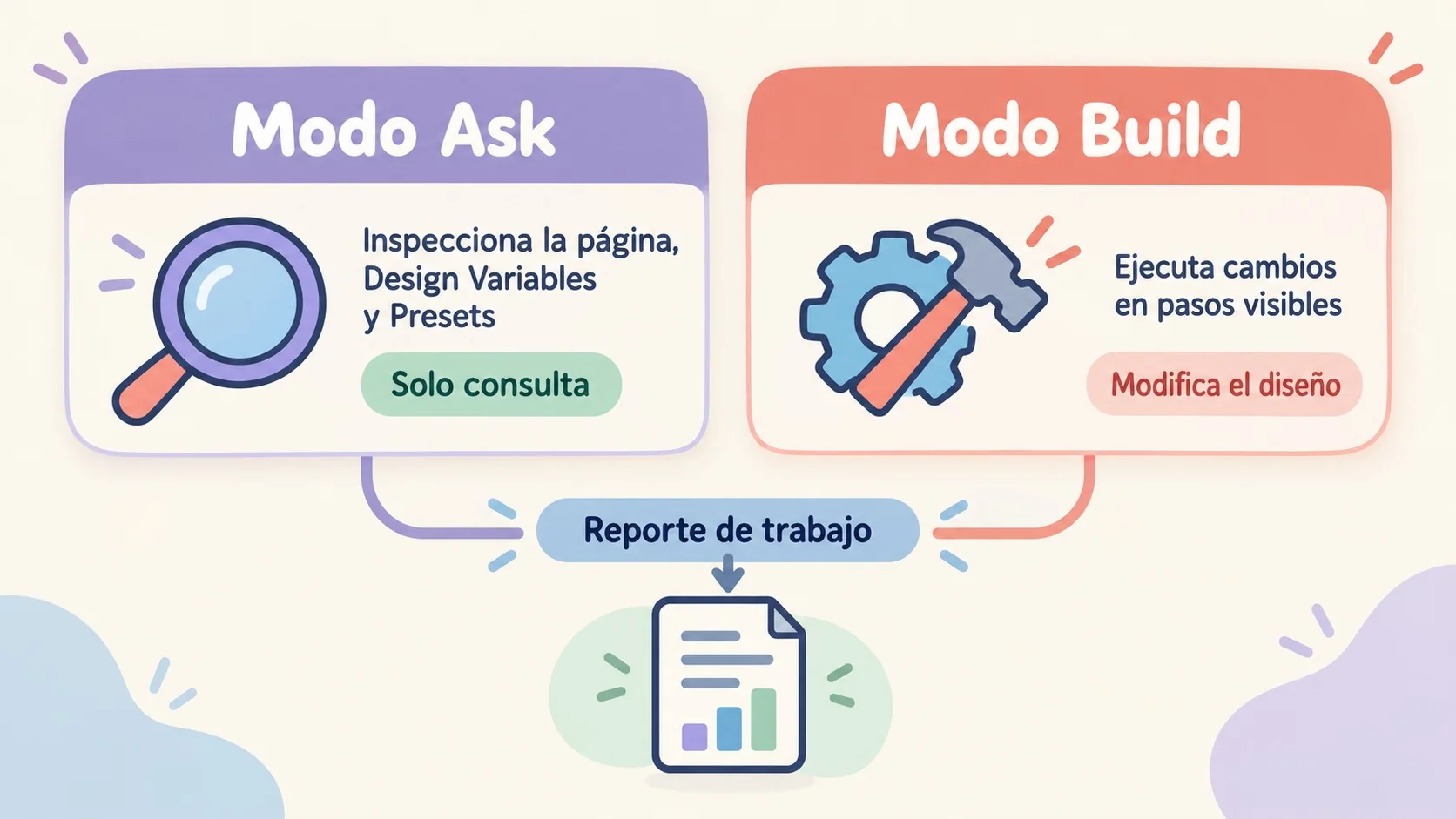
- Dos modos: Ask solo inspecciona la página, las Design Variables y los Presets; Build ejecuta cambios reales con un work report visible.
- Cuatro puntos de partida: descripción escrita, captura o mockup, URL en vivo, o imágenes de referencia combinables.
- Costo documentado: una captura de página con el modelo Auto Deep Value generó 9 secciones por unos USD 0,10 en el ejemplo publicado por Elegant Themes.
- Reversión: hay checkpoints por mensaje, pero restaurar rebobina toda la página, no revierte un cambio puntual.
¿Cómo se activan los agentes de IA en Divi 5?
Se activan desde un ícono en la barra lateral izquierda del Visual Builder, que abre un panel de chat al lado de tu página. La primera vez que lo abrís en un sitio, te pide iniciar sesión con tu cuenta de Elegant Themes para vincular ese sitio con tu balance de agente.
Esa conexión hay que hacerla sitio por sitio, no es global. Si administrás varios proyectos, vas a repetir el login (o dejar tildada la opción de mantener la conexión activa) en cada instalación donde quieras usar la función.
El acceso viene incluido con Divi AI y Divi Pro, según detalla la documentación de Elegant Themes. Si ya tenés una suscripción Pro activa, no necesitás pagar nada extra para desbloquear el panel, aunque cada request consume balance del wallet del agente, que revisás desde el ícono «Fund Your AI Wallet» en la esquina superior derecha del panel.
¿Qué diferencia hay entre el modo Ask y el modo Build?
Ask mode inspecciona tu página, las Design Variables, los Presets y la base de conocimiento de Divi para responder o planificar, sin tocar nada. Build mode toma esa misma información y ejecuta el cambio real sobre el layout, mostrando cada paso a medida que llama herramientas. Ya lo cubrimos antes en instalar agentes de IA en tu sitio WordPress.
La lógica es simple: Ask para pensar, Build para actuar. Podés preguntarle en Ask «¿qué está inconsistente en esta página?» y recién después, con la respuesta sobre la mesa, pasar a Build para aplicar las correcciones que elijas.
Cuando trabaja en Build, el agente genera un work report, un registro legible de qué acciones tomó. Útil cuando el pedido implica varios cambios encadenados y no querés revisar módulo por módulo para entender qué pasó.
¿Qué pueden crear los agentes de IA: descripciones, capturas y URLs?
Hay cuatro formas de arrancar un layout nuevo, y las cuatro producen una página Divi con secciones, filas y módulos nativos que después editás a mano sin problema. No es una imagen renderizada ni un bloque cerrado: es estructura real del builder.
- Desde una descripción: le contás para qué es la página y qué debe incluir, por ejemplo una página de precios con tres planes y una tabla comparativa.
- Desde una captura o mockup: pegás o adjuntás la imagen y aclarás si querés seguir el layout completo, secciones puntuales o solo el estilo visual.
- Desde una URL en vivo: le pasás el link de una página de referencia y el agente la inspecciona para trabajar con su contenido y diseño.
- Desde imágenes de referencia: adjuntás varias fotos para comunicar dirección de colores, tipografía o composición, sin fijar una estructura exacta.
Estos métodos se combinan: una captura te da el layout, un brief escrito aporta el contenido. Ojo con esto: el modelo que elijas tiene que soportar el tipo de input que le mandás, no todos procesan imágenes igual. Para más detalles técnicos, mirá mostrar un shape divider solo en desktop.
En el ejemplo que muestra Elegant Themes en su post, una sola captura de una página, corrida con el modelo Auto Deep Value, generó nueve secciones con un costo reportado de unos USD 0,10. Ese número aplica a ese caso puntual, el costo varía según el modelo y la complejidad de la tarea.
¿Cómo editan los agentes una página ya existente?
Los agentes trabajan sobre layouts existentes, no solo sobre lienzos vacíos, y eso los hace útiles para sitios que ya están en producción. Le pedís que rediseñe un hero, reordene módulos dentro de una sección o reescriba el copy, identificando la zona a cambiar sin necesidad de nombrar cada setting involucrado.
El caso concreto que documenta Elegant Themes es la migración de páginas armadas en Divi 4 al abrirlas en Divi 5: convertir filas de layout Block a Flex. Como Block aplica márgenes en las columnas para el espaciado y Flex necesita ese espaciado como gap horizontal y a veces vertical, el prompt sugerido especifica ambos comportamientos para que el agente retenga las decisiones visuales previas dentro del nuevo paradigma flex.
Esto actualiza la estructura del layout, no reemplaza una migración completa del sitio. Conviene revisar las filas convertidas en distintos tamaños de pantalla para chequear que la alineación y el espaciado sigan funcionando después del cambio.
¿Y si querés apuntar a un módulo específico? Hacé clic sobre el elemento en la página y agregalo como contexto, o referite a él por su contenido (el texto de un heading, por ejemplo). El agente puede inspeccionar cómo están anidados los elementos y sus settings antes de tocar nada, así que cuanto más específico el target, mejor el resultado. Te puede servir nuestra cobertura de convertir proyectos de Elementor a Divi 5.
¿Qué controles de revisión y reversión tiene la función?
El agente pausa y pide confirmación antes de acciones destructivas o de alto impacto: borrar una plantilla, tirar una página a la papelera, remover un menú o cambiar variables globales compartidas. Esas ventanas de confirmación conviene leerlas con atención, sobre todo si una ubicación de menú ya tiene una asignación previa que el cambio podría pisar.
Para revertir, cada mensaje anterior en el chat tiene un ícono de restore que te lleva a un checkpoint de esa conversación. Ahí está el matiz que no todos leen bien: restaurar rebobina la página entera hasta ese punto, no revierte selectivamente un solo cambio.
Si hiciste ediciones manuales después de ese checkpoint, se pierden junto con los cambios posteriores del agente. La recomendación práctica es trabajar en pasos chicos y revisables, así sabés exactamente qué perdés si restaurás.
Comparativa de las cuatro formas de iniciar un layout
| Método | Qué necesitás | Resultado documentado |
|---|---|---|
| Descripción escrita | Brief con secciones y contenido esperado | Estructura editable con módulos nativos, sin límite de referencia visual |
| Captura o mockup | Imagen pegada o adjunta en el chat | 9 secciones generadas con Auto Deep Value, costo reportado de USD 0,10 |
| URL en vivo | Link a una página de referencia | El agente inspecciona contenido y diseño de esa URL |
| Imágenes de referencia | Varias imágenes combinables | Define estilo visual (color, tipografía, composición) sin fijar layout exacto |
Qué significa esto para equipos que trabajan en Latinoamérica
El balance medido en dólares es un detalle que conviene tener presente si trabajás con clientes que pagan en pesos: cada tarea grande, sobre todo las que combinan captura más brief extenso, consume del wallet y ese costo hay que presupuestarlo aparte de la licencia de Divi Pro. Más contexto en otras alternativas de page builders para WordPress.
También vale la salvedad de siempre con builders visuales: cuantos más módulos y estilos genere el agente en una sola pasada, más pesada queda la página si no revisás imágenes sobredimensionadas o CSS que sobra (algo que el propio Ask mode puede ayudarte a detectar, según el listado de tareas que publica Elegant Themes). Para que ese peso extra no te juegue en contra en producción, conviene correr el sitio en un hosting WordPress con buen margen de recursos antes de mandar layouts armados con IA a un plan justo de memoria.
Errores comunes al usar los agentes de IA de Divi 5
- Pedir cambios ambiguos: «mejorá esta sección» deja demasiado abierto. Identificá el cambio y su referencia, por ejemplo «ajustá el espaciado acá y que el heading sea del mismo tamaño que el de arriba».
- No abrir New Chat entre tareas distintas: si seguís en el mismo hilo, el agente arrastra contexto de un pedido anterior que puede no aplicar al nuevo.
- Confiar en un restore selectivo que no existe: restaurar rebobina toda la página hasta ese checkpoint. Si editaste a mano después, esos cambios se pierden también.
- No revisar el balance antes de una tarea grande: el ícono «Fund Your AI Wallet» muestra cuánto tenés disponible, chequealo antes de lanzar un pedido con varias capturas o brief extenso.
Preguntas Frecuentes
¿Qué son los agentes de IA de Divi 5?
Son un asistente conversacional dentro del Visual Builder de Divi 5 que construye y edita layouts de WordPress usando estructura nativa del builder (secciones, filas, módulos). Funciona junto a la página mientras trabajás, no como un generador de imágenes o bloques cerrados.
¿Cómo se activan los agentes de IA en Divi?
Se abren desde un ícono en la barra lateral izquierda del Visual Builder, donde te pide iniciar sesión con tu cuenta de Elegant Themes para vincular ese sitio con tu balance de agente. Esa conexión se hace por sitio, no es una configuración global de tu cuenta.
¿Qué diferencia hay entre el modo Ask y el modo Build?
Ask solo inspecciona tu página, Design Variables, Presets y la base de conocimiento de Divi para responder preguntas o planificar, sin modificar nada. Build ejecuta los cambios reales sobre el layout en pasos visibles, con un work report que resume qué acciones tomó.
¿Los agentes de IA de Divi tienen costo?
El acceso viene incluido con las suscripciones de Divi AI y Divi Pro, pero cada request consume un balance medido en dólares que podés recargar desde el wallet del panel. En un ejemplo publicado por Elegant Themes, generar 9 secciones desde una captura con el modelo Auto Deep Value costó unos USD 0,10, aunque el costo varía según el modelo y la complejidad de la tarea.
¿Los agentes de IA de Divi 5 pueden editar páginas ya existentes?
Sí, pueden rediseñar secciones, reordenar módulos y reescribir copy sobre layouts ya publicados, no solo crear páginas desde cero. Un caso documentado es la conversión de filas de layout Block a Flex al migrar páginas armadas en Divi 4 hacia Divi 5, ajustando márgenes a gaps horizontales y verticales.
Conclusión
Lo que cambia con los agentes de IA Divi 5 no es que la IA «escriba código» (eso ya lo veníamos viendo en otros builders), sino que trabaja directamente con la estructura nativa del builder, editable después a mano sin fricción. Eso achica bastante la distancia entre pedir algo por chat y terminar con un layout que podés seguir ajustando en los paneles de siempre.
Antes de meterlo en un flujo de producción, probalo primero en un sitio de prueba, revisá el work report de cada tarea grande y acostumbrate a trabajar en pasos chicos. El sistema de restore rebobina toda la página, no un solo cambio, así que la disciplina de ir de a poco te ahorra dolores de cabeza reales.