
Actualizado el 26/08/2026: Sumamos una comparativa de plugins para vender entradas en WordPress (Tickera, Event Espresso, Modern Events Calendar y otros), una cuenta concreta de cuánto se va en comisiones frente a Eventbrite con 100 entradas, y una sección nueva sobre validación de códigos QR con apps de check-in.
En pocas palabras: Vendés entradas de eventos directamente desde WordPress instalando WP Event Manager con su addon Sell Tickets y WooCommerce: creás tipos de entrada pagada, gratuita o por donación, emitís tickets digitales con código QR y gestionás el check-in sin comisiones de plataformas intermedias.
Sí, podés vender entradas de eventos en WordPress sin depender de Eventbrite ni de ninguna plataforma intermedia: con el plugin WP Event Manager, su addon Sell Tickets y WooCommerce cubrís tipos de entrada, cobros, tickets digitales con código QR y check-in desde tu propio sitio.
Vender entradas de eventos desde WordPress es un sistema de ticketing propio: un plugin de gestión de eventos (WP Event Manager, gratuito en el repositorio oficial de WordPress) crea los listados y las páginas del evento, un addon de venta genera los tipos de ticket (pagada, gratuita o donación) y WooCommerce procesa el cobro con la pasarela que elijas. Tus datos de asistentes, tu marca y tu margen quedan bajo tu control, según detalla la guía oficial de WP Event Manager.
En 30 segundos
- Vendés directo, sin intermediarios: WP Event Manager + addon Sell Tickets + WooCommerce reemplazan a plataformas tipo Eventbrite, sin comisión de plataforma por entrada.
- Tres tipos de entrada soportados: pagada, gratuita y por donación, configurables en WP-admin » Event Manager » Settings » Sell Tickets.
- Costo real de procesamiento: alrededor de 2,9% más USD 0,30 por transacción según la tarifa estándar publicada por Stripe al cierre de esta guía; las plataformas hosteadas suman porcentaje por entrada más tarifa fija.
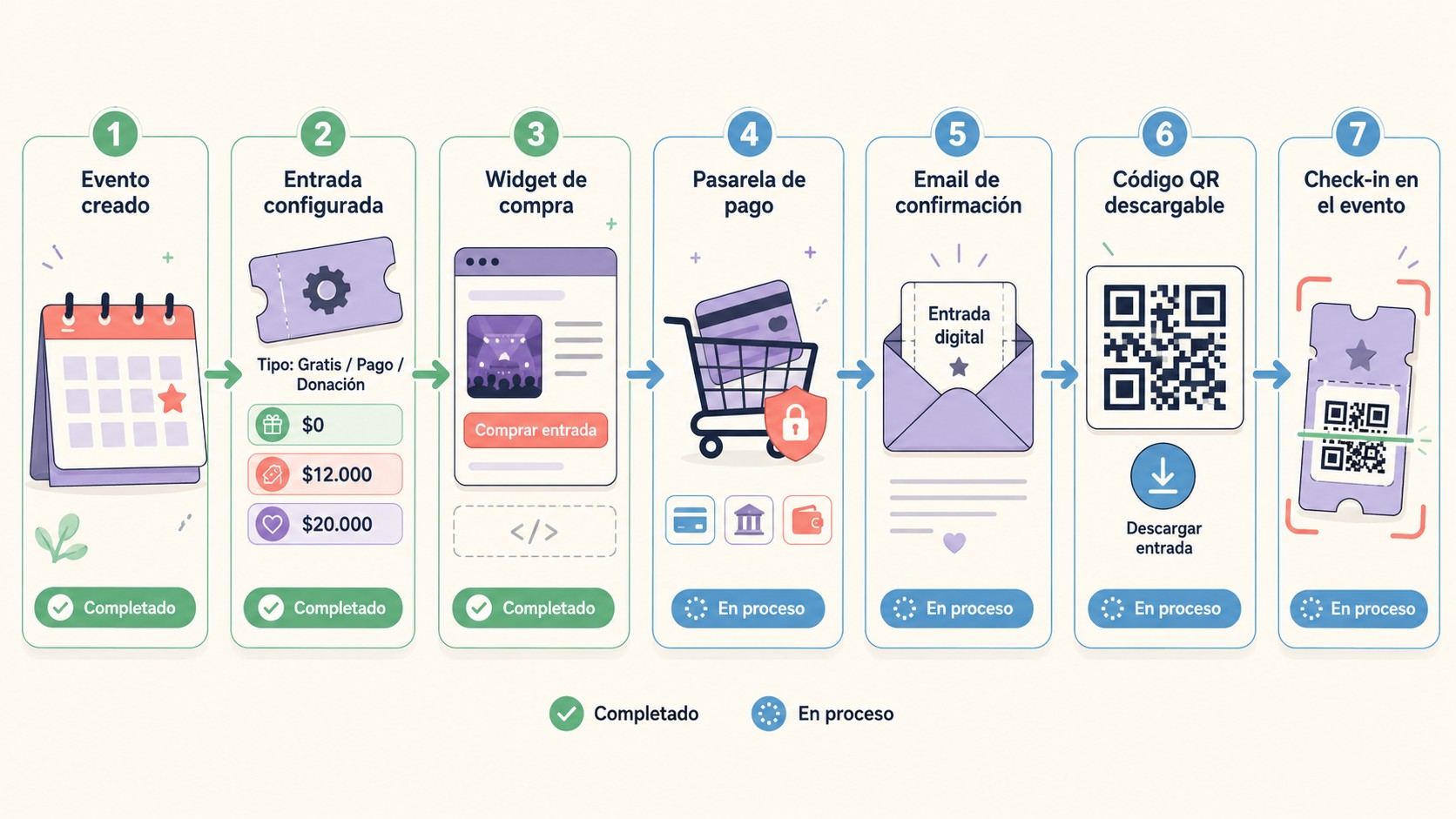
- Tickets digitales con QR: el addon genera entradas con código único, plantillas personalizables y escaneo en el ingreso del evento.
- Dos requisitos duros: activar primero WP Event Manager y tener WooCommerce instalado (sin eso, el addon no arranca).
¿Por qué vender entradas desde tu propia web en lugar de usar Eventbrite?
Ponele que organizás una jornada de capacitación para 200 personas y cada entrada sale a USD 50. Si la vendés por una plataforma hosteada, cada ticket paga dos veces: la comisión de la plataforma y el costo de procesamiento del pago. Con tarifas públicas referenciales de EE.UU., estás entregando unos USD 5 por entrada: en las 200 plazas son unos USD 1.000 que salen de tu ganancia. Los números exactos cambian según país, precio y volumen, pero la estructura es siempre la misma.
Según el artículo de WP Event Manager, esas plataformas suelen combinar cuatro modelos de cargo: monto fijo por entrada, porcentaje sobre el precio, costo de procesamiento del pago y cargos extra por reembolsos o cancelaciones. ¿Y los datos de tus asistentes? En la plataforma, no te pertenecen.
Vendiendo directo desde tu sitio, el cuadro cambia: te quedás con el margen (menos la pasarela), manejás asistentes, registros y ventas en un solo lugar, mantenés tu marca intacta de punta a punta, y medís resultados con analytics propios. La «experiencia premium» de las plataformas externas se paga caro cuando el evento crece.
¿Qué necesitás para vender entradas en tu WordPress?
Necesitás cinco piezas que trabajan juntas, y conviene entenderlas antes de tocar nada. WP Event Manager es un plugin gratuito de gestión de eventos disponible en el repositorio oficial de WordPress; sobre él se monta el addon Sell Tickets, que es pago y se activa con clave de licencia. La lista completa va justo abajo. Y si antes querés contexto técnico, mirá qué es wp-community y para qué sirve.
- Plugin de gestión de eventos: WP Event Manager crea los listados y las páginas dedicadas de cada evento usando shortcodes que su Setup Wizard genera por vos.
- Addon Sell Tickets: agrega los tipos de entrada, el panel de registros, las plantillas de ticket y el check-in con QR.
- WooCommerce: dependencia obligatoria del addon; es quien maneja el producto-ticket, el carrito y el cobro.
- Pasarela de pago segura: Stripe, PayPal o Mercado Pago según tu mercado, para que los datos del comprador queden protegidos.
- Registro y check-in: formulario de inscripción, entradas enviadas por email y escaneo de QR en la puerta.
Tipos de entrada: pagadas, gratuitas y por donación
El addon soporta tres modalidades: pagada, gratuita y por donación. La selección se hace en WP-admin » Event Manager » Settings » Sell Tickets, y aplica al evento específico que estés armando.
Cada una sirve para casos distintos. Las pagadas cubren conferencias, talleres y conciertos, con precio y cupo definidos por vos. Las gratuitas son ideales para webinars o meetups donde igual capturás el registro de cada inscripto (que muchas veces vale más que la entrada). Las de donación encajan en eventos solidarios o comunitarios donde el asistente pone lo que quiere. En todos los casos definís precios, límites de venta y stock por tipo, así no terminás vendiendo de más. En nuestra guía sobre la comunidad de WordPress profundizamos sobre esto.
¿Qué plugin usar para vender entradas en WordPress según tu tipo de evento?
Depende de la complejidad y el volumen: WP Event Manager con su addon Sell Tickets cubre la mayoría de los casos con cupos, QR y check-in integrados, pero si necesitás control total sin suscripciones, eventos con sesiones múltiples o calendarios públicos, hay alternativas mejor posicionadas. El stack que venimos describiendo no es el único camino, y conviene saberlo antes de comprar una licencia.
Antes de mirar precios, definí cuatro criterios. Son los que realmente discriminan entre opciones:
- Presupuesto: licencia única de por vida o suscripción anual; con un solo evento al año, la única suele cerrar más barata.
- Complejidad del evento: una charla simple no necesita el motor de sesiones y capacidades por sala que exige un congreso de dos días.
- Volumen de entradas: miles de tickets exigen reportes y rendimiento que los plugins livianos no siempre sostienen.
- Requisitos de marca: si la página del evento debe parecerse exactamente a tu sitio, pesa la flexibilidad visual del plugin.
| Plugin | Modelo de pago | Ideal para | Fortaleza principal |
|---|---|---|---|
| WP Event Manager + Sell Tickets | Core gratuito + addon pago | Registro, tipos de entrada y check-in en un solo ecosistema | Flujo completo sin salir del plugin base |
| Tickera | Licencia única | Quien quiere todo incluido sin pagar año a año | Emisión de tickets y apps de check-in propias |
| Event Espresso | Versión lite gratuita; planes anuales de pago | Eventos complejos: sesiones, horarios, capacidad por sala | Motor de registros muy detallado |
| Modern Events Calendar | Freemium con addons pro | Organizadores que priorizan interfaz visual intuitiva | Páginas de evento atractivas sin tocar código |
| The Events Calendar | Core gratuito + addons pagos | Calendarios públicos con venta de entradas agregada después | Ecosistema grande y documentación abundante |
| Eventin | Freemium de entrada | Presupuestos ajustados y primeros eventos | Curva de aprendizaje corta |

Mi lectura después de compararlos: si tu evento es puntual, la licencia única de Tickera puede salir más barata que dos años de suscripción de cualquier rival. Si vivís de eventos recurrentes con varias sesiones por jornada, el plan anual de Event Espresso se justifica solo. Y si tu caso es puramente ecommerce con productos-ticket simples, la ruta alternativa que recorre la guía de Boluda sobre vender entradas con WooCommerce te ahorra instalar un plugin de eventos entero. Para eventos con asientos numerados, el tema cambia de raíz: ahí conviene revisar el análisis de 1pixel sobre vender entradas y asientos con WordPress, porque no todos los plugins de la tabla manejan planos de sala.
¿Cuánto cuesta vender entradas en WordPress? Comisiones reales
No pagás comisión de plataforma: tu costo real es la pasarela de pago más la licencia del addon (el precio depende del plan vigente, así que chequealo en el sitio de WP Event Manager antes de comprar). La comparativa queda así:
| Concepto | Venta directa en WordPress | Plataforma hosteada |
|---|---|---|
| Comisión de plataforma | 0% | Porcentaje por entrada más tarifa fija |
| Procesamiento de pago | Aprox. 2,9% + USD 0,30 (referencial Stripe, vigente al cierre de esta guía) | Cobrado aparte o incluido en el paquete |
| Reembolso de entrada | Solo el costo de la pasarela | Puede sumar cargo por cancelación |
| Datos de asistentes | Quedan en tu base | Quedan en la plataforma |
| Marca y diseño | Total, dentro de tu sitio | Plantillas limitadas |
Pongamos números a un caso concreto. Cien entradas a USD 20 son USD 2.000 brutos. Vendiendo directo, con la tasa referencial de Stripe (2,9% más USD 0,30 por transacción), el procesamiento se lleva unos USD 88 y tu neto queda alrededor de USD 1.912. Con la grilla pública que aplica Eventbrite a organizadores en EE.UU. (un porcentaje cercano al 3,7% más USD 1,79 por entrada vendida), el mismo lote cuesta unos USD 253 en cargos. La diferencia ronda los USD 165: aproximadamente un 65% menos de costo por gestionar la venta vos mismo. Eso sí, en Argentina los porcentajes cambian según pasarela y moneda, así que tomalo como orden de magnitud y no como cotización cerrada.
Antes de elegir, el propio artículo fuente recomienda revisar cuatro cosas: las tarifas de la plataforma, los costos de procesamiento, las comisiones por transacción y los extras por funcionalidades. Sumalo todo y dividilo por entrada: ese es tu costo verdadero, y es el número que tenés que mirar cuando compares opciones. Tema relacionado: cómo crear una landing page que venda entradas.
Guía paso a paso: instalar WP Event Manager y configurar Sell Tickets
El proceso toma una hora tranquila si seguís el orden correcto, porque hay dependencias que no perdonan desvíos:
- Instalá WP Event Manager: andá a wp-admin, sección Plugins, buscalo por nombre en el repositorio, instalalo y activalo. El Setup Wizard te guía para crear las páginas del sitio con shortcodes.
- Bajá el addon Sell Tickets: descargá el archivo zip desde tu cuenta de WP Event Manager, la misma con la que hiciste la compra.
- Subilo a WordPress: Plugins » Add New » Upload, elegí el zip, instalá y activá. Si compraste otros addons, repetí el paso con cada uno.
- Activá la licencia: usá tu clave de licencia y el email registrado en la compra.
- Elegí el tipo de entrada: en WP-admin » Event Manager » Settings » Sell Tickets seleccioná entre pagada, gratuita o donación.
- Cargá los tickets: desde Event Listing » Add New » pestaña Tickets, o gestionalos directo desde WooCommerce. La pestaña Settings, junto a Ticket Details en el formulario de envío del front end, te deja ajustar detalles antes de publicar.
Si preferís otra ruta con FooEvents, el tutorial de WPBeginner en español recorre ese flujo paso a paso. La lógica de fondo es la misma: producto-ticket, pasarela conectada y plantilla de entrada.
¿Cómo aceptar pagos por entradas en WordPress?
Los cobros corren por WooCommerce: cada ticket funciona como un producto y la pasarela que conectes hace el trabajo. Con tarjeta, Stripe y PayPal publican tasas estándar alrededor de 2,9% más una comisión fija por transacción; en Argentina, Mercado Pago cobra un porcentaje más un fijo que varía según el medio de pago. También podés habilitar transferencia bancaria si tu público la prefiere.
El flujo del dinero es directo: entra a tu cuenta de la pasarela, sin intermediarios que retengan ni liquiden. Desde el panel ves reportes de ventas y analytics para medir cómo va la campaña. Un detalle que muchos olvidan: prepará tu facturación según tu régimen fiscal (monotributo, responsable inscripto u homólogo en tu país) antes del primer cobro, no después. Relacionado: probar cambios en un entorno staging.
¿Cómo funcionan las entradas digitales con código QR y el check-in?
Cada entrada sale como archivo digital con un QR único, enviado por email o disponible para descarga. Las plantillas son personalizables: metés tu logo, tus colores y tu tipografía, así el ticket mantiene la identidad de tu evento en lugar de parecer genérico.
En el día del evento, escaneás el QR en la puerta con la app de ticketing del addon y verificás la entrada en segundos. Como cada código es único, el sistema detecta duplicados: si alguien intenta colar la misma entrada dos veces, lo ves al instante. Es una barrera razonable contra la reventa descontrolada, aunque ningún sistema la elimina del todo.
Validación en puerta: apps de check-in y antifraude
Acá está el punto débil de muchos setups caseros: varios plugins generan un QR decorativo que cualquiera puede fotografiar y reenviar por WhatsApp, pero no traen herramienta para verificarlo en la puerta. Un código que nadie escanea no valida nada. Si tu plugin no incluye validación propia, la salida es una app de check-in dedicada: Tickera ofrece sus Check-in Apps para iOS y Android, y Modern Events Calendar tiene su propia aplicación scanner. Lo que hace robusta una validación seria son tres piezas: Más contexto en probar todo en un entorno de staging.
- Código único por entrada: cada ticket lleva un identificador irrepetible, así la misma imagen no pasa dos veces por el lector.
- Timestamp del escaneo: el sistema guarda hora y momento de cada ingreso, útil si tu evento tiene franjas horarias distintas.
- Hash de validación: un sello criptográfico dentro del QR que impide que un código regenerado o retocado pase como legítimo.
Un consejo operativo: hacé un ensayo general del check-in con entradas de prueba unos días antes. Ahí descubrís si la app que elegiste escanea bien con poca luz, si necesita buena señal de datos en el venue o si la cámara del teléfono del staff da el ancho. No todas las apps manejan igual la falta de conexión, y habría que verificarlo caso por caso antes de confiarle la puerta.
¿Para quién conviene vender entradas desde WordPress?
Conviene cuando querés controlar datos, marca y margen; se pone dudoso cuando el volumen es masivo. Según la guía de WP Event Manager, el perfil ideal incluye:
- Organizadores con web propia: vendés sin mandar a tu audiencia a un dominio ajeno.
- Empresas y marcas: el registro queda alineado con tu sitio corporativo existente.
- Conferencias y exposiciones: manejás varios tipos de entrada e información de asistentes desde un mismo lugar.
- Instituciones educativas: workshops, seminarios y eventos de campus con inscripción integrada.
- Organizaciones con membresías: vendés entradas manteniendo los datos de socios bajo control.
- Eventos recurrentes: reusás la configuración en cada edición en vez de arrancar de cero.
Mi matiz, desde la experiencia: si estás hablando de festivales de decenas de miles de personas, la logística de puertas, la escalabilidad del escaneo y el soporte en vivo de una plataforma dedicada pueden pesar más que la comisión. Para eventos de hasta algunos miles de asistentes, el stack de WordPress zafa sobrado. Ojo con esto: el pico de tráfico cuando anunciás el evento también pesa en tu infraestructura, así que aseguráte de tener un hosting WordPress a la altura, como el de Donweb, y no un compartido saturado que tire el checkout justo en el mejor momento de la venta.
Errores comunes al montar la venta de entradas (y cómo evitarlos)
- Instalar el addon sin el core ni WooCommerce: Sell Tickets depende de WP Event Manager y de WooCommerce para operar. Orden correcto: core, luego WooCommerce, luego addon.
- Fijar precios sin calcular comisiones: si la entrada sale USD 50 y la pasarela retiene cerca de USD 1,75, tu neto por ticket baja. Calculá el precio hacia atrás desde el neto que necesitás.
- Lanzar sin compra de prueba: hacé una transacción real de valor mínimo y recorré todo el flujo: cobro, email del ticket, QR, escaneo. Cinco minutos que te ahorran un desastre público.
- No definir cupos por tipo de entrada: sin límites de stock cargados, podés vender entradas que físicamente no existen.
- Pedidos duplicados por doble clic: un comprador ansioso golpea dos veces el botón y genera dos cobros por la misma entrada. Activá la protección contra pedidos duplicados del checkout o deshabilitá el botón después del primer clic.
- Confirmaciones que nunca llegan: si el email con el ticket queda trabado en spam, el comprador entra en pánico y tu bandeja explota de reclamos. Configurá un SMTP dedicado y un plugin de registro de correos para confirmar que cada envío salió.
- Pagos fraudulentos: una entrada digital es fácil de revender, y eso atrae tarjetas ajenas. Activá Stripe Radar o revisá a mano los pedidos con señales raras, y reconciliá cada reembolso contra los reportes de la pasarela antes de repetirlo desde el panel.
Preguntas Frecuentes
¿Necesito Eventbrite para vender entradas en WordPress?
No. Con WP Event Manager, el addon Sell Tickets y WooCommerce vendés desde tu propio sitio sin intermediarios. Eventbrite es una alternativa válida, no un requisito.
¿Cuáles son los mejores plugins para vender entradas en WordPress?
Depende de tu evento: WP Event Manager con su addon Sell Tickets cubre el flujo completo, Tickera apuesta por licencia única con apps de check-in, y Event Espresso gana en eventos complejos con sesiones múltiples. Evaluá presupuesto, volumen y necesidades de marca antes de decidir.
¿Cuánto cuesta vender entradas en mi web WordPress?
No hay comisión de plataforma. Tus costos son el procesamiento de pago (aproximadamente 2,9% más USD 0,30 por transacción, según las tarifas referenciales de Stripe vigentes al cierre de esta guía) y la licencia anual del addon, cuyo precio depende del plan vigente. Te puede servir nuestra cobertura de corregir los enlaces rotos de tu sitio.
¿Puedo aceptar pagos por entradas en WordPress?
Sí. WooCommerce conecta el ticket con pasarelas como Stripe, PayPal o Mercado Pago, y el dinero ingresa directo a tu cuenta sin retenciones de terceros.
¿Cómo genero las entradas digitales y hago el check-in?
El addon crea cada ticket con un código QR único, lo envía por email o habilita su descarga, y en el evento validás el ingreso escaneando el código con la app de ticketing.
¿Puedo vender entradas con asientos numerados en WordPress?
Sí, pero no todos los plugins lo permiten: necesitás uno con selección de asiento sobre plano de sala. Es una función que suele venir en versiones pro o addons específicos, así que verificala antes de comprar la licencia.
¿Puedo mudar mis ventas de Eventbrite a WordPress a mitad de campaña?
Sí: exportá la lista de asistentes desde Eventbrite en formato CSV, recreá el evento en tu plugin y abrí las ventas nuevas desde tu sitio. Los tickets ya emitidos siguen validándose en la plataforma original hasta el día del evento, así que coordiná el corte para no dejar a nadie fuera.
Conclusión
Con la comparativa sobre la mesa, la decisión dejó de ser técnica y pasó a ser comercial: sabés qué plugin corresponde a tu tipo de evento, cuánto te deja cada canal (en el ejemplo de 100 entradas, unos USD 165 menos de cargos vendiendo directo) y cómo cerrar la cadena de validación con apps de check-in que registran hora y autenticidad de cada QR. Esa combinación es lo que separa un ticketing improvisado de uno que podés escalar edición tras edición.
El próximo paso concreto: elegí plugin según los cuatro criterios de la comparativa, montá el flujo con una compra de prueba real y ensayá el escaneo en puerta antes de anunciar nada. Cuando esas tres casillas estén marcadas, abrí la venta pública sabiendo que cada punto de comisión que no pagás queda invertido en tu evento.
Fuentes
- How to Sell Event Tickets Directly From Your WordPress Website — guía oficial de WP Event Manager
- WP Event Manager — página oficial del plugin en el repositorio de WordPress
- WPBeginner (en español) — tutorial para vender entradas usando WordPress
- Boluda.com — vender entradas con WooCommerce
- 1pixel — vender entradas, tickets y asientos con WordPress