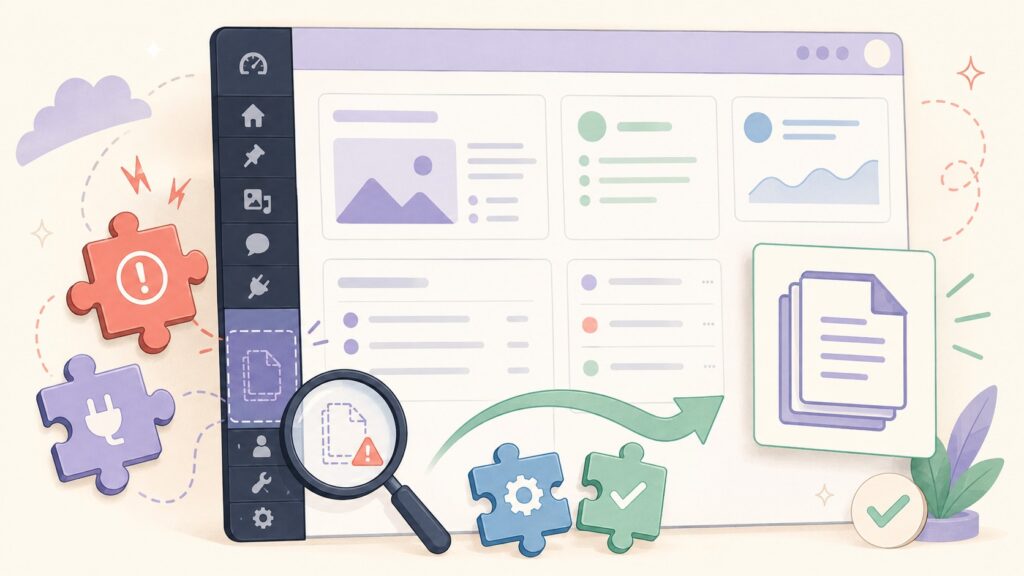
En pocas palabras: WordPress no borra tus páginas: siguen en la tabla wp_posts. El menú desaparece por un conflicto de plugins, el tema o el permiso edit_pages. Accedé directo en /wp-admin/edit.php?post_type=page y, para recuperar el ítem, desactivá los plugins de a uno hasta hallar el culpable.
Si abrís el escritorio y la sección de Páginas desaparecida de WordPress te dejó sin el menú de siempre, respirá: en el 90% de los casos tus páginas siguen ahí, guardadas en la base de datos. Lo que falla es la visualización del menú, casi siempre por un plugin, el tema, la caché o un permiso de rol mal seteado.
En 30 segundos
- No perdiste nada: las páginas viven en la tabla
wp_posts. Podés verlas entrando directo a/wp-admin/edit.php?post_type=page. - Causa número uno: conflicto de plugins. Es el origen más común de errores de escritorio post-actualización.
- Prueba de 5 minutos: desactivá todos los plugins de golpe. Si Páginas reaparece, reactivalos de a uno hasta pillar al culpable.
- Segundo sospechoso: el tema. Cambiá a Twenty Twenty-Five y fijate si vuelve el menú.
- Si sos Editor y no ves Páginas: es un tema de permisos (capability
edit_pages), no un bug.
WordPress es un software de código abierto creado por Matt Mullenweg y Mike Little en 2003, desarrollado y mantenido por Automattic y la comunidad. Permite crear y gestionar sitios web, blogs y tiendas online sin conocimientos de programación.
La sección de Páginas desaparecida de WordPress es un fallo de visualización del menú de administración: el ítem «Páginas» (registrado por el post type page) deja de mostrarse en la barra lateral de wp-admin, aunque las páginas siguen existiendo en la base de datos. Lo provocan conflictos de plugins o tema, caché del navegador o roles de usuario sin la capacidad edit_pages.
¿Por qué desaparece la sección de Páginas del dashboard de WordPress?
Desaparece por cuatro causas, casi siempre en este orden de probabilidad: un conflicto de plugin, un conflicto del tema activo, caché vieja (del navegador o de un plugin de caché) o permisos insuficientes del rol de usuario. Es un problema de vista, no de pérdida de datos. Según los repasos de errores frecuentes que arman sitios como Nelio, este tipo de fallo entra en el top de dolores de cabeza después de una actualización.
Lo primero que conviene hacer es descartar el drama: entrá a tudominio.com/wp-admin/edit.php?post_type=page. Si el listado de páginas carga, tenés la confirmación de que solo se ocultó el menú. Ya lo cubrimos antes en consulta la comunidad de WordPress.
Conflictos de plugins: la causa más frecuente
El conflicto de plugins es la razón más habitual de que Páginas se esconda. Un plugin viejo, incompatible con tu versión de WordPress o de PHP, puede ejecutar un remove_menu_page() o registrar mal un post type y tirar abajo el ítem del menú. La guía de WPBeginner sobre plugins que desaparecen apunta al mismo patrón: incompatibilidades tras una actualización.
¿Los sospechosos típicos? Plugins de restricción de acceso o membresía, algún constructor de tipos de contenido mal configurado, y viejos combos de Advanced Custom Fields con versiones nuevas de WordPress 6.x–7.x. Ojo con esto: no es que el plugin sea malo, es que quedó sin mantenimiento y chocó con el core.
Ponele que actualizaste tres plugins de una, entra una incompatibilidad silenciosa, un hook se dispara antes de tiempo, el menú de administración se arma a medias y de golpe Páginas ya no está, sin ningún error visible en pantalla. Pasa, y más seguido de lo que uno quisiera.
¿Cómo identificar qué plugin causa el conflicto?
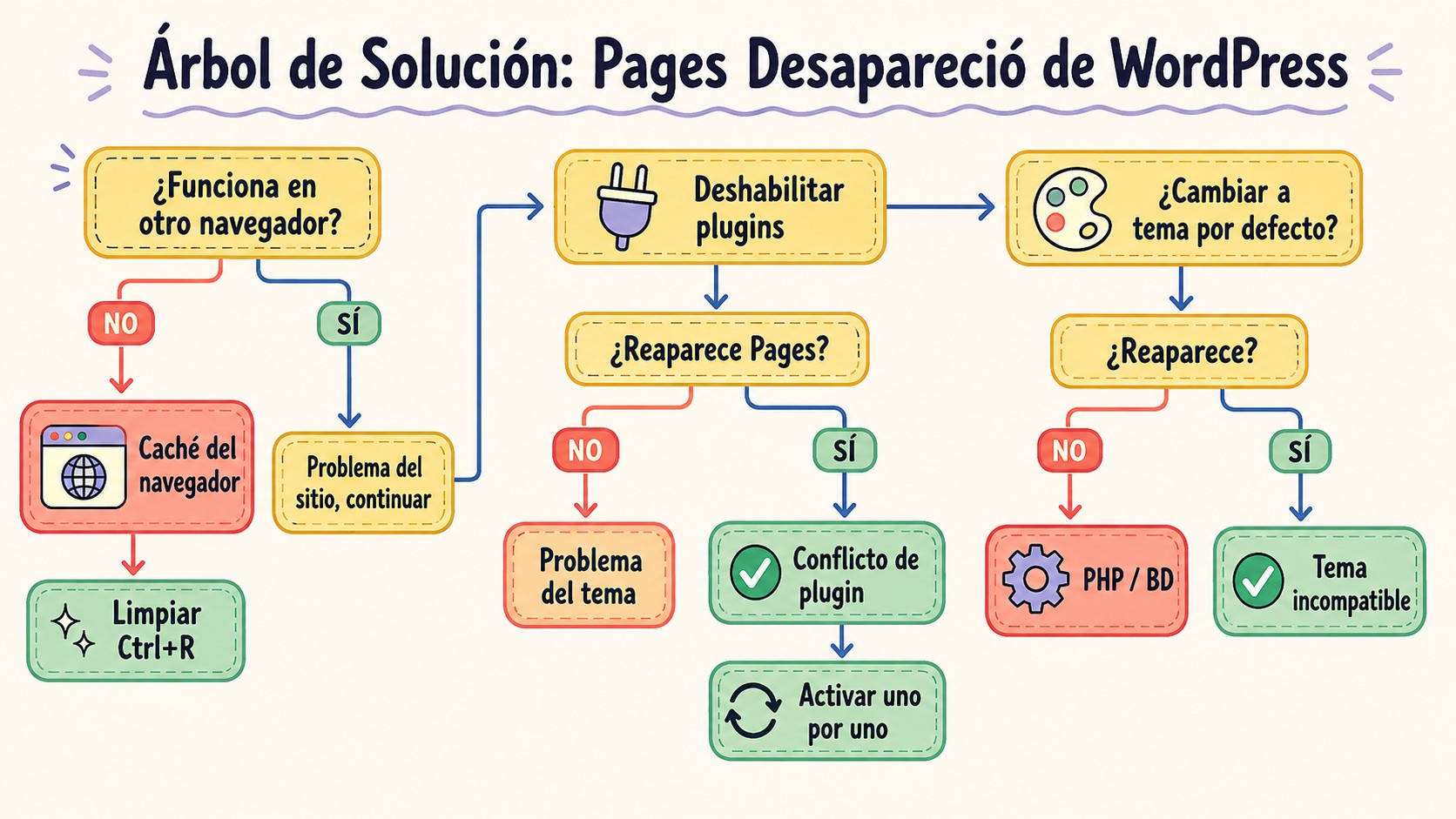
Se identifica por descarte, desactivando todo y reactivando de a uno. El paso a paso: Más contexto en cuando trabajas con páginas.
- Desactivá en bloque: andá a Plugins > Instalados, tildá «Seleccionar todos», elegí «Desactivar» y aplicá.
- Verificá: recargá el escritorio. Si Páginas volvió, el problema es un plugin.
- Reactivá de a uno: encendé un plugin, mirá el menú, encendé el siguiente. Cuando Páginas se vuelva a esconder, ese es el culpable.
- Sin acceso al admin: entrá por FTP o el administrador de archivos de tu hosting y renombrá la carpeta
/wp-content/plugins/aplugins_off. Eso desactiva todo de una. Después la volvés a su nombre original y reactivás de a uno desde el panel.
¿El tema es el culpable? Cómo detectarlo
El tema es sospechoso cuando ya descartaste los plugins y Páginas sigue sin aparecer. Cambiá temporalmente a un tema por defecto como Twenty Twenty-Five. Si el menú reaparece, el problema estaba en tu tema (o en su functions.php, donde a veces hay un remove_menu_page heredado de una plantilla vieja).
Las soluciones son tres: actualizar el tema a la última versión, escribirle al desarrollador del tema, o migrar a otro tema si el actual quedó abandonado. Los temas pesados con page builders integrados (Elementor, Divi, Bricks) son los que más chocan con versiones nuevas de WordPress o de PHP. Si vas a testear un cambio de tema fuerte, hacelo en un entorno de staging antes de tocar producción.
Limpiar caché para recuperar el acceso a Páginas
A veces no hay conflicto real: el menú está bien y lo que ves es una versión cacheada del escritorio. Antes de desarmar nada, probá esto en un minuto: Relacionado: prueba cambios en tu staging.
- Forzá la recarga:
Ctrl+Shift+Ren Windows oCmd+Shift+Ren Mac. Descarta CSS y JS viejos. - Ventana de incógnito: abrí wp-admin en modo privado. Si ahí sí aparece Páginas, era caché del navegador.
- Vaciá el plugin de caché: si usás LiteSpeed Cache, WP Super Cache o similar, purgá todo desde su panel. Para cachear con LiteSpeed conviene que tu proveedor soporte LSCache (el hosting WordPress de Donweb lo tiene, por ejemplo).
Permisos de usuario: por qué un Editor no ve Páginas
Un usuario no ve Páginas cuando su rol no tiene la capacidad edit_pages. Es esperable, no un error. Un Administrador ve todo; un Editor puede editar Páginas y Entradas; un Autor solo maneja Entradas propias, así que nunca ve la sección de Páginas. Si un Editor no la ve, alguien le tocó las capacidades del rol.
Para revisarlo, andá a Usuarios, editá al usuario y mirá el rol asignado. Si usás un plugin de gestión de roles o de restricción de acceso, confirmá que el grupo tenga permiso sobre el post type page. Como aclara la documentación sobre roles de usuario, cada capacidad se puede quitar de forma independiente, y ahí es donde se cuela el error.
Tabla: causa, síntoma y solución
| Causa | Cómo se ve | Solución rápida |
|---|---|---|
| Conflicto de plugin | Páginas desaparece justo después de instalar o actualizar un plugin | Desactivar todo y reactivar de a uno |
| Conflicto de tema | Falla tras cambiar o actualizar el tema | Pasar a Twenty Twenty-Five y probar |
| Caché | En incógnito sí aparece; en tu navegador no | Ctrl+Shift+R y purgar plugin de caché |
| Permisos de rol | Solo algunos usuarios no la ven | Revisar rol y capacidad edit_pages |
| Memoria PHP / archivos | Escritorio sin estilos, menú a medias | Subir WP_MEMORY_LIMIT, revisar permisos 644 |
Soluciones avanzadas: CSS, PHP y base de datos
Si desactivaste plugins, cambiaste el tema y limpiaste caché, y Páginas sigue sin aparecer, toca ir más abajo. Cuatro chequeos:
- Permisos de archivos: los CSS y JS del admin deben tener permiso 644. Si el escritorio se ve sin estilos, es una pista fuerte de esto.
- Memoria PHP: subí el límite agregando
define('WP_MEMORY_LIMIT', '256M');enwp-config.php. Un menú que se arma a medias suele ser falta de memoria. - Activá el debug: poné
define('WP_DEBUG', true);enwp-config.phppara ver el error real que se está tragando la pantalla. - Consultá al hosting: una versión de PHP demasiado vieja o nueva, o un problema de base de datos, se resuelven del lado del servidor.
¿Y si querés forzar el menú a mano? Se puede reafirmar la capacidad con un snippet chico en functions.php o un plugin de código: $role = get_role('editor'); $role->add_cap('edit_pages');. Eso solo sirve si el problema era de permisos; para un conflicto de plugin no cambia nada. En soluciones para problemas del dashboard profundizamos sobre esto.
Prevención: que no vuelva a pasar
La prevención es aburrida pero funciona. Cinco costumbres:
- Actualizá de a uno: WordPress, plugins y tema por separado, no todo junto. Así sabés quién rompió qué.
- Probá en staging: testeá cada actualización en un entorno de prueba antes de tocar el sitio en vivo.
- Backup antes de actualizar: si algo explota, restaurás y listo.
- Bajá plugins abandonados: revisá «Última actualización» en cada uno. Si dice «hace 2 años», es una bomba de tiempo.
- Elegí plugins reconocidos: con 10.000+ instalaciones activas y buena valoración, la chance de conflicto baja mucho.
Errores comunes al recuperar Páginas
- Creer que se borraron las páginas: el reflejo es entrar en pánico y reescribir todo. No hace falta. Entrá a
edit.php?post_type=pagey ahí están. - Reactivar los plugins todos juntos: si los prendés en bloque después de la prueba, volvés al punto de partida sin saber cuál era el culpable. Uno por uno, sí o sí.
- Editar
functions.phpdel tema padre: si tocás el tema directo y después lo actualizás, perdés el cambio. Usá un tema hijo o un plugin de snippets. - Confundir un rol correcto con un bug: un Autor no ve Páginas porque no debe verlas. Antes de romper capacidades, confirmá qué rol tiene el usuario.
Preguntas Frecuentes
¿Por qué desaparece la sección de Páginas de mi dashboard?
Desaparece por un conflicto de plugin (la causa más común), un conflicto del tema activo, caché vieja del navegador o un rol de usuario sin la capacidad edit_pages. Es un fallo de visualización del menú, no una pérdida de datos: tus páginas siguen en la base de datos.
¿Cómo saber si mis páginas fueron eliminadas o solo se ocultaron?
Entrá directo a tudominio.com/wp-admin/edit.php?post_type=page. Si el listado de páginas carga, solo se ocultó el ítem del menú y tus páginas están intactas. Si esa URL da error o listado vacío, recién ahí tendría sentido revisar la base de datos o un backup.
¿Qué plugin causa que desaparezca Pages?
Los sospechosos más frecuentes son plugins de restricción de acceso o membresía, gestores de roles, constructores de tipos de contenido y versiones viejas de plugins de campos personalizados incompatibles con WordPress 6.x–7.x. Para confirmar cuál es, desactivá todos y reactivalos de a uno mirando el menú tras cada activación.
¿Qué hago si un usuario Editor no puede ver la sección de Páginas?
Revisá su rol en Usuarios > Editar y confirmá que tenga la capacidad edit_pages. Si usás un plugin de gestión de roles o restricción de acceso, verificá que el grupo de ese usuario tenga permiso sobre el post type page. Un Autor, en cambio, nunca ve Páginas por diseño.
¿Esto tiene que ver con seguridad o con un hackeo?
En la enorme mayoría de los casos, no: es un conflicto técnico, no un ataque. Si además notás usuarios administradores que no creaste, redirecciones raras o archivos modificados, ahí sí conviene mirar el ángulo de seguridad, un tema que cubre en profundidad el blog hermano seguridadenwordpress.com.
Conclusión
La sección de Páginas desaparecida de WordPress asusta más de lo que duele. En la práctica es un problema de visualización con cuatro sospechosos claros, y el orden de diagnóstico es siempre el mismo: confirmá que las páginas existen entrando por URL directa, descartá plugins desactivando en bloque y reactivando de a uno, probá con un tema por defecto, limpiá caché y, por último, revisá permisos de rol.
Si adoptás la rutina de actualizar de a uno, probar en staging y hacer backup antes, este fallo deja de aparecer. Y si el diagnóstico avanzado te lleva a temas de PHP, memoria o base de datos, ahí es donde tener un buen hosting WordPress y soporte que responda te ahorra la tarde.
Fuentes
- WordPress.org Support – Hilo oficial: Pages option missing from dashboard
- WPBeginner – Cómo arreglar plugins que desaparecen del escritorio
- FixRunner – Cómo resolver conflictos de plugins en WordPress
- Nelio Software – Problemas más comunes de WordPress
- Enrique J. Ros – Panel de administración de WordPress sin estilos