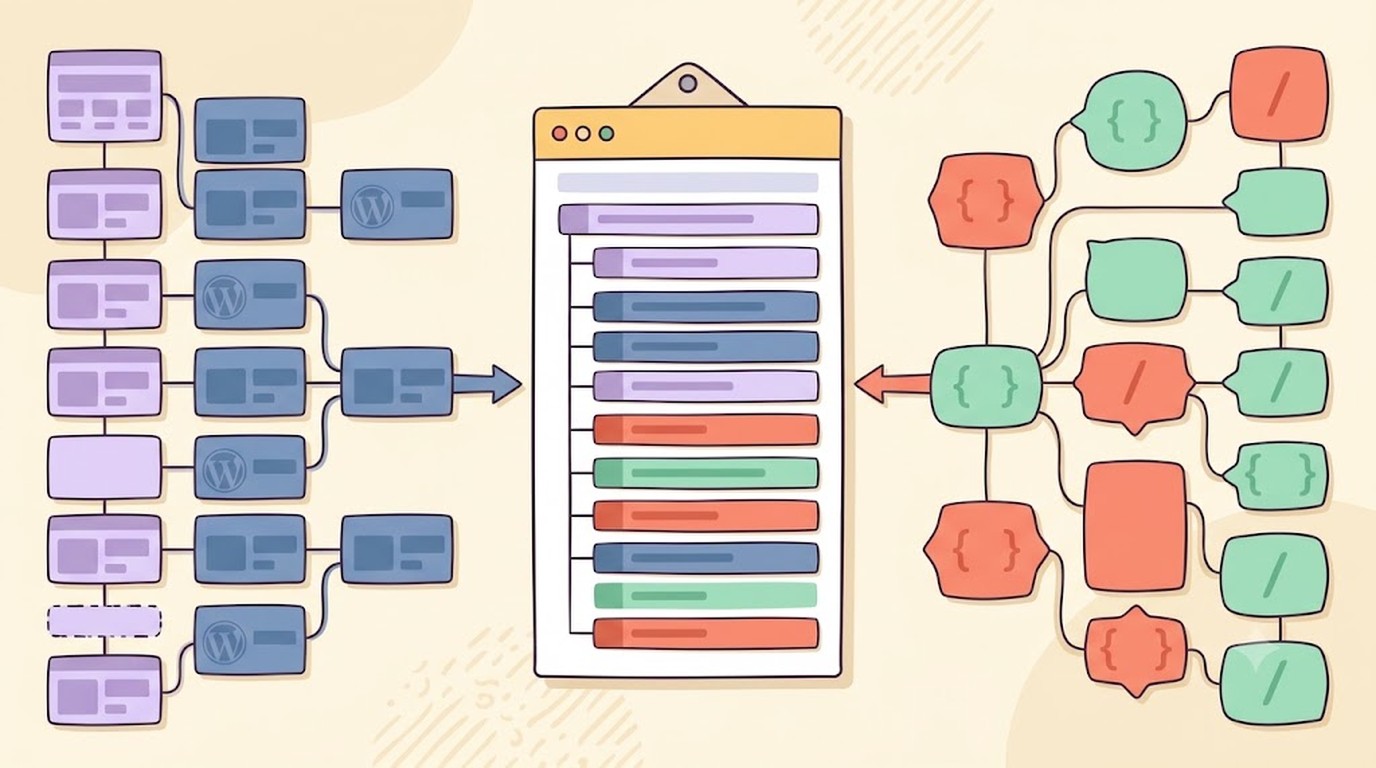
En pocas palabras: El plugin gratuito WP Media Folders que desarrollé agrega carpetas virtuales a la biblioteca multimedia sin mover archivos ni romper URLs. Lanzado a mediados de 2026 en el repositorio oficial de WordPress, mantiene intactas las rutas y elimina los errores 404.
Si tenés una biblioteca multimedia con tres mil imágenes y encontrar la foto del banner de 2022 te lleva más tiempo que escribir el post entero, este tipo de plugin te salva las papas. A mediados de 2026, existen plugins gratuitos que agregan carpetas virtuales a la Media Library sin tocar un solo archivo en el servidor ni romper URLs existentes. Algunos de ellos están disponibles en el repositorio oficial.
Un plugin de carpetas para la biblioteca multimedia de WordPress es una extensión que crea una estructura de directorios visuales dentro del panel de Medios usando metadatos almacenados en la base de datos, sin modificar las rutas físicas de los archivos en el servidor. Esto significa que podés arrastrar tus PDFs, JPGs y PNGs entre carpetas todo lo que quieras, que las URLs de tus imágenes siguen intactas: cero 404, cero enlaces rotos, cero dramas con el SEO.
En 30 segundos
- Algunos plugins gratuitos crean carpetas virtuales (no físicas) y ofrecen soporte para arrastrar y soltar y para la edición en bloque.
- Otros plugins, también gratuitos, pueden incluir funciones adicionales como clasificación automática mediante inteligencia artificial.
- Ninguno de estos plugins mueve archivos en el servidor: todo queda en
/wp-content/uploads/como siempre, así que podés desactivarlos sin miedo. - Las carpetas virtuales no modifican las rutas físicas de los archivos.
¿Por qué organizar la biblioteca multimedia de WordPress sin mover archivos?
El problema es conocido por cualquiera que administre un sitio con más de dos años de vida: subís imágenes, PDFs, algún que otro SVG que usaste una sola vez, y de repente tenés un océano de archivos sin orden ni concierto. La Media Library nativa de WordPress es un listado cronológico plano —buscar algo que subiste en marzo de 2024 es una pesadilla si no recordás el nombre exacto del archivo—.
Mover archivos manualmente dentro de /wp-content/uploads/ rompe las URLs. Punto. WordPress registra cada imagen con su ruta completa en la base de datos; si cambiás la ubicación física, los enlaces en posts, productos de WooCommerce, thumbnails de entradas relacionadas y sliders quedan apuntando al vacío. Un desastre para el SEO y para los visitantes que se topan con una galería de 404s. Esto se conecta con lo que analizamos en todo lo que necesitás saber sobre wp-community.
Las carpetas virtuales resuelven exactamente eso: creás la estructura que se te cante —por mes, por tipo de contenido, por campaña de marketing, por lo que quieras— y los archivos siguen donde siempre. El orden es visual y lógico, no físico.
¿Qué es un sistema de carpetas virtuales y cómo funciona?
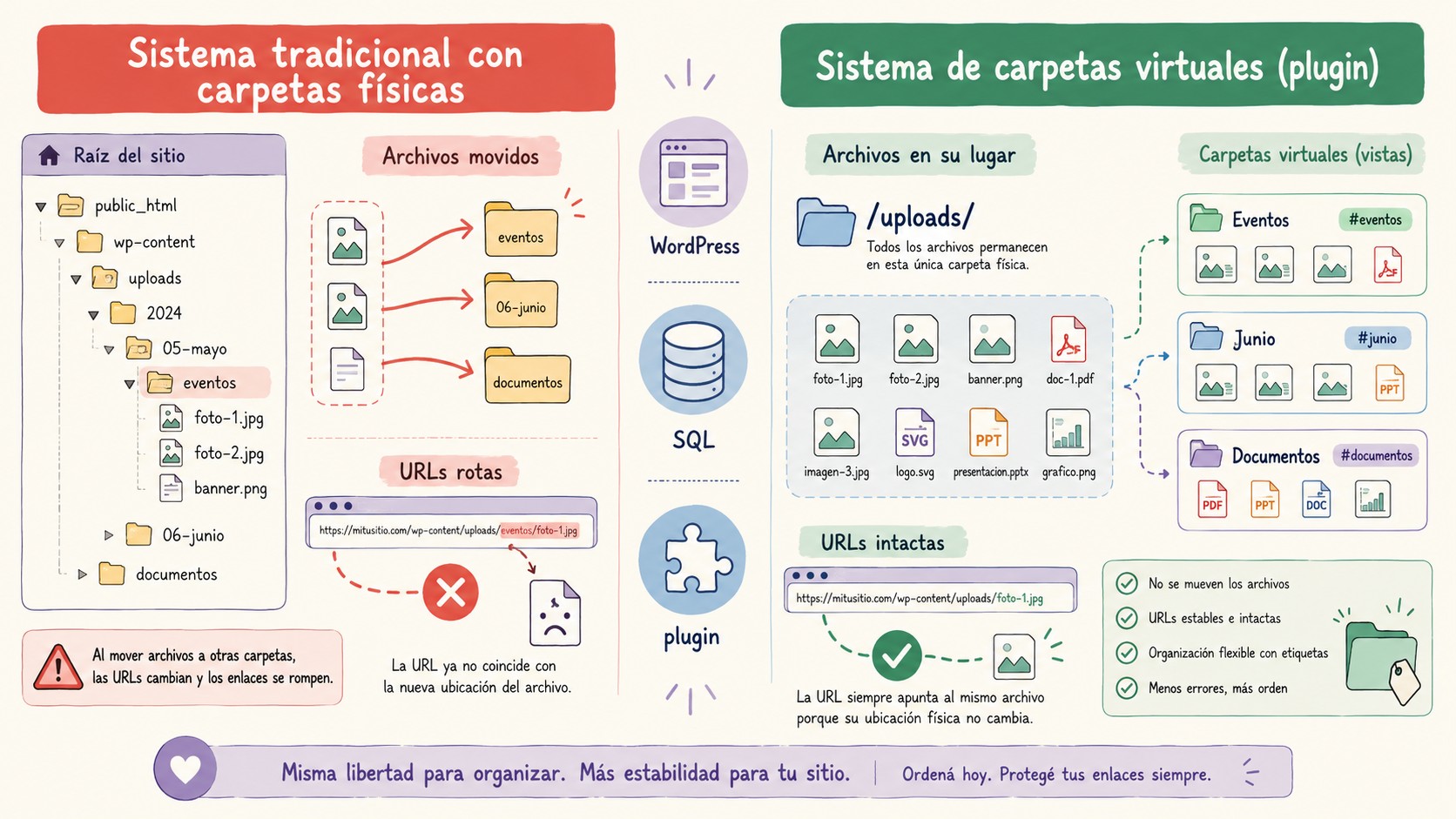
Un sistema de carpetas virtuales para la Media Library es un mecanismo que asigna cada archivo a una o más «carpetas» usando metadatos guardados en la tabla wp_postmeta (o una tabla personalizada del plugin) en lugar de crear directorios reales en el servidor. Cuando entrás a Medios > Carpetas, el plugin consulta la base de datos, reconstruye el árbol que armaste, y te muestra todo como si fueran subcarpetas de verdad —pero en /wp-content/uploads/2026/08/ los archivos siguen viviendo felices en su estructura mensual por defecto—.
Muchos plugins gratuitos utilizan este enfoque. El usuario crea, renombra y elimina carpetas desde una interfaz familiar (sidebar con árbol de directorios, similar al explorador de archivos). Los archivos se asignan con drag & drop o selección múltiple, y el plugin actualiza las referencias en base de datos. Las URLs generadas por WordPress —las que usan los visitantes y Google— no se tocan.
¿Cuáles son los mejores plugins gratuitos para crear carpetas en la Media Library?
Hay varias opciones gratuitas en el repositorio que hacen el trabajo sin meter mano en el sistema de archivos. Utilizan carpetas virtuales basadas en metadatos, permiten organizar los medios mediante arrastrar y soltar, y no modifican las URLs de los archivos. Algunas incluso ofrecen funcionalidades avanzadas como clasificación automática o integración con editores visuales. Ya lo cubrimos antes en crear una landing page en WordPress.
¿Cómo instalar y usar un plugin de carpetas virtuales?
El proceso es directo, pero hay un par de detalles que conviene conocer antes de largarse a crear 50 carpetas de golpe:
- Instalación: Andá a Escritorio > Plugins > Añadir nuevo, buscá el nombre del plugin, instalalo y activalo. No suele requerir configuración inicial —apenas lo activás aparece una opción como «Media Folders» en el menú lateral—.
- Crear carpetas: Entrá a la sección de carpetas desde el menú. Del lado izquierdo vas a ver el árbol de carpetas. Arriba de todo tenés el botón Crear carpeta —click, poné el nombre, y listo. Podés anidar carpetas todo lo que quieras creando subcarpetas dentro de carpetas existentes.
- Asignar archivos: Seleccioná uno o varios archivos en la vista de medios, y en el panel de detalles de la derecha elegí la carpeta destino desde un dropdown. También podés arrastrar thumbnails directamente sobre el nombre de la carpeta en la sidebar (drag & drop, como en cualquier escritorio).
- Ajustes adicionales: En Ajustes del plugin podés definir una carpeta por defecto para las subidas nuevas y activar la interfaz de carpetas en el selector de medios del editor de bloques (si el plugin ofrece esta integración).
Si ya tenés un hosting WordPress como el de Donweb, este tipo de plugins corre sin problemas de rendimiento incluso con bibliotecas de varios miles de archivos. La carga adicional en base de datos es mínima.
¿Cómo usar un plugin con organización inteligente de imágenes?
Algunos plugins integran funciones adicionales que pueden ahorrarte horas de clasificación manual. Instalalo desde el repositorio o desde WordPress.com Plugins, según corresponda.
Una vez activo, en Medios vas a ver un ícono de carpeta en la barra superior. Clickealo y se despliega la sidebar con tus carpetas. El botón «+» crea carpetas nuevas, y arrastrar imágenes entre carpetas es tan intuitivo como mover archivos en tu compu (spoiler: es exactamente lo mismo, pero sin tocar el filesystem).
Los ajustes clave suelen incluir opciones como:
- «Mostrar todos los medios»: activalo si querés ver siempre el contenido completo de la biblioteca, independientemente de la carpeta seleccionada.
- «Sin categoría»: muestra los archivos que todavía no asignaste a ninguna carpeta. Ideal para no perder nada en la transición.
- Carpeta por defecto para subidas: definí dónde van a parar los nuevos archivos automáticamente.
Algunos plugins incluyen add-ons gratuitos que analizan tus imágenes y las clasifican en carpetas según contenido detectado. Esto puede agilizar la organización de grandes bibliotecas, aunque la precisión no es perfecta; conviene revisar las clasificaciones automáticas antes de confiar ciegamente. Cubrimos ese tema en detalle en usar un entorno de staging.
¿Qué errores comunes evitar al usar carpetas en la Media Library?
Después de ver colegas mandándose macanas y de meter la pata yo mismo un par de veces, estos son los desastres más frecuentes cuando alguien arranca con carpetas virtuales:
- Creer que las carpetas son físicas e ir a ordenarlas por FTP. Error clásico: instalás el plugin, te emocionás, abrís FileZilla y reorganizás
/uploads/a mano. Las carpetas virtuales no se reflejan en el filesystem. Si moviste archivos por FTP, las URLs se rompen y el plugin no va a encontrar nada. Revertir eso lleva horas. - Instalar dos plugins de carpetas simultáneamente. Cada uno maneja su propia tabla o metadata. Terminás con dos estructuras incompatibles, archivos duplicados en la interfaz y una confusión bárbara. Elegí uno y mantenelo.
- Desactivar el plugin sin entender qué pasa. Las carpetas desaparecen de la interfaz pero los archivos siguen donde estaban. No perdés nada. Eso sí: si desactivás el plugin, la Media Library vuelve a ser la lista plana de siempre. Reactivalo y todo vuelve a aparecer ordenado.
- No hacer backup de la base de datos antes de operaciones masivas. Si tenés 5000 imágenes y vas a reclasificarlas todas en una tarde, hacé un backup. Un error en un bulk action mal ejecutado puede dejarte con asignaciones inconsistentes. WordPress no tiene «undo» para esto.
¿Los plugins de carpetas virtuales afectan el rendimiento o la compatibilidad con CDN?
En general, la organización por carpetas virtuales no afecta la entrega de archivos a través de CDN, ya que las URLs permanecen inalteradas. El plugin solo agrega consultas a la base de datos cuando entrás al panel de administración a organizar —en el frontend, el impacto es mínimo—.
Si la biblioteca multimedia es muy grande, la interfaz de carpetas puede tardar un poco más en cargar la primera vez. Después, las consultas suelen cachearse y la diferencia se vuelve imperceptible. El rendimiento en el frontend no debería verse afectado.
Preguntas Frecuentes
¿Existe un plugin gratuito para agregar carpetas a la biblioteca multimedia de WordPress?
Sí, existen varias opciones gratuitas en el repositorio oficial de WordPress que utilizan carpetas virtuales. Estas herramientas permiten organizar los medios sin modificar las URLs y suelen ofrecer funcionalidades como carpetas anidadas y arrastrar y soltar sin necesidad de suscripción. Más contexto en arreglar enlaces rotos en tu sitio.
¿Cómo organizar imágenes en WordPress sin perder las URLs?
Usando un plugin de carpetas virtuales. Estos plugins asignan los archivos a carpetas mediante metadatos en la base de datos, sin modificar las rutas físicas en /wp-content/uploads/. Las URLs permanecen idénticas y los enlaces existentes en tus posts, productos y widgets no se rompen.
¿Qué pasa si desactivo el plugin de carpetas virtuales?
Los archivos siguen en su ubicación original y las URLs no se rompen. La interfaz de carpetas desaparece y la Media Library vuelve a mostrarse como lista plana cronológica. Si reactivás el plugin, toda tu estructura de carpetas se restaura tal cual la dejaste, porque los datos están guardados en la base de datos del sitio.
¿Los plugins de carpetas para la Media Library mueven los archivos físicamente en el servidor?
No. Estos plugins utilizan sistemas de carpetas virtuales: los archivos permanecen en /wp-content/uploads/ con la estructura de fecha por defecto de WordPress. Las «carpetas» que ves en el panel de administración son referencias almacenadas en la base de datos.
¿Son compatibles estos plugins con almacenamiento externo como Amazon S3 o Google Cloud Storage?
Sí, siempre que utilices un plugin de offloading que conserve los metadatos. Como las carpetas virtuales operan sobre la base de datos, no dependen del sistema de archivos local. Si tus medios ya están en S3 o Google Cloud, la URL pública del archivo no se altera y la organización visual puede seguir funcionando.
Conclusión
Si tu Media Library es un cajón de sastre donde encontrar una imagen específica te cuesta más que escribir el contenido, un plugin de carpetas virtuales es la solución más limpia y menos riesgosa. No tocás archivos, no rompés URLs, no jodés el SEO, y si mañana cambiás de opinión, desactivás el plugin y chau.
La verdad es que WordPress tendría que tener esto nativo hace años —WordPress 7.0 trajo mil features nuevas pero la Media Library sigue siendo ese listado interminable que parece diseñado en 2012—. Mientras tanto, hay plugins gratuitos que hacen el trabajo bien, son gratis, y se instalan en dos minutos. Bajate uno, creá tres o cuatro carpetas para probar, y cuando veas lo rápido que encontrás esa foto que siempre perdés, no vas a querer volver atrás.
Fuentes
- WordPress.org — Plataforma oficial de WordPress con anuncios de la versión 7.0 y novedades de la comunidad durante 2026.