
En pocas palabras: Para instalar un agente de IA en WordPress andá a Plugins > Añadir nuevo, buscá «Angie» (de Agentic AI), instalalo y activalo. En menos de 5 minutos tenés un agente que redacta posts, audita SEO y monitorea el sitio. Necesitás PHP 7.4+ y rol de administrador.
Para instalar agentes de IA en WordPress vas a Plugins > Añadir nuevo, buscás uno como Angie (de Agentic AI), lo instalás y activás. En menos de cinco minutos tenés un agente entrenable que genera contenido, audita SEO o revisa la salud del sitio desde el propio panel, sin tocar código.
Un agente de IA en WordPress es un plugin que ejecuta tareas de forma autónoma en el panel: redacta posts, revisa SEO o monitorea el sitio decidiendo por sí mismo qué herramienta usar para cumplir un objetivo. A diferencia de un traductor o un corrector con IA, que hacen una sola cosa, el agente encadena acciones. Angie, disponible gratis en el repositorio oficial de WordPress.org, es uno de los más usados de esta categoría.
En 30 segundos
- Se instala como cualquier plugin: Plugins > Añadir nuevo, buscás «Angie» o «Agentic AI», instalás y activás.
- Necesitás WordPress de las últimas 3 versiones, PHP 7.4 o superior y rol de administrador para poder activarlo sin trabas.
- Angie trae múltiples herramientas y packs de habilidades y un Assistant Trainer para armar agentes propios sin escribir una línea.
- La versión gratis cubre lo básico; la Pro suma canales como WhatsApp, Slack y email.
- Sirve para automatizar contenido, auditorías SEO y monitoreo, pero conviene validar cada acción antes de dejarla en piloto automático.
¿Qué es un agente de IA en WordPress y para qué sirve?
Un agente de IA en WordPress es un plugin que recibe un objetivo («escribime un borrador sobre X», «revisá el SEO de esta página») y lo resuelve solo, eligiendo qué acciones ejecutar. Ahí está la diferencia con los plugins de IA de toda la vida.
Ponele que tenés un corrector con IA. Le pegás un texto, te lo corrige, listo. Un agente es otra cosa: le decís «publicá tres notas sobre novedades de Gutenberg esta semana» y él busca el tema, arma el borrador, le mete los encabezados y te lo deja en revisión. Vos aprobás o descartás.
Los casos típicos son tres. Generación de contenido (borradores, descripciones de producto en WooCommerce), auditoría SEO (revisar títulos, metas, enlaces internos) y monitoreo del sitio. Ojo con esto último: si el tema es puro hardening o vulnerabilidades, eso es harina de otro costal y lo cubre nuestro blog hermano seguridadenwordpress.com.
¿Qué requisitos necesito para instalar agentes de IA en WordPress?
Para instalar agentes de IA en WordPress necesitás una versión reciente del core (idealmente las últimas 3), PHP 7.4 o superior, rol de administrador y algo de espacio libre en el servidor. Sin permisos de admin no vas a poder activar nada, así de simple. Relacionado: recursos disponibles en la comunidad WordPress.
- WordPress actualizado: muchos agentes usan APIs del core que solo existen en versiones recientes. Si estás varias versiones atrás, actualizá primero.
- PHP 7.4 como piso: por debajo de eso, la instalación puede fallar o el plugin ni aparece como compatible.
- Rol de administrador: los editores no pueden subir plugins. Necesitás la cuenta con permisos completos.
- Compatibilidad con lo que ya tenés: revisá que no choque con otros plugins de IA activos ni con tu builder (si usás Elementor, fijate que no dupliquen funciones).
Un detalle que se pasa por alto: el servidor. Estos agentes hacen llamadas a APIs externas y a veces procesan bastante, así que si tu hosting es de los que se ahogan con cualquier cosa, lo vas a notar. Si vas a jugar en serio con automatización, un hosting WordPress como el de Donweb te da el margen de recursos para que el agente no te tire timeouts a mitad de una tarea.
¿Cómo instalar Angie paso a paso desde WordPress.org?
Angie se instala desde el repositorio oficial en cuatro pasos: entrás a Plugins > Añadir nuevo, buscás «Angie» o «Agentic AI», tocás «Instalar ahora» y después «Activar». Está publicado gratis en wordpress.org/plugins/angie, así que no descargás nada de sitios raros.
Paso 1: buscar e instalar el plugin
En el escritorio, andá a Plugins > Añadir nuevo. Escribí «Angie» en el buscador. Cuando aparezca la ficha (fijate que el autor sea Agentic AI), clic en «Instalar ahora». Esperá unos segundos.
Paso 2: activar y configurar la clave de IA
Una vez instalado, tocás «Activar». Te va a aparecer un menú nuevo en la barra lateral. Ahí es donde conectás el motor de IA (según el plugin, puede pedirte una API key propia o traer un modelo integrado). Sin esa conexión, el agente no piensa: es una carcasa vacía.
Paso 3: probar con una tarea chica
No arranques automatizando la publicación de tu sitio entero. Pedile algo simple primero: «resumime este post» o «sugerime tres títulos». Si responde bien, subís la vara de a poco. Confiar a ciegas el primer día es la receta del desastre.
¿Cómo entrenar tu agente sin escribir código?
Angie tiene un Assistant Trainer integrado que te deja crear agentes personalizados sin programar: definís el rol (Content Writer, SEO Checker, lo que necesites), le decís qué tareas resuelve y con qué herramientas, y queda listo para usar. Tiene múltiples herramientas y packs de habilidades para combinar.
La lógica es esta: en vez de tener un solo asistente que hace de todo mal, armás varios especializados. Uno que solo redacta, otro que solo revisa SEO, otro que responde comentarios. Cada uno con su «personalidad» y sus permisos acotados. Sobre eso hablamos en crear landing pages profesionales rápidamente.
Acá viene lo bueno: al acotar cada agente a una función, reducís las chances de que se mande una macana. Un agente que solo puede escribir borradores no te va a borrar una página por error, porque directamente no tiene ese permiso. Es la misma filosofía de mínimo privilegio que aplicás con los roles de usuario.
Integraciones y canales: ¿a qué se conecta el agente?
En la versión gratuita de Angie tenés los canales básicos dentro de WordPress. La versión Pro suma la conexión a herramientas externas como WhatsApp, Slack y email, además de APIs de terceros para armar flujos de trabajo entre plataformas.
¿Para qué sirve esto en la práctica? Ponele un ecommerce: llega una consulta por WhatsApp, el agente la lee, busca el estado del pedido en WooCommerce y responde, todo sin que vos toques nada. O un cliente comenta en un post y el agente le contesta con info del propio sitio.
Eso sí: cuantos más canales conectás, más superficie de cosas que pueden salir mal. Empezá con uno.
¿Qué puedo automatizar con agentes de IA en mi WordPress?
Con agentes de IA en WordPress podés automatizar generación de borradores, auditorías SEO, respuestas a comentarios, optimización de imágenes y descripciones de producto en WooCommerce. Lo que no conviene automatizar sin supervisión es la publicación directa: dejá siempre un paso de revisión humana. En probar cambios en un ambiente seguro profundizamos sobre esto.
- Contenido: borradores de posts, descripciones de producto, meta descriptions. El agente arma, vos editás y publicás.
- SEO técnico: revisar títulos duplicados, faltantes de alt en imágenes, enlaces internos huérfanos.
- Soporte: responder comentarios y consultas repetidas con info sacada del propio sitio.
- Mantenimiento: avisarte cuando algo se rompe o cuando una página cae en performance.
Un ejemplo concreto: un blog que publica tres notas por semana puede usar un agente para dejar los borradores armados los lunes, con encabezados y estructura, y el editor solo pule y sube. Otro: una tienda con 400 productos que usa el agente para generar descripciones únicas en vez de repetir la del fabricante (que Google penaliza por contenido duplicado).
Comparativa: Angie frente a otras opciones de IA en WordPress
| Opción | Precio | Entrenamiento sin código | Canales | Ideal para |
|---|---|---|---|---|
| Angie (Agentic AI) | Gratis en repo + Pro pago | Sí (Assistant Trainer) | Free: básicos. Pro: WhatsApp, Slack, email | Automatizar contenido y soporte |
| Elementor AI | Incluido en planes de Elementor | Parcial | Dentro del builder | Sitios armados con Elementor |
| Plugin de IA genérico (traductor/corrector) | Varía | No aplica | Ninguno (tarea única) | Tareas puntuales, no agénticas |
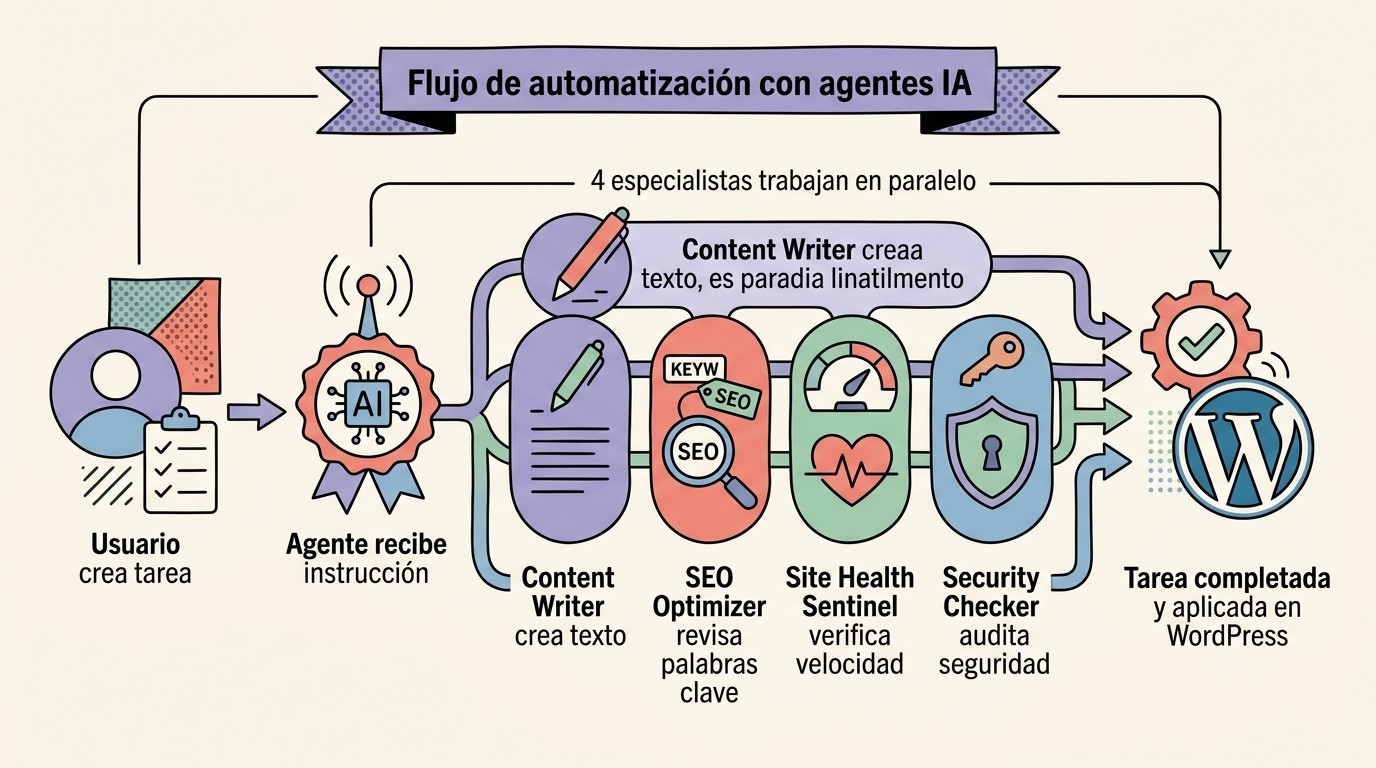
La diferencia de fondo: un plugin genérico hace una tarea y listo. Un agente como Angie encadena varias para cumplir un objetivo. Si solo querés traducir textos, un agente es matar una mosca a cañonazos.
Errores comunes al instalar y cómo evitarlos
La mayoría de los problemas al instalar agentes de IA no vienen del plugin en sí, sino de cómo lo configurás. Estos son los tres que más veo.
- Tener dos plugins de IA peleándose: si ya tenés un asistente activo, dos agentes tocando el mismo contenido generan conflictos. Desactivá uno antes de probar el otro.
- Quedarte sin queries a mitad de camino: muchos agentes trabajan contra una API con límite. Si no controlás el consumo, el agente se planta y no sabés por qué. Revisá tu cuota antes de automatizar tandas grandes.
- Dar permisos de más: darle al agente permiso para publicar y borrar el día uno es pedir problemas. Empezá con permisos de solo lectura o de borrador, y ampliá cuando confíes.
- No validar antes de automatizar: dejar el agente en piloto automático sin haber revisado sus primeras salidas es cómo terminás con veinte posts flojos publicados. Revisá manualmente hasta que el resultado sea consistente.
Preguntas Frecuentes
¿Cómo instalar un agente de IA en WordPress?
Desde el escritorio, andá a Plugins > Añadir nuevo, buscá el plugin (por ejemplo «Angie»), tocá «Instalar ahora» y después «Activar». Después conectás el motor de IA en su menú de configuración. No necesitás subir archivos manualmente si el plugin está en el repositorio oficial.
¿Los agentes de IA en WordPress son gratis?
Hay versiones gratuitas. Angie está publicado gratis en WordPress.org con funciones básicas. Las capacidades avanzadas, como los canales de WhatsApp o Slack, suelen estar en la versión Pro de pago. El motor de IA en sí puede tener costo aparte según el modelo que uses. Más contexto en detectar y reparar enlaces problemáticos.
¿Qué requisitos necesito para usar agentes IA en WordPress?
Necesitás WordPress en una versión reciente, PHP 7.4 o superior, rol de administrador y un hosting con recursos suficientes para llamadas a APIs externas. También conviene revisar que el agente sea compatible con los plugins y el builder que ya tengas activos.
¿Cuál es el mejor plugin de agentes para WordPress?
Depende de qué quieras automatizar. Angie destaca por su Assistant Trainer sin código y su cantidad de herramientas integradas. Si tu sitio está armado con Elementor, la IA nativa del builder puede alcanzarte. Probá la versión gratis antes de pagar cualquier plan.
¿Es seguro dejar que un agente publique solo?
No conviene al principio. Lo recomendable es dejar un paso de revisión humana: el agente arma el borrador y vos aprobás. Recién cuando el resultado sea consistente durante varias semanas tiene sentido ampliar los permisos. Un agente sin supervisión puede publicar errores a escala.
Conclusión
Instalar un agente de IA en WordPress dejó de ser un experimento de nicho: hoy lo hacés en cinco minutos desde el repositorio oficial con plugins como Angie. Lo que cambió no es la instalación (siempre fue fácil), sino que ahora tenés agentes entrenables sin código que encadenan tareas de verdad, no solo autocompletan texto.
El consejo práctico: instalalo, entrená un agente chico y acotado, dale permisos mínimos y revisá cada salida antes de soltarle la rienda. La automatización sirve cuando vos seguís teniendo la última palabra. Si te tienta dejar todo en piloto automático el día uno, acordate: la IA acelera tanto los aciertos como los papelones.