
Verificar tu WordPress en Google Search Console lleva menos de diez minutos y tenés cuatro caminos para hacerlo: etiqueta HTML, archivo subido al root, registro DNS o el plugin Site Kit. Search Console es la única fuente oficial de cómo Google ve, rastrea e indexa tu sitio, y es gratis.
Google Search Console es una herramienta web gratuita de Google que te muestra cómo el buscador rastrea e indexa tu sitio: impresiones, clics, posición promedio, errores de rastreo y estado de indexación de cada URL. Para cualquier WordPress que quiera aparecer en Google, es el panel de control oficial. Sin él, estás optimizando a ciegas.
En 30 segundos
- Cuatro métodos de verificación: etiqueta HTML meta, archivo HTML en el root, registro DNS o plugin Site Kit by Google.
- Site Kit supera los 3 millones de instalaciones activas (según datos de junio 2026 en wordpress.org) y centraliza Analytics, AdSense y Search Console en un panel dentro de WordPress.
- «Rastreada, actualmente sin indexar» significa que Google vio la página pero decidió no indexarla. Casi siempre es calidad de contenido, no un tema técnico.
- El sitemap se envía en Sitemaps > Agregar sitemap, generalmente en
/sitemap_index.xmlsi usás Yoast o Rank Math. - Verificar la propiedad no indexa nada al instante: Google puede tardar días en procesar tu sitio por primera vez.
¿Por qué tu WordPress necesita Google Search Console sí o sí?
Ponele que publicaste veinte posts en tres meses, revisás Analytics y ves que casi no entra tráfico de Google. ¿El contenido es malo? ¿Google ni te rastrea? ¿Tenés un noindex puesto sin querer? Sin Search Console no lo sabés. Adivinás.
Esa es la diferencia. Analytics te dice qué hace la gente una vez que llegó. Search Console te dice cómo Google ve tu sitio antes de que la gente llegue: qué indexó, qué descartó, qué errores encontró y con qué keywords aparecés. Es data que no sale de ningún otro lado porque viene directo del buscador. Esto se conecta con lo que analizamos en conectar con la comunidad de WordPress.
Lo raro es que muchísimos dueños de WordPress lo instalan, lo verifican y no lo vuelven a abrir nunca. Es como comprar un tablero de auto y taparlo con una toalla. La info está ahí, gratis, y la ignorás.
¿Cuáles son los 4 métodos para verificar tu WordPress en Search Console?
Google te pide probar que el sitio es tuyo antes de darte los datos. Hay cuatro formas de hacerlo y no todas sirven para el mismo perfil de usuario. Si recién arrancás, el plugin es lo más rápido. Si te importa que la verificación no se caiga nunca, DNS es lo más sólido.
| Método | Cómo funciona | Ventaja | Ideal para |
|---|---|---|---|
| Etiqueta HTML meta | Pegás un <meta> en el <head> | Rápido, sin tocar servidor | Quien usa un plugin SEO |
| Archivo HTML | Subís un archivo al root por FTP o gestor | Simple para no técnicos | Quien tiene acceso a archivos |
| Registro DNS | Cargás un TXT en tu registrador | El más estable, no depende del sitio | Quien quiere verificar todo el dominio |
| Plugin Site Kit | Conectás tu cuenta Google desde WP | Automático y sin código | Bloggers y pymes |
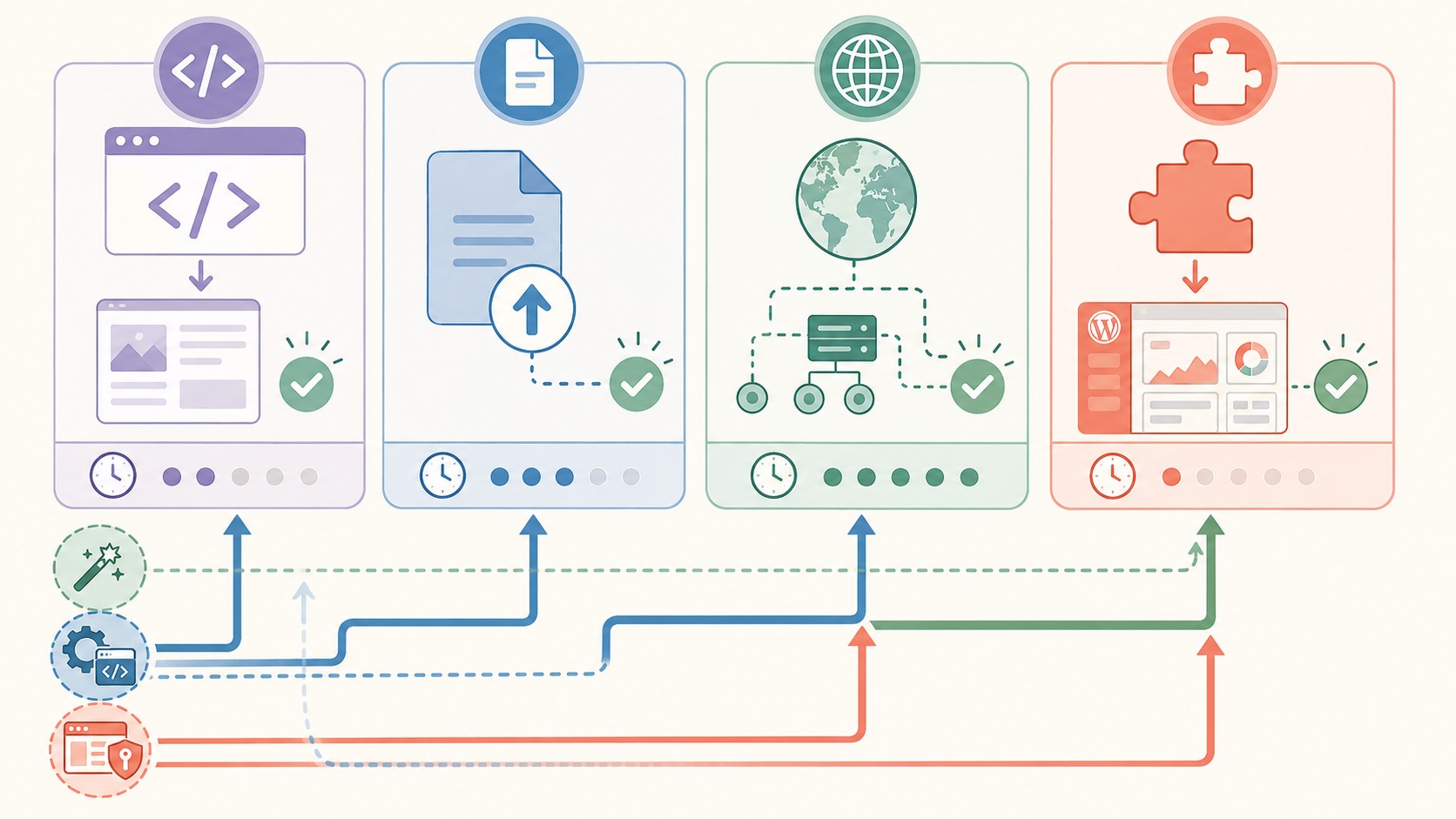
Ojo con un detalle del método de etiqueta HTML: si después cambiás de theme o desactivás el plugin que la insertó, la verificación se cae y perdés el acceso a los datos. Por eso mucha gente que sabe elige DNS. El registro TXT vive en tu dominio, no en tu WordPress, así que sobrevive a cualquier cambio de theme, plugin o migración de hosting.
¿Conviene usar Site Kit by Google en WordPress?
Site Kit es el plugin oficial de Google para WordPress. Lo instalás desde el repositorio, conectás tu cuenta y en pocos clics tenés Search Console, Analytics y AdSense adentro del escritorio de WP. Supera los 3 millones de instalaciones activas (según datos de junio 2026 en wordpress.org), así que no es un experimento de nicho.
La gracia es que no tenés que saltar entre pestañas. Ves impresiones, clics y las páginas que rinden sin salir de WordPress. Para un blogger que no quiere pelearse con la interfaz completa de Search Console, es un golazo. Relacionado: optimizar visibilidad de productos en buscadores.
Eso sí: tiene sus flaquezas y hay que decirlas. El análisis es superficial (no tenés la segmentación avanzada que sí te da la consola web), no podés editar títulos ni metas desde ahí, y suma llamadas a las APIs de Google que en un hosting compartido flojo pueden ralentizar el panel. Algunos usuarios también reportan roces con plugins de seguridad. Para una agencia que hace análisis profundo, se queda corto. Para una pyme, zafa y sobra.
¿Cómo lo instalás en 4 pasos?
- Instalá el plugin: Plugins > Añadir nuevo, buscá «Site Kit by Google» y activalo.
- Iniciá la conexión: el asistente te manda a loguearte con tu cuenta de Google.
- Autorizá los permisos: Google verifica la propiedad de forma automática, sin que pegues código.
- Conectá los servicios extra: sumás Analytics y AdSense si los usás, desde el mismo panel.
¿Por qué Google no indexa mis páginas de WordPress?
La pregunta del millón. Publicaste, esperaste, y en Search Console la página figura como no indexada. Antes de entrar en pánico, revisá esta lista, porque casi siempre es una de estas causas.
- Verificación reciente: si recién sumaste el sitio, dale tiempo. La indexación inicial puede tardar días.
- Etiqueta noindex activa sin querer: el clásico. Se activó «Disuadir a los motores de búsqueda» en Ajustes > Lectura, o un plugin SEO puso
noindexen ese tipo de contenido. - Bloqueo en robots.txt: una directiva mal puesta le dice a Google que no pase.
- Contenido duplicado sin canonical: Google elige una versión y descarta las otras.
- Servidor sobrecargado: si tu hosting responde lento o con errores, Google baja el ritmo de rastreo para no saturarlo. Acá la infraestructura importa, y un hosting WordPress como el de Donweb con recursos estables te evita ese cuello de botella.
Para diagnosticar, usá el Inspector de URL de Search Console. Pegás la URL, te dice si está indexada, y si no lo está, te da el motivo exacto. Ahí dejás de adivinar.
¿Qué significa «Rastreada, actualmente sin indexar»?
Este estado confunde a todo el mundo, así que vale explicarlo bien. Search Console clasifica tus URLs en varios estados de cobertura y cada uno pide una acción distinta. Lo explicamos a fondo en crear páginas optimizadas para SEO.
- Indexada: todo bien, está en Google. No hacés nada.
- Excluida: hay un
noindex, una redirección o un canonical que apunta a otra. A veces es intencional. - Error de rastreo: Google intentó entrar y se topó con un 404, 403 o 5xx.
- Descubierta, actualmente sin indexar: Google conoce la URL pero todavía no la rastreó. Acá pinguear el sitemap ayuda.
- Rastreada, actualmente sin indexar: la rastreó y decidió no indexarla.
¿Y qué querés decir cuando Google rastrea algo y no lo indexa? Casi siempre, que el contenido le pareció flojo, delgado o parecido a algo que ya tiene. La solución no es pinguear ni volver a enviar el sitemap mil veces. Es mejorar la página: más profundidad, un ángulo propio, algo que la nota original no tenga. Presionar el botón de indexar sin tocar el contenido rara vez mueve la aguja.
¿Cómo enviar el sitemap XML a Google Search Console?
El sitemap es un archivo que lista todas las URLs que querés que Google conozca. En WordPress no lo armás a mano: lo genera tu plugin SEO. Si usás Yoast, Rank Math o All in One SEO, ya tenés uno funcionando aunque no lo sepas.
Para encontrarlo, probá tusitio.com/sitemap_index.xml. Después, en Search Console, andá al menú Sitemaps, pegá la URL y dale Enviar. Si todo está bien, en un rato vas a ver el estado «Correcto» y la cantidad de URLs detectadas.
Si te tira error, revisá dos cosas: que el sitemap no esté bloqueado en robots.txt y que el XML no tenga URLs rotas adentro. Un sitemap lleno de 404 le baja la confianza a Google y encima le hace perder tiempo de rastreo. En usar un entorno de staging primero profundizamos sobre esto.
Errores comunes al usar Search Console en WordPress
- Dejar «Disuadir a los motores de búsqueda» tildado: pasa muchísimo en sitios recién migrados desde staging. Ese check en Ajustes > Lectura le pone
noindexa todo el sitio. Revisalo el día uno. - Verificar y no volver nunca: Search Console no sirve de adorno. Revisá el rendimiento una vez por semana y la cobertura cuando publiques algo nuevo.
- Pedir indexación a la fuerza en páginas de baja calidad: si Google la rastreó y no la indexó, insistir con el botón no cambia nada. El problema es el contenido, arreglá eso.
- Ignorar los errores 5xx: un servidor que devuelve errores intermitentes hace que Google frene el rastreo. Si ves muchos 5xx, es tema de hosting, no de SEO.
Preguntas Frecuentes
¿Cómo añado mi WordPress a Google Search Console?
Entrás a search.google.com/search-console, agregás tu sitio como propiedad y verificás la propiedad con uno de los cuatro métodos: etiqueta HTML, archivo en el root, registro DNS o el plugin Site Kit. El más rápido para un WordPress sin conocimientos técnicos es Site Kit, que verifica solo.
¿Cuál es el método de verificación más seguro?
El registro DNS es el más estable porque vive en tu dominio y no en tu WordPress. Sobrevive a cambios de theme, plugins desactivados y migraciones de hosting sin que se caiga la verificación. La contra es que necesitás acceso al panel de tu registrador de dominios.
¿Site Kit ralentiza mi sitio?
Puede sumar carga en hostings compartidos de recursos limitados, porque hace llamadas constantes a las APIs de Google. En un hosting con recursos holgados no se nota. Si tu panel de WordPress va lento tras instalarlo, el problema suele ser la infraestructura, no el plugin en sí.
¿Cuánto tarda Google en indexar una página nueva?
No hay un número fijo: puede ser horas o varios días, según la autoridad del sitio y la calidad del contenido. Enviar el sitemap y usar el Inspector de URL para solicitar indexación acelera el proceso, pero no lo garantiza si el contenido es débil.
¿Search Console es gratis?
Sí, es 100% gratuita y la desarrolla Google. No tiene planes pagos ni límites de uso para un sitio normal. Es la fuente oficial de datos de indexación y rendimiento en Google, y no existe una versión premium que te dé «más».
Conclusión
Search Console no es opcional si te importa el tráfico orgánico de tu WordPress. Verificás una vez (DNS si querés algo a prueba de balas, Site Kit si querés lo más rápido), enviás el sitemap y a partir de ahí tenés visibilidad real de cómo te ve Google.
El punto que casi nadie aplica: revisarlo seguido. Una vez por semana el rendimiento, y la cobertura cada vez que publicás. Cuando veas «Rastreada, sin indexar», no busques un botón mágico. Es el contenido. Mejoralo, y si detrás hay errores 5xx repetidos, mirá tu hosting antes que tu SEO.